프리미어 프로에 MCP 서버를 연결해서 Claude Code로 영상편집을 자동화한
실제 세팅 과정과 사용 후기를 정리합니다.
이게 뭔데?
Adobe Premiere Pro를 AI가 직접 제어할 수 있게 해주는
MCP(Model Context Protocol) 서버가 있습니다. 터미널에서
Claude Code에게 자연어로 명령하면, 프리미어 프로 안에서 실제로 시퀀스
생성, 미디어 임포트, 이펙트 적용, 자막 추가, 익스포트까지 전부
처리됩니다.
예를 들어 이런 식입니다:
"B롤 클립들을 V2 트랙에 넣고, 각 컷 사이에 크로스 디졸브 넣어주고,
A롤이랑 색감 맞춰서 1080p ProRes로 익스포트해줘."
이걸 가능하게 해주는 구조는 이렇습니다:
AI 클라이언트 (Claude Code)
    ↕ MCP 프로토콜
MCP 서버 (Node.js)
    ↕ 파일 기반 IPC (.jsx / .json)
CEP 플러그인 (프리미어 내부 패널)
    ↕ evalScript()
Premiere Pro (ExtendScript + QE DOM)
어떤 MCP 서버를 쓸까?
현재 프리미어 프로 MCP 서버는 여러 개가 있는데, 제가 비교해본 주요
2개는 이겁니다.
hetpatel-11/Adobe_Premiere_Pro_MCP
- 97개 툴, 43개 실제 라이브 테스트 완료
- macOS 전용 자동 설치 스크립트 (
npm run setup:mac) assemble_product_spot,build_motion_graphics_demo같은 하이레벨 워크플로우 툴
포함clipPlan인자로 LLM이 클립별 타이밍·트랜지션·이펙트를
직접 지시 가능- GitHub: https://github.com/hetpatel-11/Adobe_Premiere_Pro_MCP
leancoderkavy/premiere-pro-mcp
- 269개 툴, 28개 모듈로 가장 포괄적
- npm 글로벌 설치 지원
(npm install -g premiere-pro-mcp) - Windows/macOS 설치 가이드 모두 제공
- 리모트 배포(Fly.io) 지원
execute_extendscript로 임의 스크립트 실행 가능- GitHub: https://github.com/leancoderkavy/premiere-pro-mcp
저는 leancoderkavy/premiere-pro-mcp를
선택했습니다. npm 설치가 간편하고 툴 수가 압도적이었기
때문입니다.
CEP 플러그인이란?
이 전체 구조에서 핵심 역할을 하는 게 CEP(Common Extensibility
Platform) 플러그인입니다.
CEP는 Adobe가 만든 확장 프레임워크로, 프리미어 프로 안에서 HTML/JS
기반 패널을 띄울 수 있게 해줍니다. 이 패널이 MCP 서버가 생성한
ExtendScript(.jsx) 파일을 감시하다가, 프리미어 내부에서
CSInterface.evalScript()로 직접 실행하는 중간
다리 역할을 합니다.
CEP가 중요한 이유는 비공식 QE DOM에 접근할 수 있기
때문인데, 이게 있어야 이펙트 적용, 리플 삭제, 고급 트림 같은 핵심 편집
기능을 스크립트로 제어할 수 있습니다.
참고로 Adobe가 CEP를 대체하려고 만든 UXP라는 차세대
플랫폼도 있지만, 프리미어에서는 아직 API 커버리지가 부족해서
현시점에서는 CEP가 정답입니다.
macOS 세팅 가이드 (실제
진행한 순서)
사전 준비
- Node.js 18 이상 (
node -v로 확인) - Adobe Premiere Pro 2020 이상 (저는 26 최신 버전 사용)
- Claude Code 설치 + Claude Pro 구독
STEP 1 — MCP 서버 설치
npm install -g premiere-pro-mcpSTEP 2 — npm 글로벌 PATH 설정
설치 후 premiere-pro-mcp 명령이
command not found로 안 될 수 있습니다. npm 글로벌 bin
경로가 PATH에 안 잡혀있기 때문입니다.
# 글로벌 prefix 확인
npm prefix -g
# 예: /Users/jr/.local/node/node-v22.13.0-darwin-arm64

# PATH에 추가 (영구적)
echo 'export PATH="$(npm prefix -g)/bin:$PATH"' >> ~/.zshrc
source ~/.zshrc

# 확인
premiere-pro-mcp --help
STEP 3 — CEP 플러그인 설치
premiere-pro-mcp --install-cep성공하면 이런 메시지가 나옵니다:
=== MCP Bridge CEP Plugin Installer ===
Source:      .../premiere-pro-mcp/cep-plugin
Destination: ~/Library/Application Support/Adobe/CEP/extensions/MCPBridgeCEP
Creating symlink (development mode)...
Enabling CEP debug mode...
CEP debug mode enabled for CSXS 8-14
✓ Installation complete!
자동 설치가 안 되면 수동으로:
mkdir -p ~/Library/Application\ Support/Adobe/CEP/extensions
ln -s "$(npm root -g)/premiere-pro-mcp/cep-plugin" \
  ~/Library/Application\ Support/Adobe/CEP/extensions/MCPBridgeCEP

for v in 9 10 11 12 13 14; do
  defaults write com.adobe.CSXS.$v PlayerDebugMode 1
done
STEP 4 — Claude Code에 MCP
서버 등록
claude mcp add premiere-pro \
  -e PREMIERE_TEMP_DIR=/tmp/premiere-mcp-bridge \
  -- node /절대경로/premiere-pro-mcp/dist/index.js
절대경로는 npm prefix -g 결과 뒤에
/lib/node_modules/premiere-pro-mcp/dist/index.js를 붙이면
됩니다.
예시:
claude mcp add premiere-pro \
  -e PREMIERE_TEMP_DIR=/tmp/premiere-mcp-bridge \
  -- node /Users/jr/.local/node/node-v22.13.0-darwin-arm64/lib/node_modules/premiere-pro-mcp/dist/index.js
성공하면:
Added stdio MCP server premiere-pro with command: node .../dist/index.js to local configSTEP 5 — Temp 디렉토리 미리
생성
프리미어 26 + macOS Tahoe 조합에서는 CEP 패널이 디렉토리를 직접
생성하지 못하는 경우가 있었습니다. 미리 만들어두면 안전합니다.
mkdir -p /tmp/premiere-mcp-bridgeSTEP 6 — 프리미어에서 브릿지
시작
- 프리미어 프로 완전 종료 후 다시 열기 (CEP
플러그인은 시작할 때만 로드됨) - Window > Extensions > MCP Bridge 클릭
- Temp Directory에
/tmp/premiere-mcp-bridge입력 - Save Configuration 클릭
- Start Bridge 클릭 → 초록색 “Running” 확인
STEP 7 — 테스트
claudeClaude Code가 열리면:
현재 프리미어 프로 프로젝트 정보 알려줘get_project_info 툴이 호출되면서 프로젝트 이름, 시퀀스
목록 등이 나오면 성공입니다.
실제 사용 사례: 강의
영상 자동 자막 생성
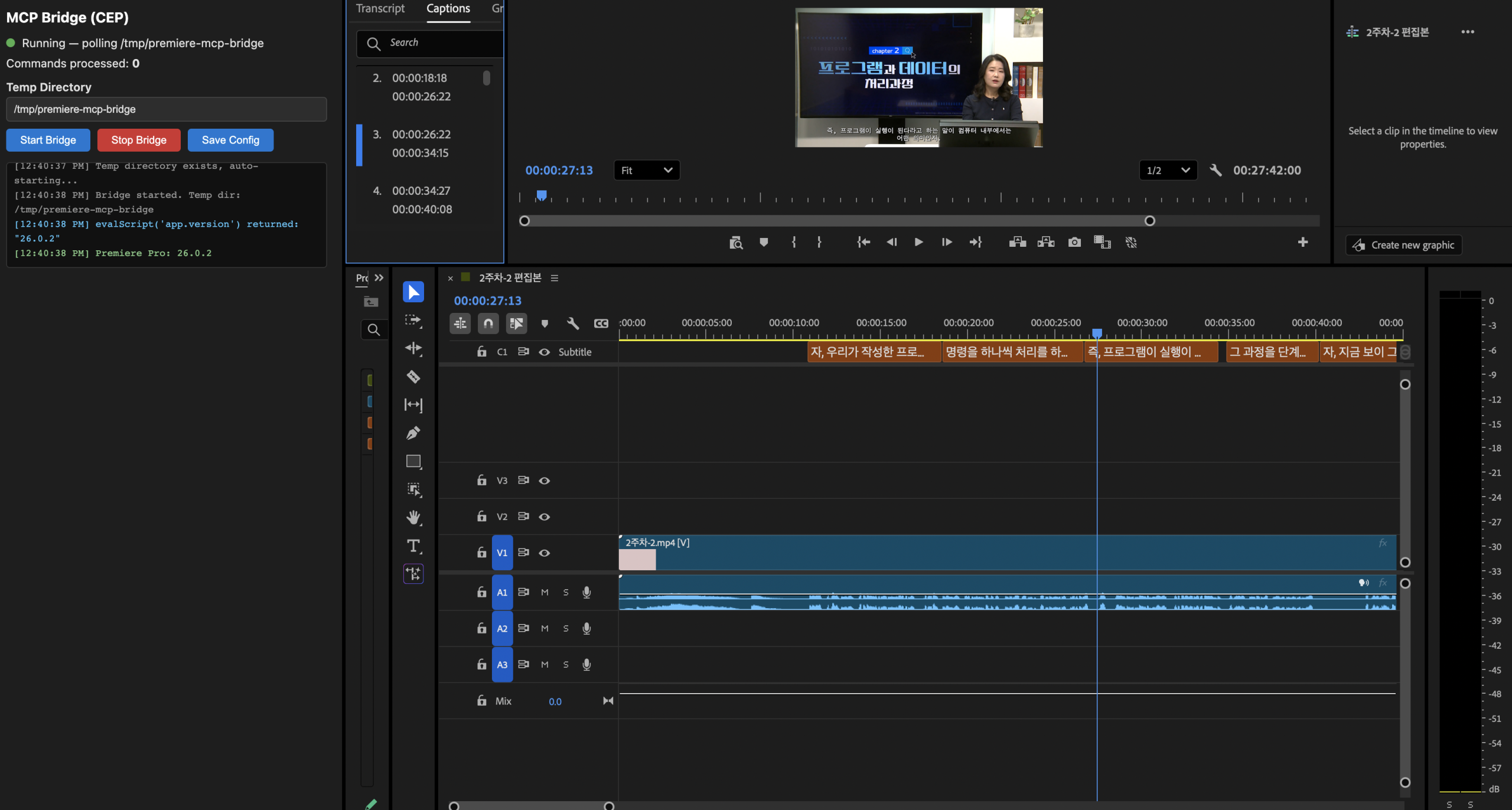
간단하게 영상 불러오기 부터 + 자막생성한것들 알아서 싱크맞게 집어넣기 등 모든 과정을 딸깍~ 하나로 성공 한 화면입니다.
세팅이 끝난 후, 실제로 27분짜리 컴퓨터 구조 강의 영상에 자동 자막을
넣어봤습니다.
작업 흐름
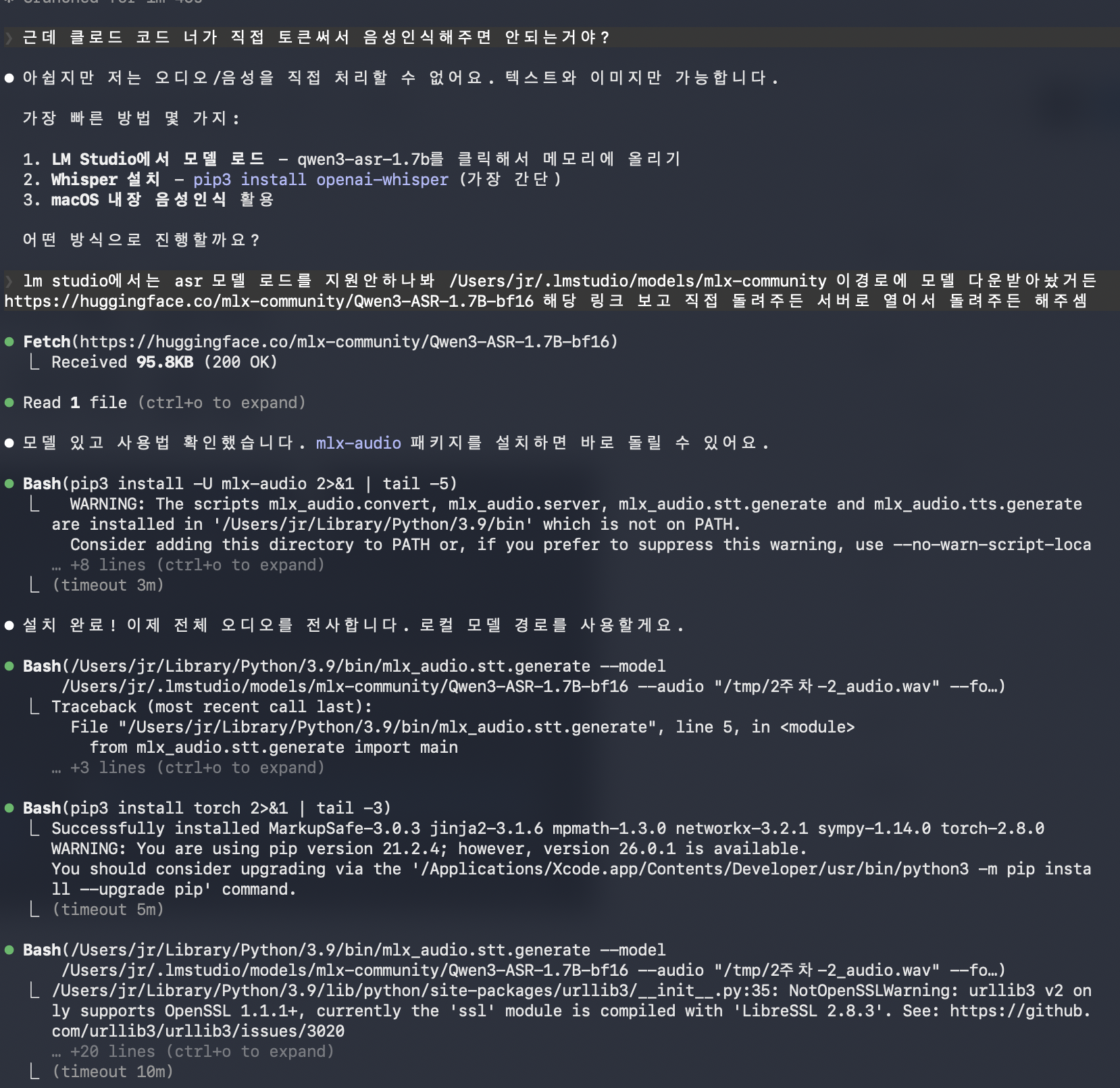
모델 불러오는 과정 (애플실리콘에 맞는 mlx 형식으로 변환된 qwen3 asr 1.7b 모델을 mlx-audio라는 파이썬 패키지로 실행하는 과정인데 딸깍으로 가능했습니다) p.s.이미 방법은 알고있었음… 근데 딸깍 너무 편하지 않나요? ㅎㅎ
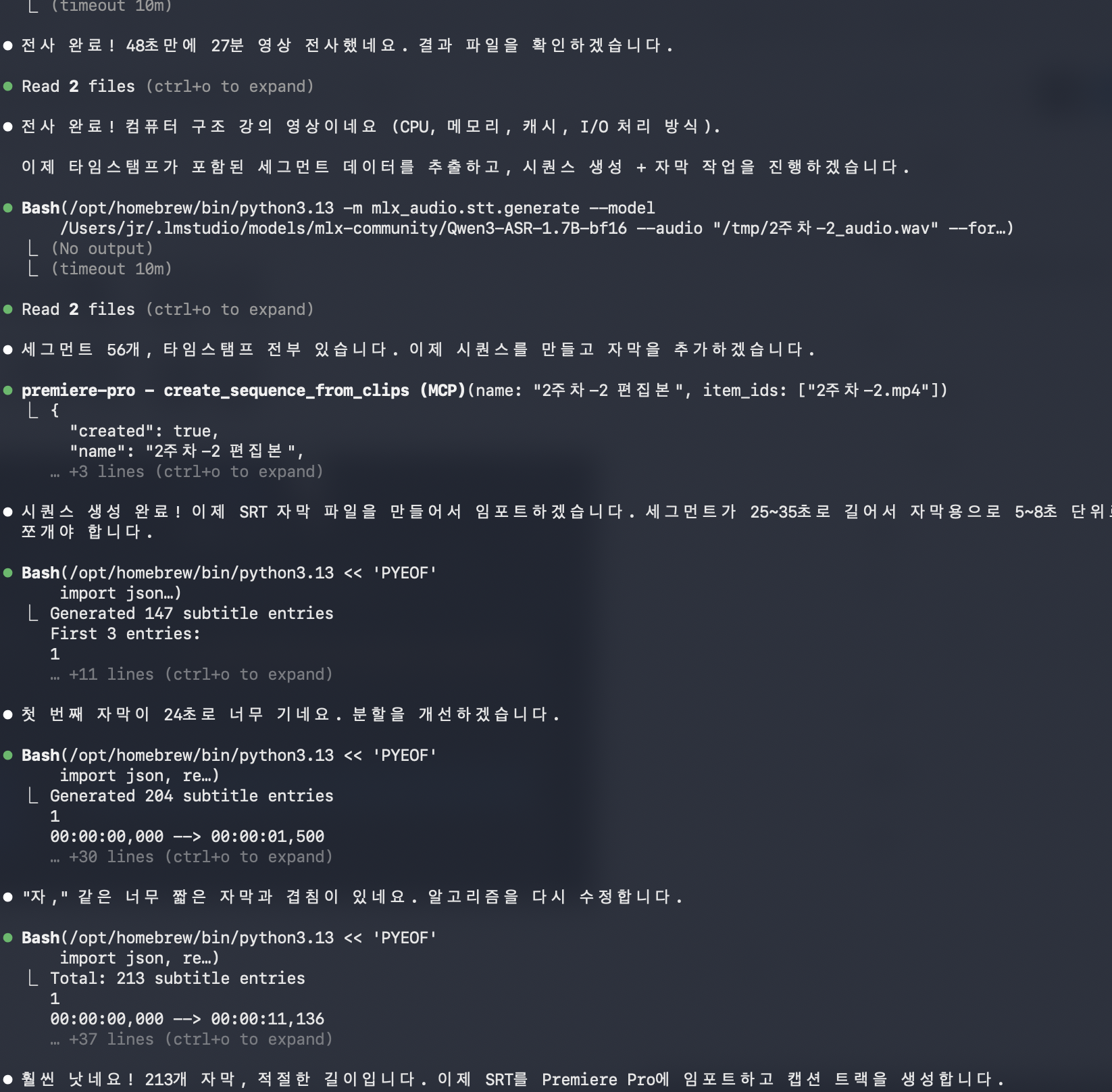
그러고 영상파일에서 음성파일로 뽑아낸걸 전사하게 시켰는데 m5 max 128기가의 강력한 성능으로 48초만에 음성 파일 전사 완료 qwen3 asr의 경우 타임스탬프를 찍어내는데 그걸바탕으로
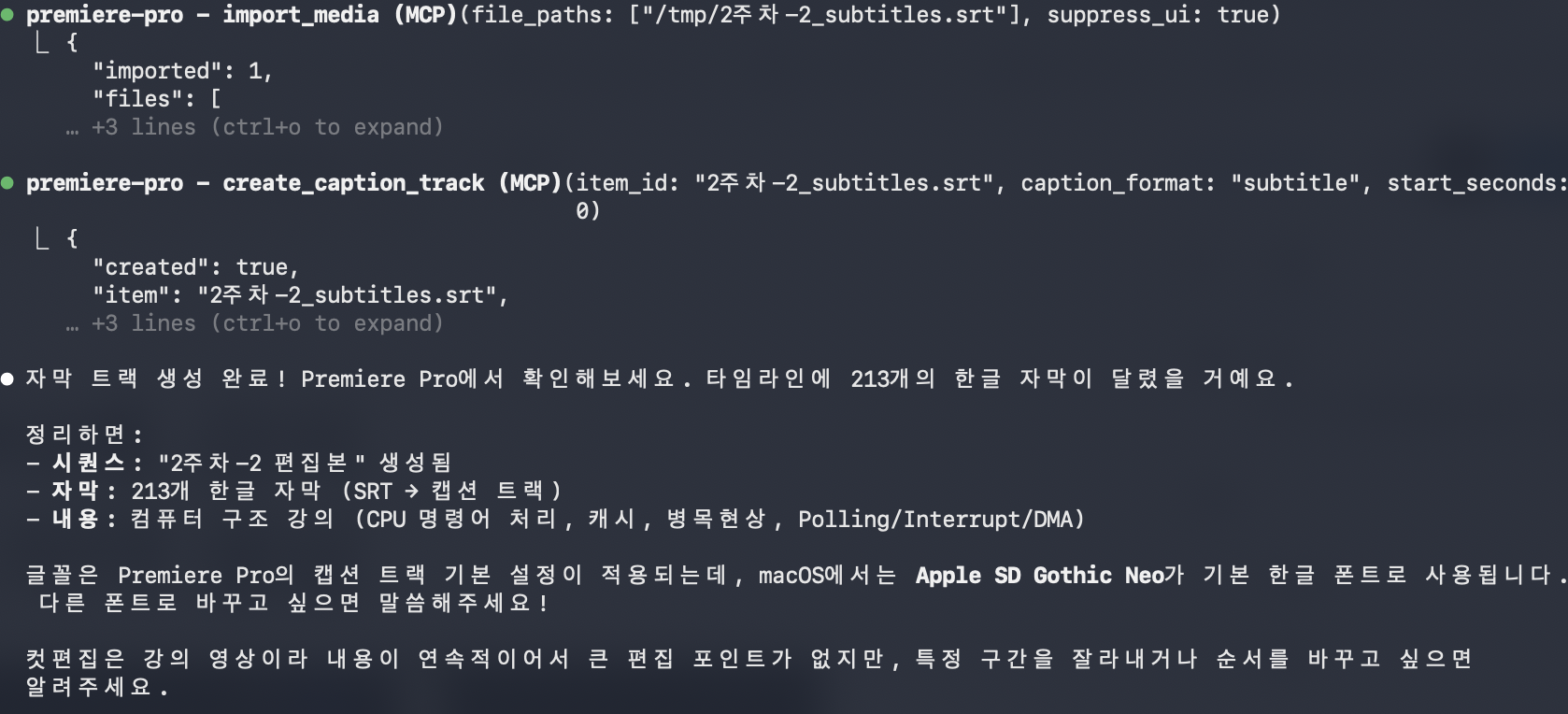
자막 트랙을 잘만들어서 프리미어 프로에 잘 달아주었더라고요
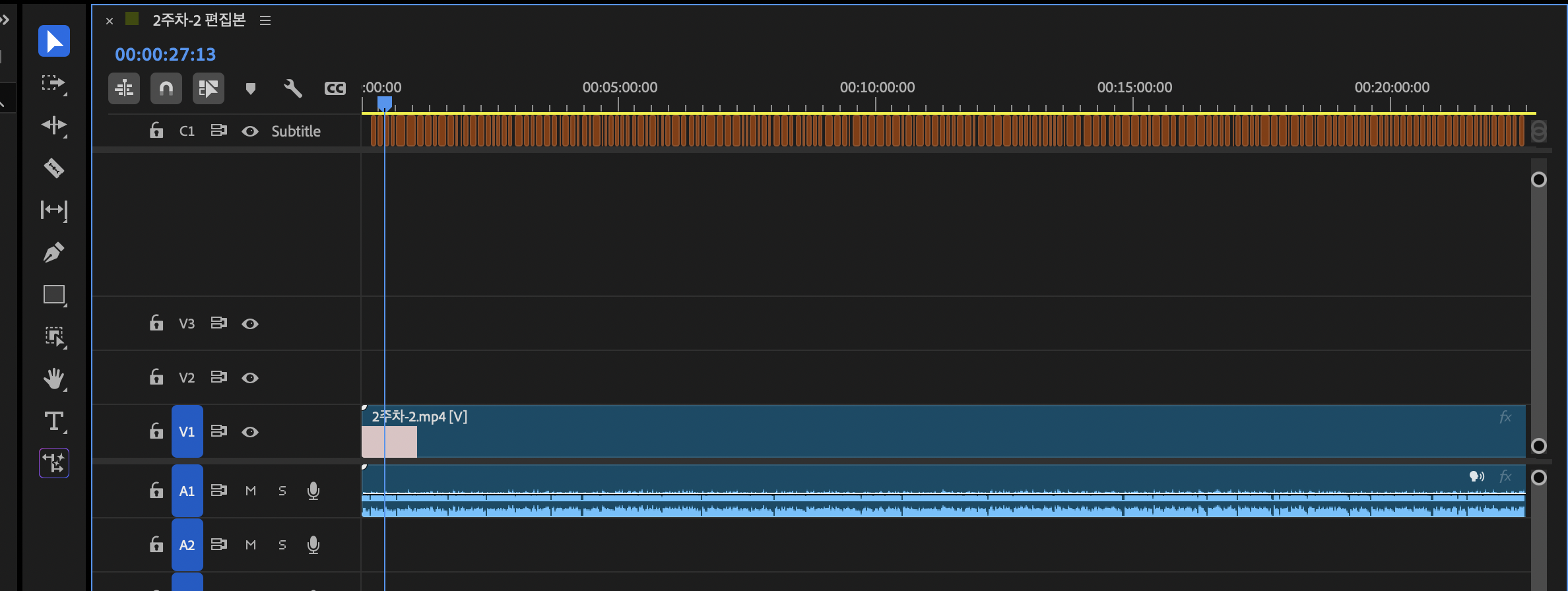
주황색으로 자잘자잘하게 보이는것들이 다 자막스탬프대로 만들어서 집어넣은 화면입니다.
정리하자면
- 영상에서 오디오 추출 — Claude Code가 ffmpeg으로 WAV
파일 추출 - 로컬 ASR 모델로 음성 전사 — mlx-audio +
Qwen3-ASR-1.7B 모델 사용 (48초 만에 27분 전사 완료) - SRT 자막 파일 생성 — 타임스탬프 기반으로 213개 한글
자막 엔트리 생성 - 프리미어에 시퀀스 생성 + 자막 임포트 — MCP 툴로
시퀀스 생성, SRT 임포트, 캡션 트랙 생성까지 자동 처리
사용한 Claude Code 명령 예시
"2주차-2.mp4 파일로 시퀀스 만들고 자동 자막 넣어줘"이 한마디에 Claude Code가 알아서 오디오 추출 → 전사 → 자막 생성 →
프리미어 적용까지 전부 처리했습니다.
겪은 이슈
- 자막 싱크 불일치: 전사에 사용한 오디오 파일과 원본
영상의 길이가 미세하게 달라서 자막 싱크가 어긋남 → 앞부분 3개 자막의
타임코드를 수동 보정으로 해결 - CEP 디렉토리 생성 에러:
Cannot read properties of undefined (reading 'existsSync')
—/tmp/premiere-mcp-bridge를 미리mkdir로
만들어두면 해결 - MCP Bridge 패널 미표시: 프리미어를 완전히 종료하고
다시 열어야 CEP 플러그인이 로드됨
트러블슈팅 요약
| 증상 | 원인 | 해결 |
|---|---|---|
command not found: premiere-pro-mcp | npm 글로벌 bin이 PATH에 없음 | npm prefix -g 확인 후 PATH에 추가 |
| Extensions에 MCP Bridge 안 보임 | 프리미어 재시작 필요 | Cmd+Q로 완전 종료 후 재실행 |
Error creating dir: existsSync | CEP에서 디렉토리 생성 실패 | mkdir -p /tmp/premiere-mcp-bridge |
| 명령 타임아웃 | CEP 브릿지 미실행 또는 Temp 경로 불일치 | 양쪽 경로 동일한지 확인 |
Could not detect Premiere Pro version | 프리미어 26 신버전 감지 실패 | 경고만 나오고 기능은 정상 작동 |
마무리
“AI로 영상편집”이라고 하면 아직 먼 미래 얘기처럼 들리지만, MCP 서버를
통한 프리미어 프로 자동화는 지금 당장 쓸 수 있는 수준까지 와 있습니다.
특히 반복적인 작업(자막 생성, 배치 이펙트 적용, 미디어 정리, 시퀀스
생성)에서 체감 효율이 큽니다.
아직 프로 수준의 편집 판단(컷 포인트 선택, 색보정 감각 등)은 사람의
몫이지만, “영상에 이 효과 넣어줘”, “이 구간 자막 달아줘” 같은 실행
레벨의 작업은 확실히 AI에게 맡길 수 있게 되었습니다.
관심 있으면 직접 세팅해보시고, 막히는 부분은 댓글로 남겨주세요.
사용한 도구: – MCP 서버: leancoderkavy/premiere-pro-mcp
(269 tools) – AI 클라이언트: Claude Code (Claude Max) – 음성인식:
Qwen3-ASR-1.7B (mlx-audio, 로컬) – 환경: macOS Tahoe + Premiere Pro
26
다음은 로컬llm (VLM 지원되는 멀티모달 모델들 )로도 해당 방식을 사용 할 수 있을텐데 어느정도 성능이 나오는지도 한번 보여드리도록 하겠습니다.
이 작업에 사용한 맥북의 구매·사용 경험은 M5 Max 16인치 128GB 후기에 따로 정리했습니다.