유그린 수냉식 보조배터리 PB793 핵심 후기. 보조배터리는 이미 많은데 수냉은 못 참았다. 알리에서 주문한 맥플로우 프로가 드디어 왔고, 2026년 10월 1일 직접 붙이고 충전하며 써 봤다. 이번 글에는 사진과 영상, 실제 사용감, 바로 써먹을 조작법만 모았다.
수냉이 움직이는 모습, 짧은 영상으로 먼저 보기
직접 촬영한 33초 영상. 첫 번째 화면에서 바로 재생하거나 유튜브·릴스·틱톡에서 볼 수 있다.
릴스와 틱톡도 썸네일을 누르면 이 글 안에서 볼 수 있습니다.
재생이 안 되면 원문에서 보기 ↗
위의 원문 보기 링크에서 영상을 재생할 수 있습니다.
뒤에서 뭔가 움직이는 보조배터리라니. 처음에는 큰 디스플레이인 줄 알았는데, 알고 보니 액체 냉각부를 들여다보는 창이었다. 충전하라고 산 물건인데 자꾸 뒤집어서 수냉부터 구경하게 된다. 솔직히 이게 구매 이유의 상당 부분이다.
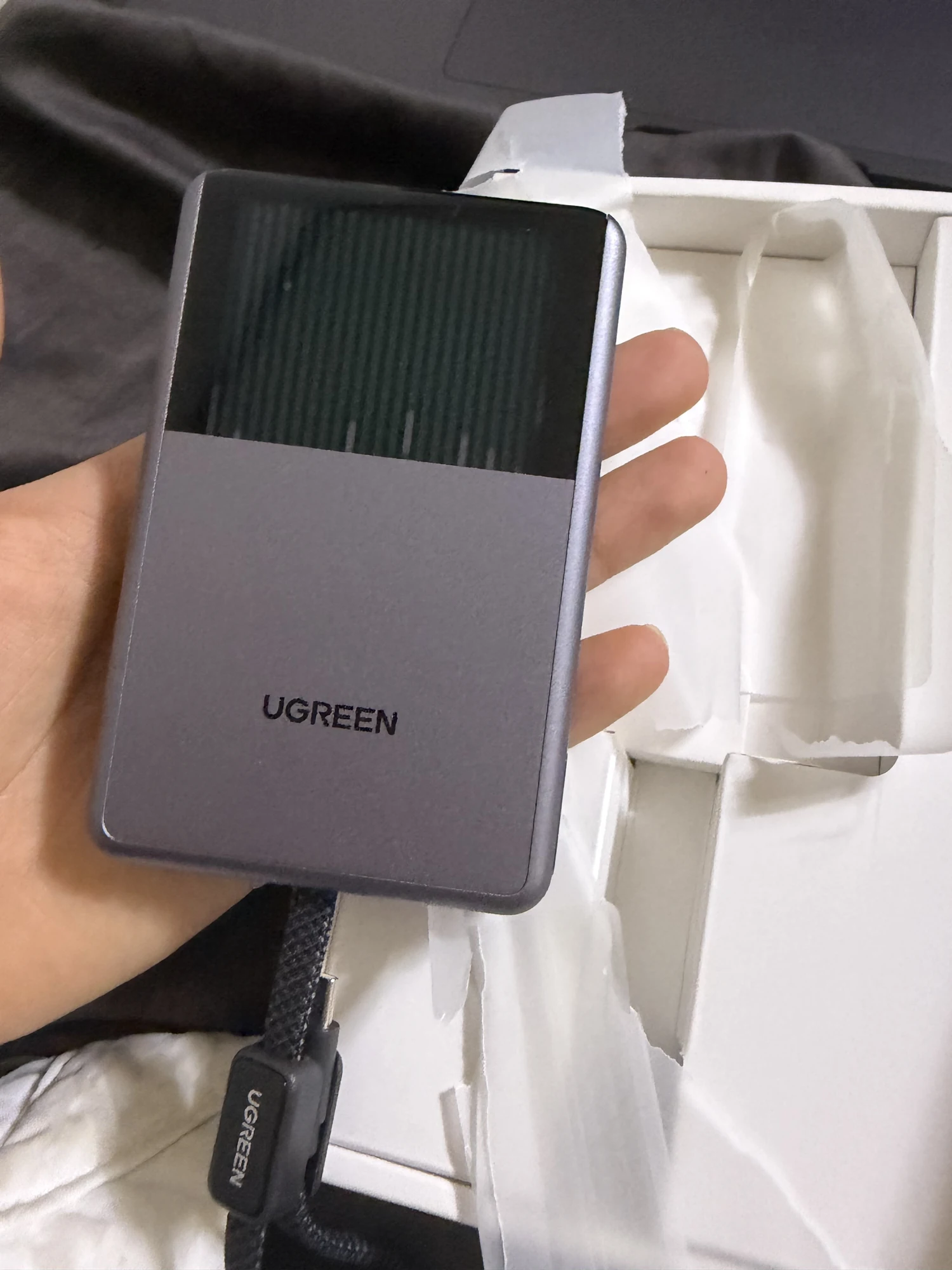
수냉식 보조배터리 첫 사용감 — 열은 뒤쪽에서 느껴졌다
예전 Qi2 25W 보조배터리는 무선충전 중 뜨거워지면서 속도가 내려가는 걸 겪어서, 이번에는 수냉이 좀 다를까 궁금했다.
직접 만져 보니 열이 뒤쪽 냉각부 쪽으로 모이는 느낌은 확실히 있었다. 뒤판이 계속 차갑게 유지되는 물건은 아니다. 뒤쪽 수냉창 안에서 움직이는 모습이 특히 재미있다. 움직임은 아래 근접 영상으로 보면 바로 감이 온다.
휴대폰을 떼도 냉각이 바로 멈추지 않고 잠깐 더 작동하다가 멈췄다. 처음에는 충전이 끝났는데 왜 아직 움직이지 싶었지만, 조금 기다리니 정지했다. 냉각을 꺼 둔 상태에서도 충전은 가능했다.
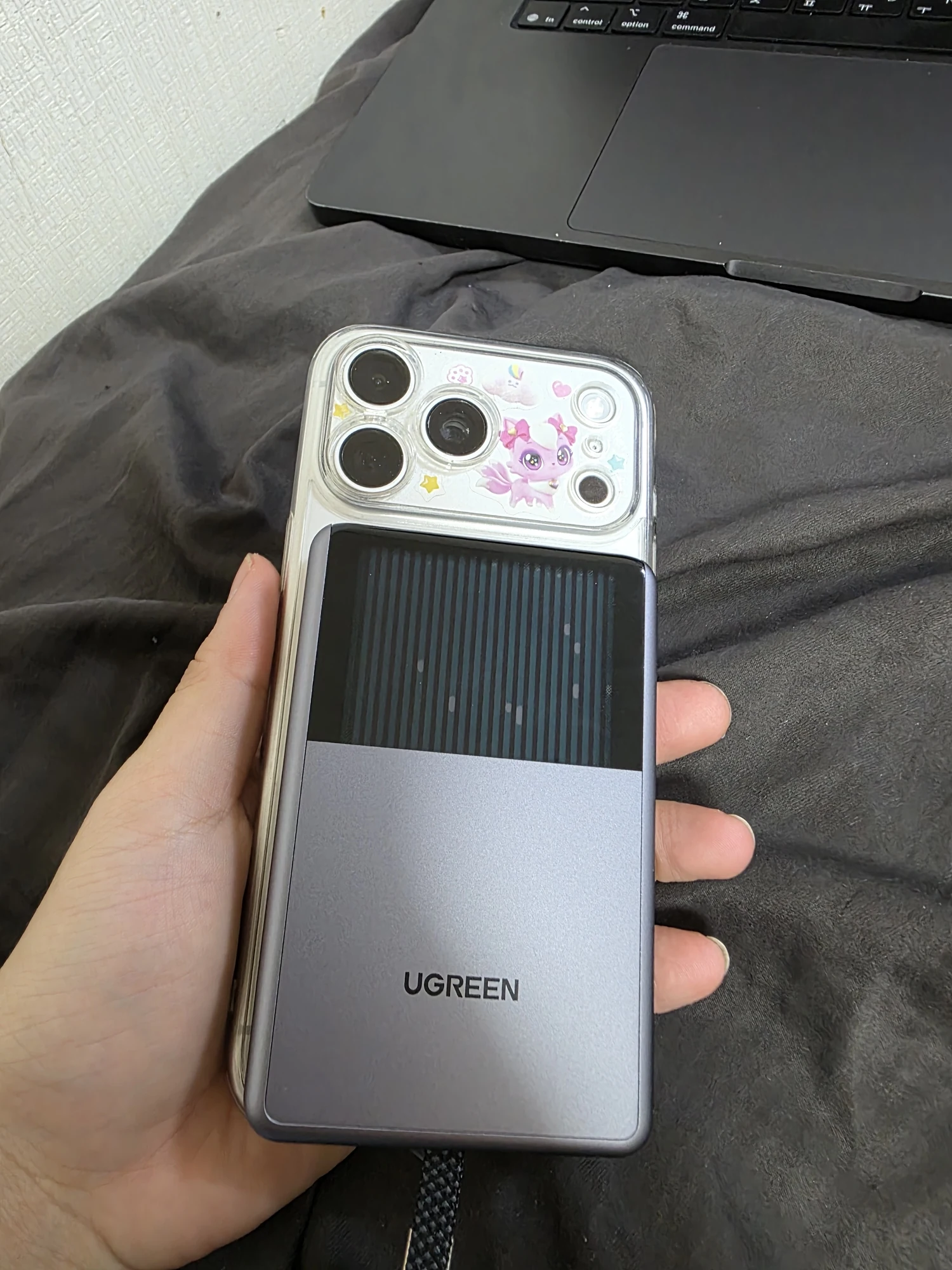
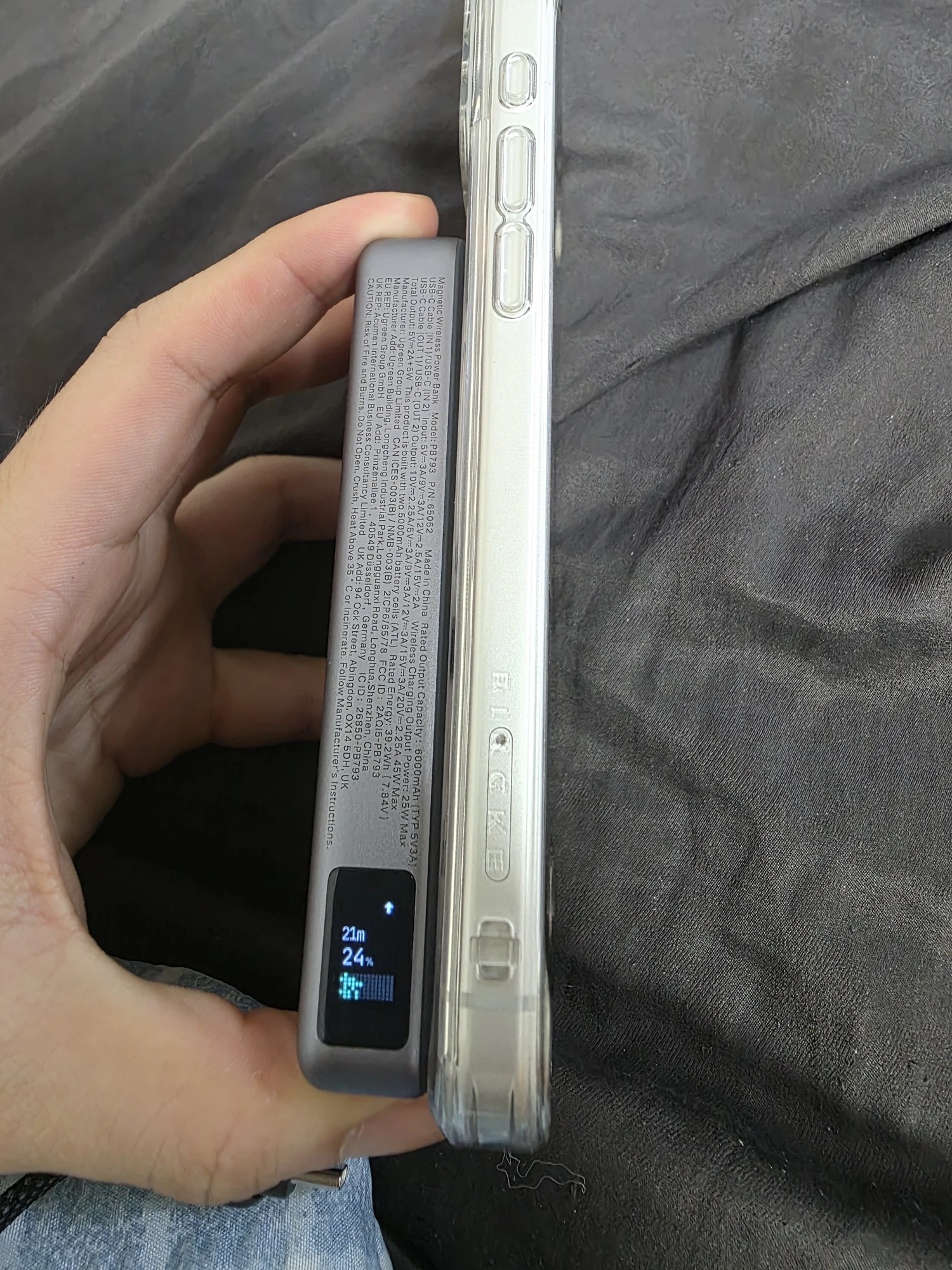
다만 기존 Qi2 보조배터리보다 충전 시간이 얼마나 줄었는지는 아직 모르겠다. 이번은 도착 첫날 사용기다. 지금 만족한 부분은 수냉이 돌아가는 재미, 뒤쪽으로 느껴지는 열, 화면으로 충전 상태를 볼 수 있다는 점이다.
수냉 보조배터리 사용법 7가지
내가 산 제품은 UGREEN MagFlow Pro Magnetic Power Bank 10000mAh 25W, 모델은 PB793, 품번은 65062다. 책상용 맥플로우 프로 2in1 W776과는 다른 제품이다. 우선 이 숫자 세 개만 구분하면 충전할 때 덜 헷갈린다.
| 어디로 충전하나 | 최대 사양 |
|---|---|
| 휴대폰으로 무선 출력 | Qi2.2 최대 25W |
| 내장 케이블 또는 USB-C로 유선 출력 | 단일 경로 최대 45W |
| 보조배터리 본체 재충전 | 최대 30W 입력 |
세 숫자를 더해서 동시에 내는 출력은 아니다. 실제 무선충전 전력은 휴대폰 지원 사양과 잔량, 온도에 따라 달라진다. 제품 사양은 유그린 PB793 공식 페이지와 동봉 안내를 기준으로 정리했다.
1. 휴대폰 뒤에 붙이고 충전 표시 확인하기
안내 스티커를 떼고 자석 충전 면을 휴대폰 뒤에 맞춰 붙인다. 휴대폰의 충전 표시와 보조배터리 화면을 확인하면 된다. 나는 케이스를 씌운 상태로 사용했다. 케이스를 고른다면 자석식 무선충전을 지원하는 제품으로 맞추고, 충전 면 사이에 카드나 금속 물건은 끼우지 말자.
2. 버튼을 짧게 눌러 잔량·전력 화면 넘기기
하단 버튼을 한 번씩 누르면 옆면의 작은 디스플레이가 바뀐다. 잔량, 충전 전력, 냉각 상태, 배터리 건강과 사이클 수 등을 볼 수 있다. 나는 숫자로 현재 충전 상태를 확인할 수 있는 점이 마음에 들었다. 뒤의 큰 수냉창에서 잔량을 찾으면 안 된다. 나처럼 처음부터 화면 위치를 착각하지 말자.
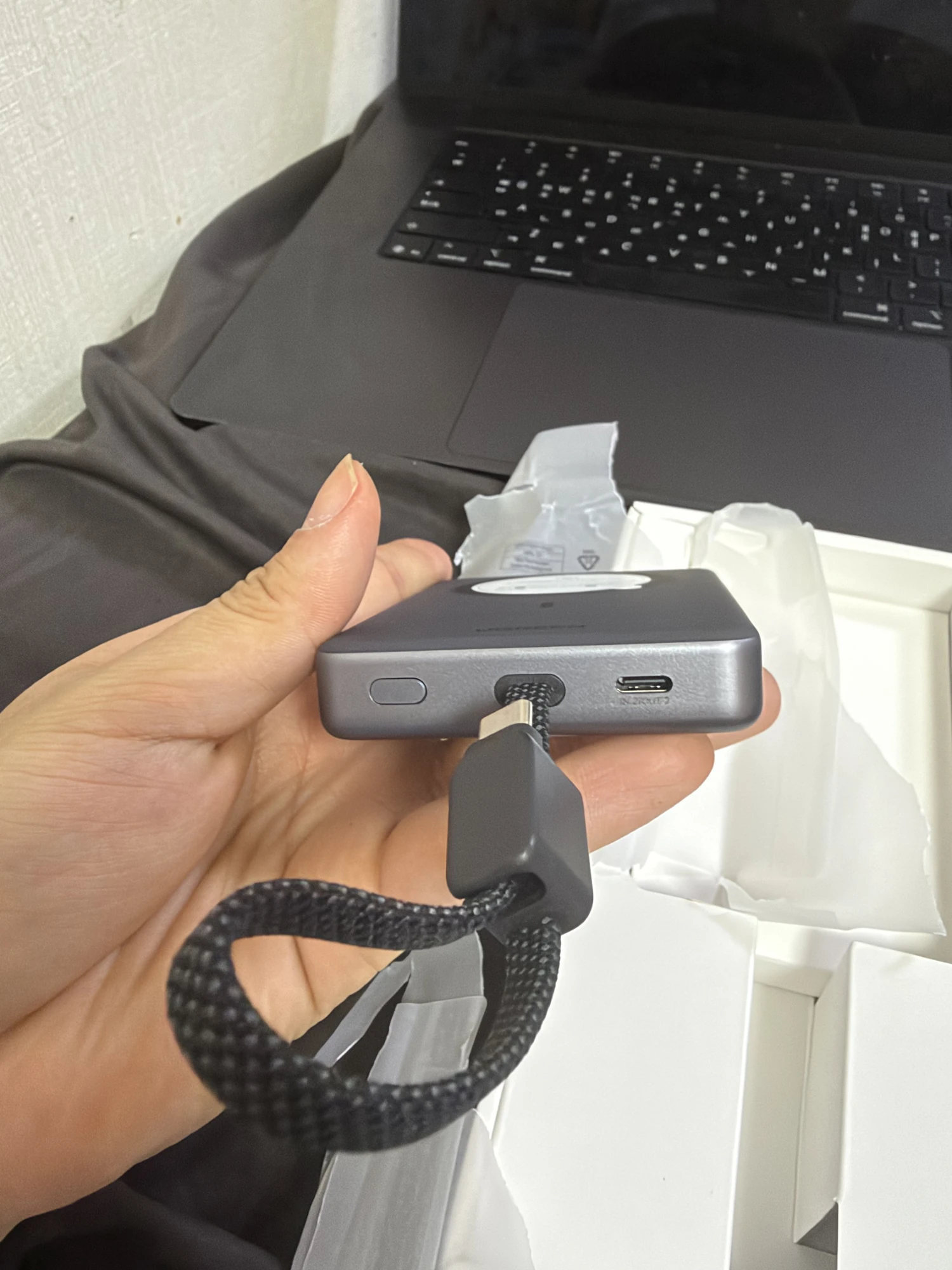
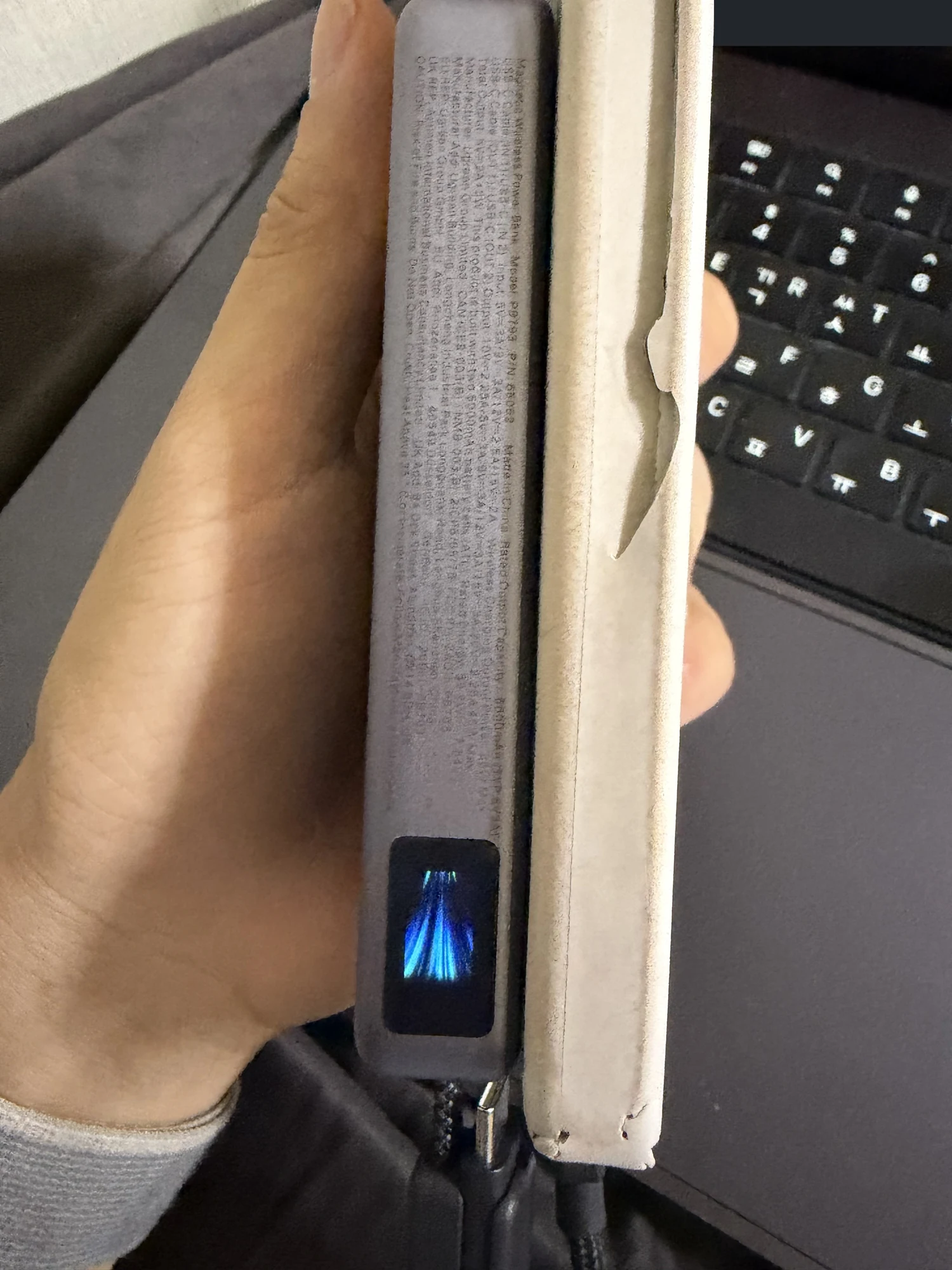
3. 냉각 기능은 약 2초 길게 눌러 켜고 끄기
설명서에 따르면 액체 냉각은 작동 상태에 따라 자동으로 시작·정지하며, 버튼을 약 2초 눌러 수동으로 켜거나 끌 수도 있다. 조작한 뒤에는 냉각 상태 화면을 확인하자. 수냉 없이도 충전할 수 있으니, 냉각을 껐다고 보조배터리 전체 전원이 꺼진 것은 아니다.
4. 유선 연결 후 무선충전이 멈추면 초록색 번개 화면에서 재개하기
이 제품은 유선충전이 우선이라 케이블을 연결하면 무선충전이 멈출 수 있다. 제품 스티커가 안내하는 재개 방법은 초록색 번개 아이콘 화면으로 이동한 뒤, 아이콘이 깜박일 때까지 버튼을 2초 누르는 것이다. 같은 길게 누르기라도 이때는 무선충전을 다시 켜는 조작이므로 현재 화면을 보고 누르면 된다.
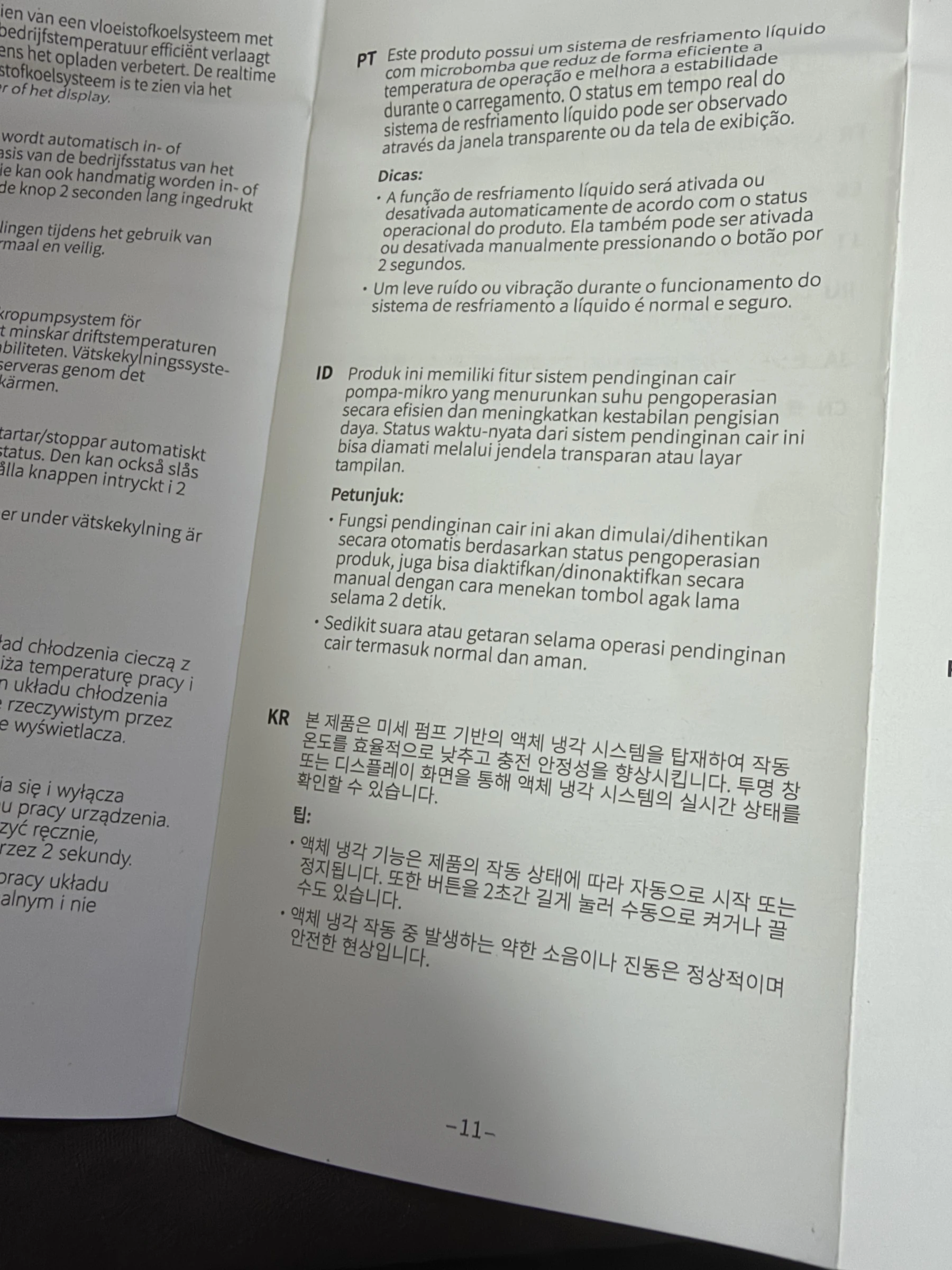
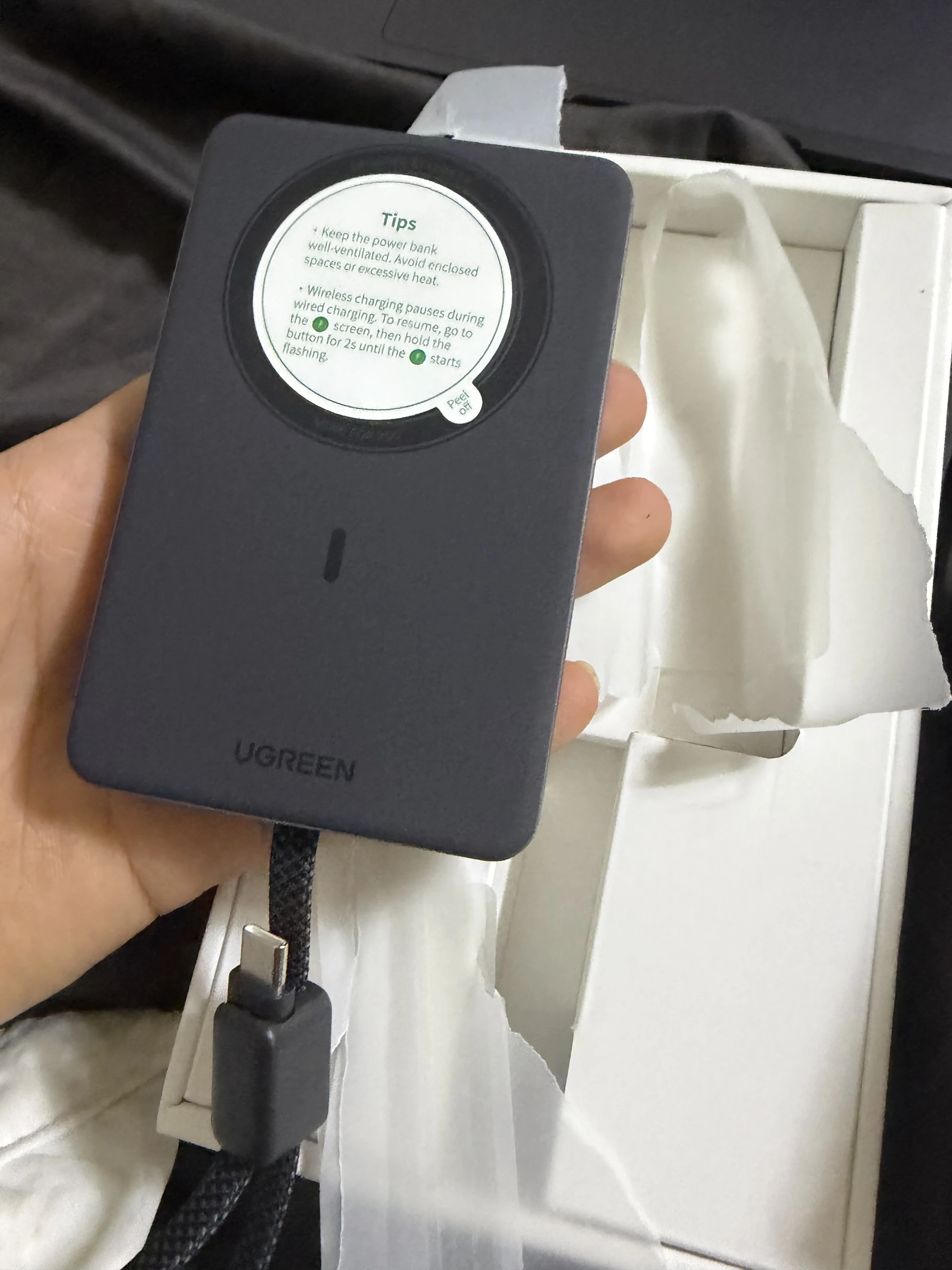
5. 유선충전은 내장 USB-C 케이블이나 포트 사용하기
아래에 붙어 있는 USB-C 케이블을 기기에 꽂으면 된다. 별도 케이블을 쓰고 싶으면 옆의 USB-C 포트에 연결하면 되고, 단일 유선 출력은 최대 45W다. 케이블을 따로 찾지 않아도 되는 건 확실히 편하다. 케이블이 많아도 정작 필요할 때 손에 없는 경우가 은근히 있으니까.
6. 본체 충전은 한 경로로, 두 개 꽂는다고 두 배가 되지는 않았다
보조배터리를 채울 때는 내장 케이블을 충전기에 꽂거나, 충전기에서 나온 케이블을 USB-C 포트에 꽂으면 된다. 본체 입력은 최대 30W. 내가 찍은 충전 화면에는 28.8W가 표시됐다.
혹시 두 개를 다 꽂으면 두 배로 빠르지 않을까 싶어서 해 봤는데, 화면에는 28.6W가 나왔다. 이 제품은 그런 식으로 입력을 합쳐 쓰는 물건이 아니었다. 괜히 궁금해서 해 봤다. 평소에는 한 경로로 충전하면 된다.
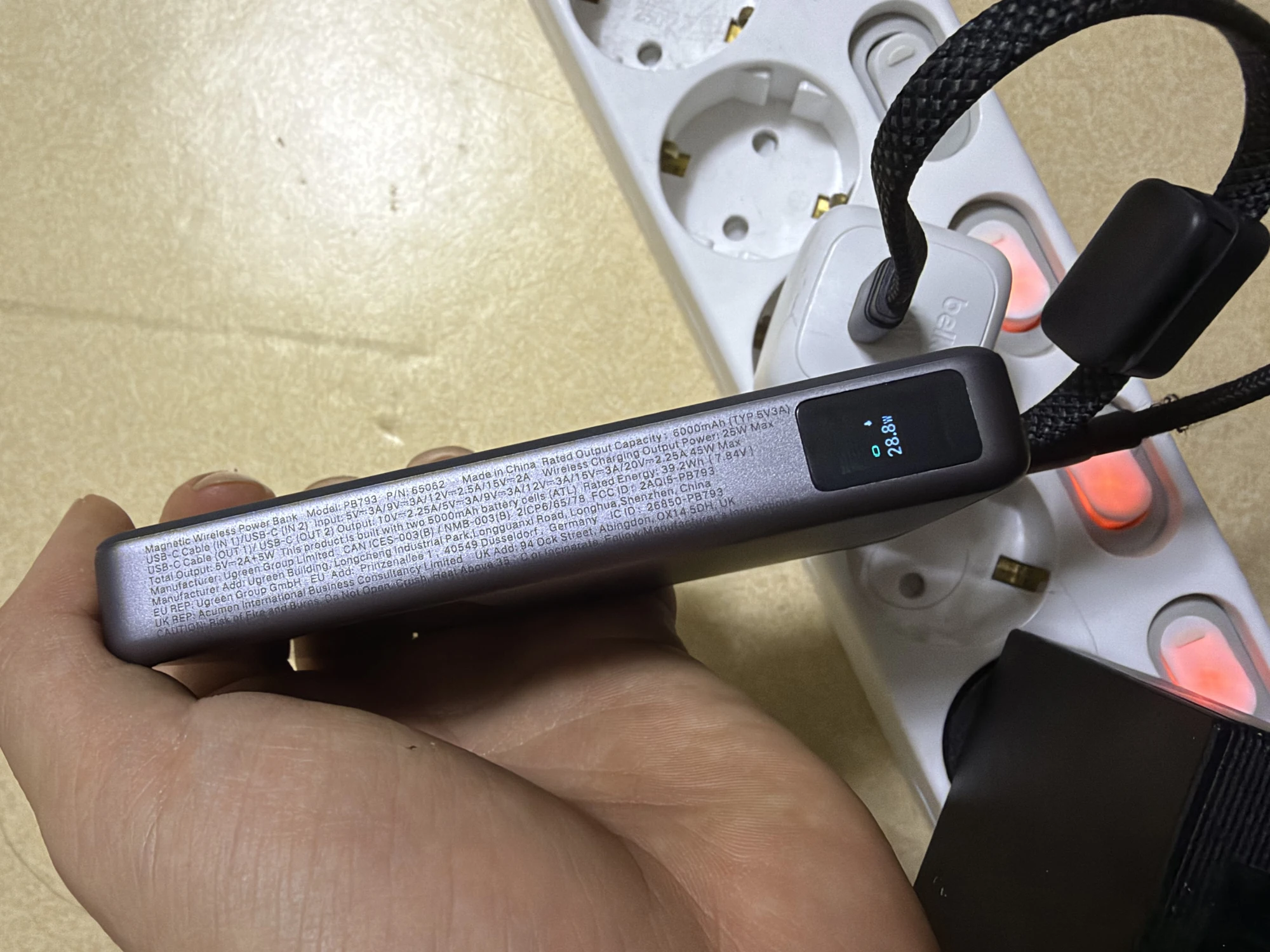
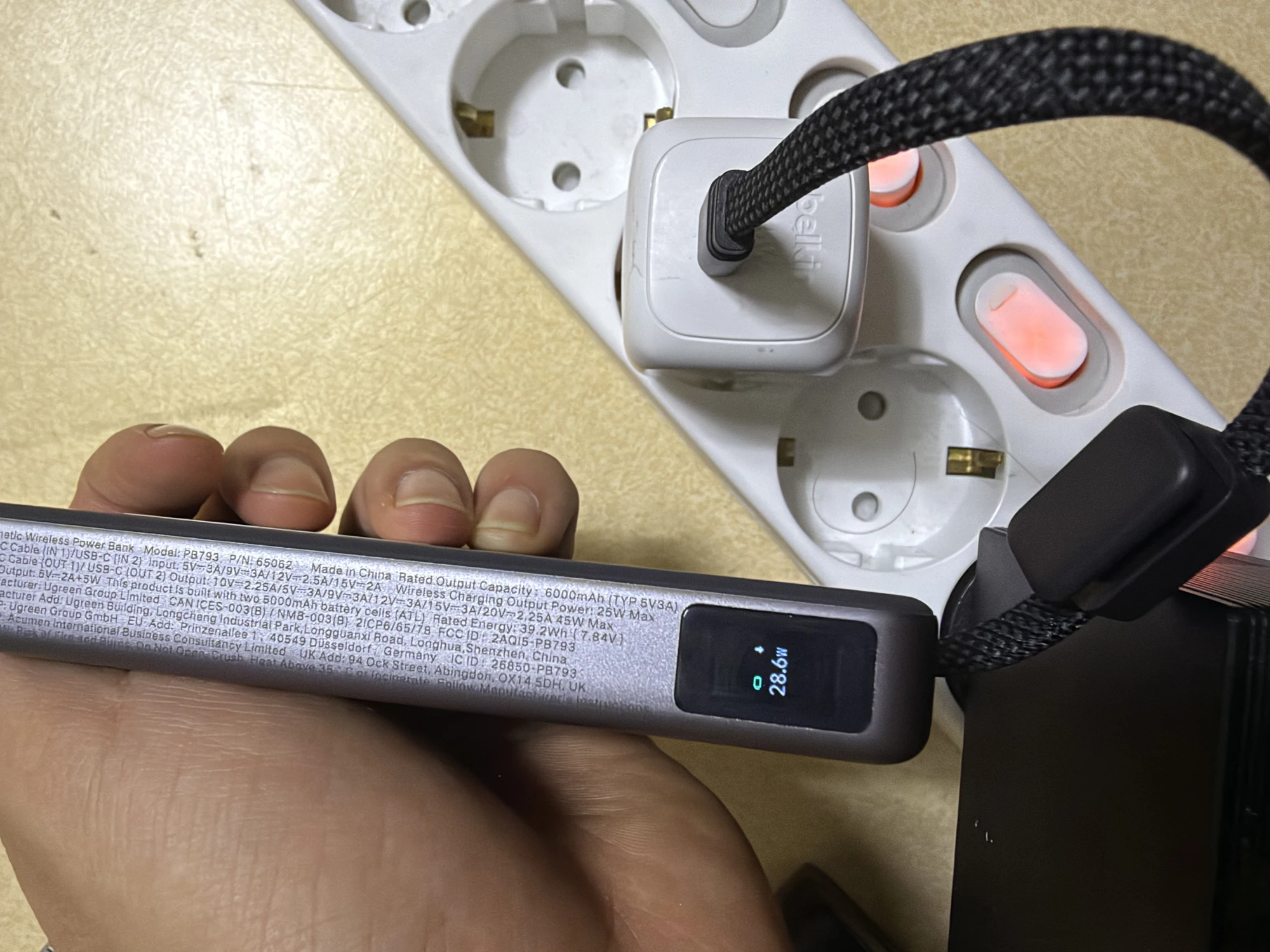
7. 표시창은 전력 숫자와 입출력 방향을 함께 보기
화면의 와트 숫자는 무선과 USB-C 등 경로별로 나온다. 들어오는 전력은 보조배터리를 채우는 쪽, 나가는 전력은 휴대폰 등 연결 기기를 충전하는 쪽이다. 본체를 충전하면서 휴대폰도 붙여 놓았다면 두 숫자를 더하지 말고 각각 보면 된다. 건강 상태 화면의 100%는 현재 잔량과도 다른 항목이다.
구매 가격과 꼭 기억할 주의사항
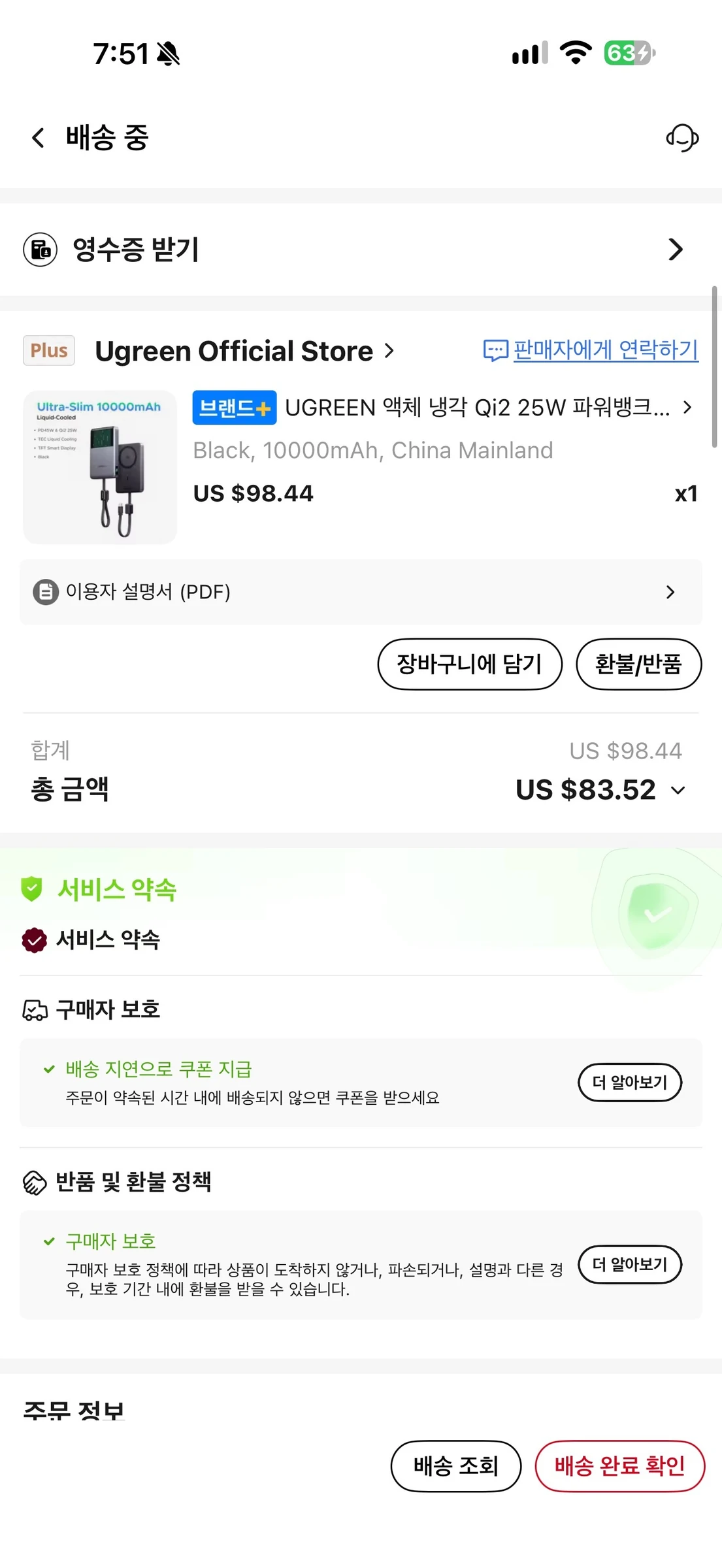
나는 알리에서 쿠폰과 코인을 써서 83.52달러에 샀다. 제품이 도착한 날 다시 본 페이지에는 104.07달러가 표시돼 있었다. 결제 조건은 그때그때 달라지지만, 일단 내 지름은 80달러대에 성공했다. 기다리는 동안 구경만 하다가 실물을 받으니 더 반가웠다.
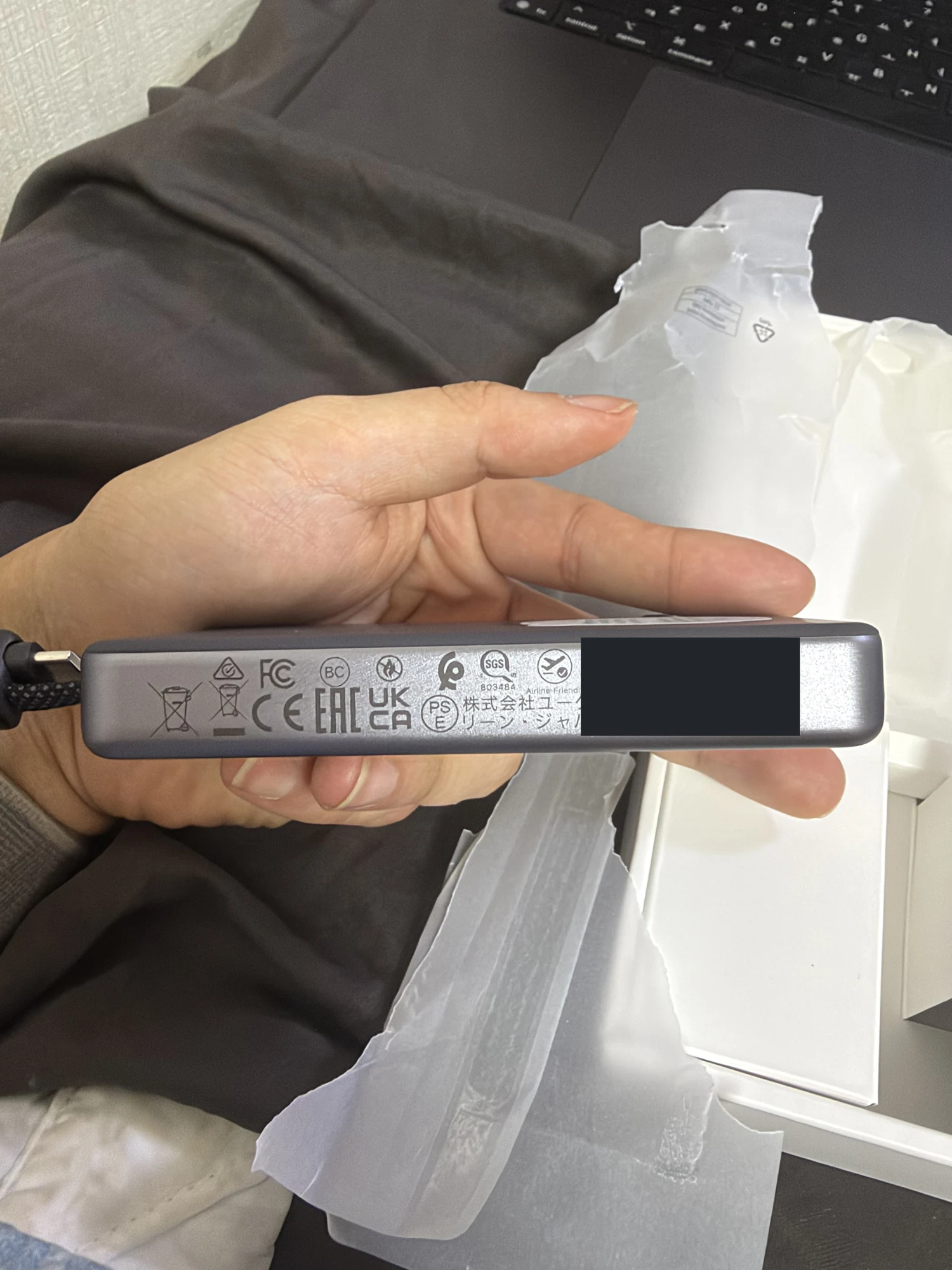
또 수냉이 들어갔다고 밀폐된 곳이나 뜨거운 곳에서 막 써도 된다는 뜻은 아니다. 충전할 때는 통풍되는 곳에 두자. 이 정도만 챙기고 나면 일상에서는 붙이고, 화면 보고, 필요하면 케이블 쓰는 보조배터리다.
내 첫인상은 “충전도 하는데 수냉 구경이 더 재밌는 물건”이다. 충전 속도 비교는 더 써 봐야겠지만, 새로운 장비를 만지는 재미는 충분했다. 보조배터리를 또 샀다는 사실은 잠깐 잊고, 이번에는 잃어버리지 않고 오래 써 봐야겠다.
개봉 사진 전체, 설명서, 추가 원본 영상과 구매 과정을 모아 두었다.
회사 책상에 두고 쓰는 거치형이 궁금하다면 유그린 맥플로우 프로 2in1 W776 후기도 함께 볼 수 있다.