유그린 수냉 보조배터리, 맥플로우 프로 PB793을 직접 사서 써 본 첫날 후기. 드디어 왔다. 내가 이번에 산 제품은 UGREEN MagFlow Pro Magnetic Power Bank 10000mAh 25W, 모델 PB793·품번 65062다. Qi2 계열 25W 자석식 무선충전에 액체를 순환시키는 냉각 구조를 넣은 제품이다. 이름만 보고 궁금했던 물건을 이제 손으로 들고, 휴대폰에 붙이고, 버튼을 누르고, 충전기에 연결해 봤다. 이번 글은 2026년 10월 1일 도착한 제품을 사용한 첫날 기록이다.
수냉이 움직이는 모습, 짧은 영상으로 먼저 보기
직접 촬영한 33초 영상. 첫 번째 화면에서 바로 재생하거나 유튜브·릴스·틱톡에서 볼 수 있다.
릴스와 틱톡도 썸네일을 누르면 이 글 안에서 볼 수 있습니다.
재생이 안 되면 원문에서 보기 ↗
위의 원문 보기 링크에서 영상을 재생할 수 있습니다.
지난번 유그린 맥플로우 프로 2in1 W776 충전기 후기에서 기다리고 있다고 했던 그 보조배터리다. 거치형부터 먼저 도착해서 회사 책상에 자리를 잡았고, 이제 이동하면서 쓸 물건까지 도착했다. 맥플로우 프로라는 이름은 같아도 W776은 책상 위에서 쓰는 2in1 충전기이고, 이번 PB793은 배터리를 안에 넣고 들고 다니는 제품이다. 두 제품을 둘 다 샀으니 당분간 내 주변의 충전 환경에는 유그린 지분이 꽤 높아질 것 같다.
먼저 첫날의 느낌을 짧게 적으면 이렇다. 뒷면의 커다란 창을 처음에는 디스플레이로 착각했다. 알고 보니 그쪽은 냉각 동작을 눈으로 볼 수 있는 부분이었다. 작동 중에는 안쪽이 열심히 움직이고, 실제로 만져 보면 열이 뒷판 쪽으로 모이는 느낌이 있다. 냉각 상태 화면에서 아래쪽 버튼을 길게 눌러 냉각을 켜고 끌 수 있고, 한 번씩 누르면 작은 화면의 표시를 바꿀 수 있다. 냉각을 꺼 놓아도 충전은 가능했다. 이런 것들이 물건을 받자마자 제일 재미있었던 부분이다.
다만 기존 Qi2.2 보조배터리보다 휴대폰 충전이 몇 분 빨라졌느냐고 물으면, 그건 아직 답을 할 수 없다. 오늘 받은 물건이고, 같은 휴대폰을 같은 잔량과 온도에 맞춰 비교한 결과는 아직 없다. 열화상 카메라도 없다. 대신 내가 직접 찍은 사진 50장과 영상 4개를 모두 배치해, 무엇을 봤고 어떤 순서로 만져 봤는지 충분히 볼 수 있게 남긴다. 궁금해서 사 본 사람의 첫날 후기와, 상자·설명서를 같이 읽어 보는 사용 안내라고 생각하면 맞다.
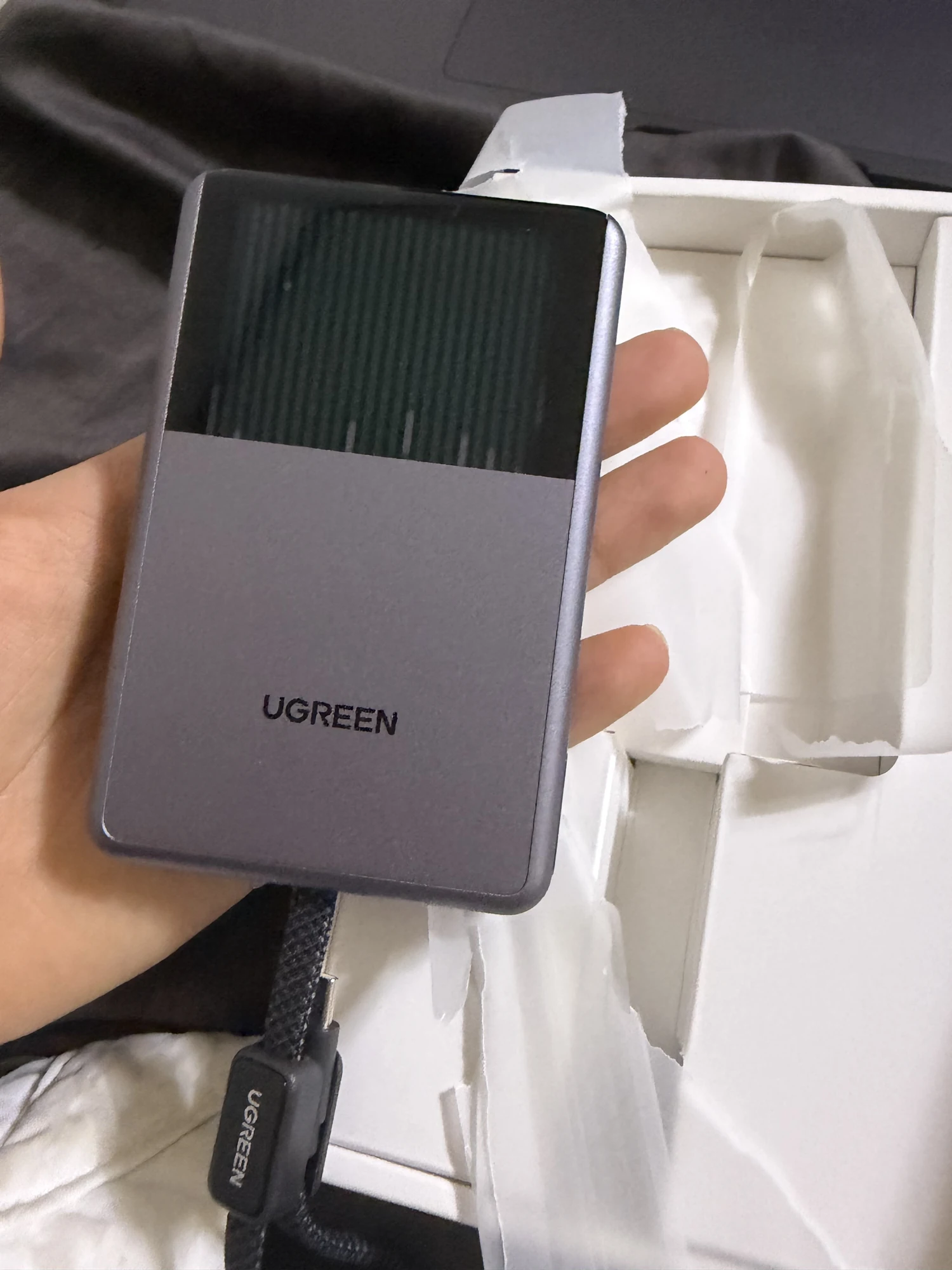
목차 — 개봉 사진·영상·사용법·FAQ로 바로 이동
- 유그린 수냉 보조배터리를 기다리던 사람에게 드디어 택배가 왔다
- 80달러대에 샀는데 100달러대가 보인다, 택배보다 먼저 확인한 가격
- 내 결제액은 83.52달러, 나중에 본 판매가는 104.07달러였다
- 맥플로우 프로 수냉 보조배터리 PB793, 봉투부터 열어 본다
- 모델명은 PB793, 품번은 65062: 같은 맥플로우 이름끼리 헷갈리지 않기
- 포장을 벗기니 가장 먼저 보이는 것은 일체형 USB-C 케이블
- 휴대폰에 붙는 면과 냉각 창이 있는 면은 이렇게 생겼다
- 옆면의 작은 디스플레이, 그리고 아래쪽에 모인 조작부
- 처음 켠 화면에는 28%가 보였다
- 첫날 가장 기억에 남은 것은 충전 퍼센트보다 뒤쪽의 움직임이었다
- 내 휴대폰에 붙여 보니: 정면보다 옆면 사진이 더 솔직하다
- 직접 붙여 보니, 제일 먼저 보게 되는 건 역시 수냉창이었다
- 첫 번째 영상: 휴대폰에 붙인 모습부터 떼어 낸 뒤까지
- 이번에는 사용설명서도 펼쳐 봤다: 화면과 버튼을 같이 봐야 한다
- 작은 화면에는 잔량 말고도 꽤 많은 것이 나온다
- 수냉 보조배터리 버튼 사용법: 누르는 시간과 현재 화면을 함께 확인한다
- 두 번째 영상: 옆의 작은 화면과 앞뒤 구성을 같이 보기
- 세 번째 영상: 짧지만 실제 부착 모습을 남기고 싶었다
- 네 번째 영상: 내가 디스플레이라고 착각했던 그 부분을 가까이서
- 수냉 보조배터리의 발열 체감: 열은 뒷판 쪽으로 모이는 느낌이었다
- 사진과 네 개의 영상으로 남기고 싶었던 첫날의 모습
- 냉각 창을 가까이서 보니 왜 영상을 찍고 싶었는지 알 것 같다
- 충전선을 두 개 꽂으면 두 배가 되나, 궁금해서 해 본 일
- 보조배터리 자신을 충전할 때의 사진도 남겼다
- 두 숫자가 동시에 보여도 무조건 더해서 읽으면 안 된다
- 25W, 30W, 45W가 한 제품에 적혀 있다. 이 숫자부터 나눠서 보자
- 보조배터리를 다시 채우는 두 가지 방법: 일체형 케이블과 USB-C 포트
- 두 개 꽂으면 두 배로 빨라질까? 내가 해 본 호기심과 실제 지원 기능의 차이
- 유선 45W는 언제 쓰고, 무선 25W는 언제 쓰는가
- 아래 버튼 하나를 누르는데, 짧게 누르기와 길게 누르기를 구분해야 한다
- Qi2.2, Qi2 25W, 맥세이프라는 말을 한 번 정리하고 가자
- 알리 구매 이유·중국판 아이폰·CCC와 중국 여행
- 10000mAh인데 셀에는 5000mAh, 정격에는 6000mAh? 용량 표기가 다른 이유
- 수냉창이 움직이는 것과 냉각 성능을 측정했다는 것은 다른 이야기
- 사용 중 헷갈리면 연결과 표시부터 한 가지씩 확인한다
- 기존 보조배터리와 제대로 비교하려면, 다음에는 이런 기록이 필요하다
- 실제로 들고 다닐 때는 최고 출력보다 쓰는 장면이 먼저다
- 구매 전에 남겨 두면 좋은 질문들
- 책상에는 W776, 손에는 PB793: 맥플로우 프로라는 이름 아래 서로 다른 자리
- 휴대폰 뒤에 붙였을 때: 얇은 사양표에서는 보이지 않는 것들
- 내장 케이블은 작은 부속품인데 사용 동선을 꽤 바꾼다
- 수냉이 멋있어서 샀지만, 결국 내가 원하는 것은 평범하다
- 첫날 후기를 읽는다면, 이런 기대를 가지고 보면 좋겠다
- 유그린 수냉 보조배터리 PB793 사용법과 발열, 궁금한 점 다시 정리
- 마지막으로 남긴 전체 사진: 신기한 물건은 결국 자꾸 보게 된다
- 그래서 지금 마음은 어떻냐고? 일단 신기하고, 앞으로 잘 써 보고 싶다
- 구매를 고민한다면 내 이야기에서 가져갈 부분
- 이번에는 잃어버리지 말고, 수냉 구경도 충전도 오래 해 보자
유그린 수냉 보조배터리를 기다리던 사람에게 드디어 택배가 왔다
보조배터리가 부족해서 샀느냐고 하면, 그건 또 아니다
나는 원래 보조배터리를 좋아한다. 충전이 되는 물건을 하나 더 사는 일에 이렇게까지 관심을 가질 필요가 있나 싶다가도, 새로운 제품을 보면 일단 보게 된다. 화면이 달려 있으면 화면을 보고, 출력이 높으면 어떤 기기에 쓸지 생각하고, 케이블이 내장돼 있으면 편하겠다 싶다. 그렇게 물건 하나를 보기 시작하면 이미 집에 있는 보조배터리 수는 잠시 머릿속에서 사라진다. 당연히 이번에도 비슷했다.
특히 유그린과 앤커 제품들은 계속 눈이 간다. 내가 좋아하는 방향의 제품들이 자주 나오고, 실제로 사서 쓰는 물건들도 있다. 물건을 한 번 잘 쓰면 그 브랜드의 다음 신제품도 보게 된다. 그러다 또 다음 제품을 사고, 이미 갖고 있는 제품과 어떻게 역할을 나눌지 나중에 생각한다. 순서가 이게 맞나 싶지만, 적어도 내 소비 패턴에서는 꽤 익숙한 순서다.
그러니까 이번 구매를 배터리가 부족해서 급하게 필요했던 일처럼 포장할 생각은 없다. 보조배터리는 있다. 그것도 하나만 있는 게 아니다. 아트뮤의 Qi2.2 25W 보조배터리도 두 개가 있다. 그런데도 액체가 순환하는 냉각 구조를 넣었다는 새 제품이 나오니 궁금했다. 같은 휴대폰을 충전하는 물건인데 충전할 때의 열을 다루는 방법이 다르다니, 그 부분이 내가 가지고 있는 물건들과 달랐다.
용량만 필요했다면 이미 있는 것을 챙기면 됐을 것이다. 하지만 이번에 내가 사고 싶었던 것은 단순히 10,000mAh라는 숫자 하나가 아니었다. 높은 출력의 자석식 무선충전을 할 때 열을 어떻게 처리하는지, 눈에 보이는 냉각 부분은 실제로 어떻게 움직이는지, 그 기능을 켰을 때와 껐을 때 조작감이 어떤지가 궁금했다. 결국 호기심이 구매 이유에서 아주 큰 비중을 차지했다. 보조배터리 수집가의 변명이라고 해도 딱히 반박할 말은 없다.
컴퓨터에서 외치던 수냉이 보조배터리까지 넘어왔다
요즘 내가 컴퓨터를 만지면서 자주 떠올리는 관심사 중 하나가 수냉이다. 컴퓨터를 조립하고 업그레이드하다 보면 성능만 보는 것이 아니라 그 열을 어떻게 빼 줄지도 계속 생각하게 된다. 그러다 보니 컴퓨터 부품이 아닌 곳에서도 수냉이라는 단어가 보이면 시선이 간다. 원래 좋아하던 보조배터리에 최근 관심사까지 붙어 버렸으니, 나에게는 꽤 치명적인 조합이었다.
평소에도 유튜브 알고리즘과 쇼츠는 IT 기기들로 가득한 편이다. 그중에서 수냉식 보조배터리라는 물건을 보게 됐고, 유그린 신제품을 찾아보다가 맥플로우 프로 라인업을 알게 됐다. 관심이 생겨서 찾아본 제품이 실제로 판매 중이고, 마침 알리익스프레스 세일과도 시기가 맞았다. 검색만 하고 끝나기에는 조건이 너무 잘 모였다. 나에게 유리한 조건인지 판매자에게 유리한 조건인지는 카드 결제 내역을 보면 알 수 있겠지만 말이다.
컴퓨터 수냉을 떠올렸다고 해서 이 작은 보조배터리를 데스크톱의 냉각 시스템과 똑같이 생각한 것은 아니다. 내가 궁금했던 것은 훨씬 생활에 가까운 문제였다. 휴대폰 뒷면에 붙인 채 충전할 때 느껴지던 열을, 이번 제품은 조금 다른 방식으로 다뤄 줄까. 충전 속도를 무조건 높인다고 단정하기 전에, 일단 만졌을 때 열이 어디에서 느껴지는지부터 궁금했다. 실제로 받아 보고 뒷판 쪽의 열을 먼저 이야기하게 된 이유도 그 때문이다.
작은 기계 안에 움직이는 부분이 있다는 것은 IT 기기를 좋아하는 사람에게 또 다른 재미다. 보통 보조배터리는 잔량 표시를 보고 케이블을 꽂거나 휴대폰에 붙이면 끝이다. 이번에는 작동하는 모습을 보고 싶어서 뒤집어 보게 된다. 휴대폰을 충전하려고 산 물건인데, 충전하는 휴대폰보다 보조배터리 뒤쪽을 더 자주 들여다보는 상황이 생긴다. 처음 받았을 때는 나도 딱 그랬다.
잃어버린 파란 유그린 보조배터리의 기억도 있었다
이번 물건을 보기 전부터 유그린의 Qi2.2 25W 보조배터리를 써 본 적이 있다. 올해 초에 샀던 케이블이 달린 파란 계열 제품이었다. 그 물건도 잘 썼는데 결국 잃어버렸다. 잘 쓰는 것과 잘 챙기는 것은 다른 능력이라는 사실을 또 확인한 셈이다. 충전 제품을 좋아한다면서 정작 가지고 다니는 물건 관리에서는 종종 이렇게 허술해진다.
전에 사용하던 제품에서 기억하는 것 중 하나는 25W 무선충전 때의 발열이다. 높은 출력으로 충전할 때 뜨거워지는 느낌이 있었고, 충전 속도가 내려가는 경우도 경험했다. 그래서 새로운 제품을 볼 때는 출력 숫자만 더 높은 것보다, 그 출력을 쓰는 동안 생기는 열을 어떻게 다루는지가 궁금해졌다. 이번 유그린 수냉 보조배터리, 맥플로우 프로 PB793을 고른 배경에는 그런 개인적인 경험이 있다.
여기서 잃어버린 제품과 이번 제품을 나란히 두고 비교한 것처럼 말할 수는 없다. 예전 물건은 지금 내 손에 없고, 기억은 측정표가 아니다. 다만 왜 이 제품의 냉각 기능에 관심이 갔는지를 설명할 때는 그 경험을 빼기 어렵다. 예전에 느꼈던 불편이 있었기 때문에, 액체 순환 냉각을 넣었다는 설명이 단순한 장식보다 더 궁금하게 느껴졌다.
그렇다고 이번 제품이 예전의 모든 아쉬움을 해결했다고 첫날부터 결론 내리는 것도 이상하다. 실제로 해결됐는지는 사용 시간이 더 쌓여야 알 수 있다. 오늘은 제품을 손에 넣었고, 냉각 동작을 켜고 끌 수 있었고, 열이 느껴지는 위치도 관찰했다. 여기까지는 내가 해 본 일이다. 기존 제품보다 충전 시간이 줄었는지는 다음에 조건을 맞춰 봐야 할 일이다. 기대와 결과를 이 정도는 나눠 두고 싶다.
80달러대에 샀는데 100달러대가 보인다, 택배보다 먼저 확인한 가격
제품이 도착한 뒤 알리익스프레스 가격을 다시 봤다. 나는 80달러대에 샀는데, 다시 들어가 보니 100달러대 가격이 보였다. 이런 것을 보면 사람 마음이 참 간단하다. 물건이 도착해서 좋고, 내가 샀을 때보다 가격이 높아 보이면 또 조금 기분이 좋아진다. 꼭 필요해서 산 물건인지와 별개로 일단 잘 샀다는 생각을 하게 된다. 수집가에게 할인은 좋은 명분이다.
첨부한 주문 화면에서 내 주문의 총금액은 US $83.52로 보인다. 같은 화면에는 상품 금액 US $98.44도 함께 표시돼 있다. 뒤이어 캡처한 상품 페이지의 표시 가격은 US $104.07이다. 그래서 내가 초안에 적은 “80불대에 샀는데 지금은 100불대”라는 말은 이 화면들을 보고 한 말이다. 본문에서도 그 시점의 화면을 그대로 남겼다.
다만 주문 완료 화면의 할인 적용 후 금액과 상품 상세 페이지에 크게 적힌 금액은 같은 단계의 숫자가 아니다. 알리는 쿠폰, 코인, 구매 옵션에 따라 결제 직전의 값이 달라질 수 있다. 화면에 큰 숫자가 올라갔다고 해서 모든 사람이 실제로 결제하는 금액도 정확히 그만큼 올랐다고 계산하면 안 된다. 나는 내가 결제한 기록과 내가 다시 본 가격을 비교하며 느낀 감상을 적는 것이다.
예전 거치형 충전기 글에서도 코인이 꽤 많이 쌓여 있다고 이야기했다. 이런 때 쓰려고 모인 것인지, 물건을 자꾸 사다 보니 쌓인 것인지 조금 애매하지만, 어쨌든 할인 조건을 살펴보는 데 관심이 있는 편이다. 이번에도 80달러대에 구매했다는 기록은 남겨 두고 싶었다. 다음에 같은 제품을 보더라도 막연히 얼마쯤이었지 하고 기억에 의존하는 것보다 주문 화면을 다시 보는 편이 정확하니까.
이 글을 보고 나와 같은 가격이 나오는지 찾아보는 분이 있다면, 표시 통화와 옵션, 마지막 주문 합계까지 같이 보는 편이 좋다. 특히 이름이 비슷한 맥플로우 제품이 많으므로 가격 숫자만 맞추다가 다른 모델을 고르면 곤란하다. 내가 산 것은 PB793, 품번 65062의 액체 냉각 보조배터리다. 일반 맥플로우 보조배터리나 W776 거치형과 이름이 섞여 보이면 제품 뒷면의 모델 표기부터 확인하는 게 낫다.
나에게 가격 이야기는 최저가 인증보다는 구매 기록에 가깝다. 출시 초기의 재미있는 물건을 내가 어떤 조건에서 샀는지, 왜 그때 결제를 했는지를 적어 두는 것이다. 나중에 더 싸게 나오면 그때는 또 그때의 가격이 있을 것이다. 이미 받아서 버튼을 눌러 보고 뒤쪽 움직임을 들여다보는 재미를 누리고 있으니, 적어도 오늘은 택배를 기다리며 상세 페이지만 보던 단계에서 벗어났다는 데 의미를 두기로 했다.
내 결제액은 83.52달러, 나중에 본 판매가는 104.07달러였다
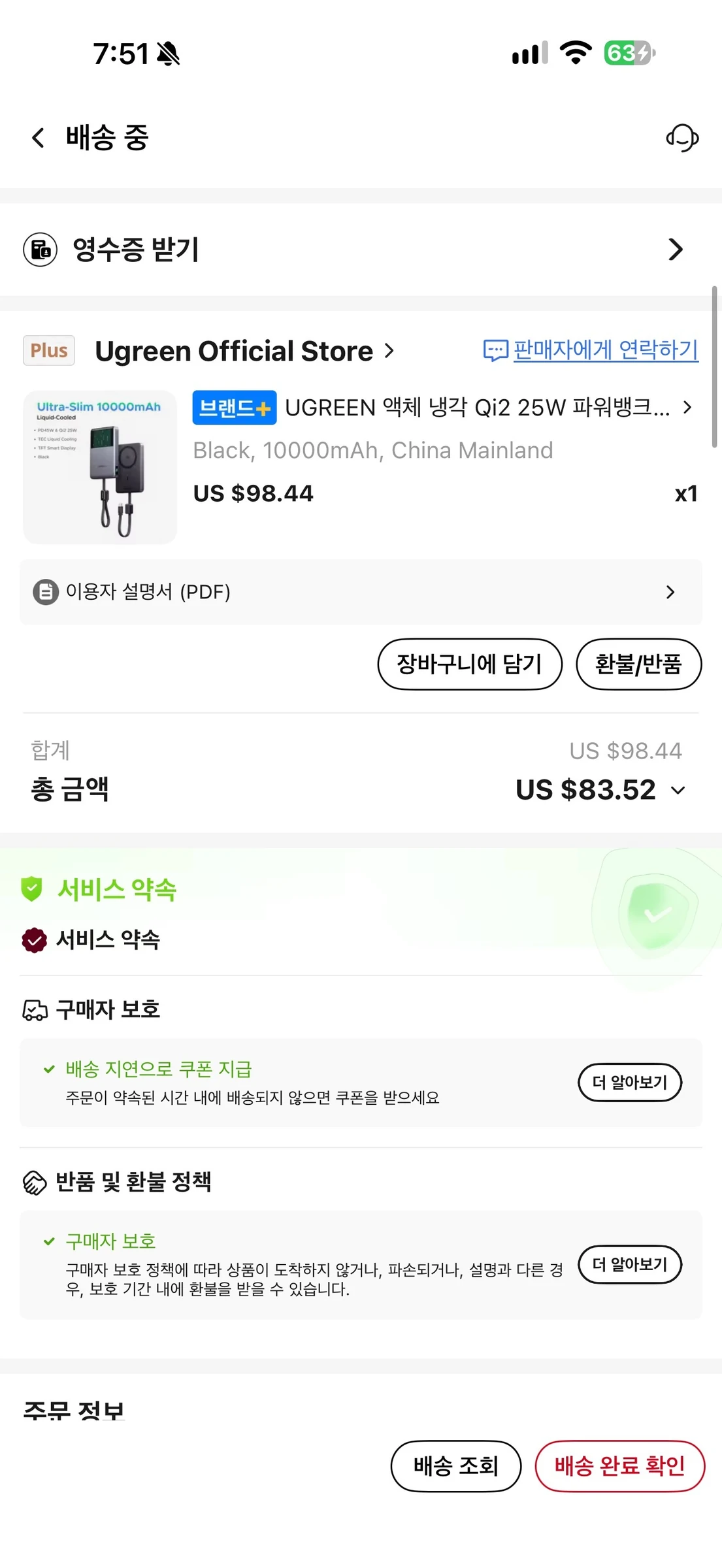
구매하고 나서 가격을 다시 보면 사람 마음이 아주 간단하게 움직인다. 더 내려가 있으면 괜히 배가 아프고, 올라가 있으면 내가 타이밍을 잘 잡은 것 같아 기분이 좋아진다. 이번에는 후자였다. 나는 80달러대에 샀다고 기억하고 있었고, 실제 주문 화면을 보니 최종 총금액이 US$83.52로 남아 있다. 사진 위쪽에는 상품금액 US$98.44가 별도로 보인다. 내가 실제로 결제한 총액을 이야기할 때는 아래쪽 최종 금액을 기준으로 적는 것이 맞다.
알리익스프레스에서는 상품 페이지에 크게 보이는 가격과 결제 단계의 가격이 다를 때가 있다. 쿠폰이나 코인, 여러 할인 조건이 마지막에 적용되기도 한다. 그래서 내가 얼마에 샀는지 기록할 때에는 상품 페이지를 찍은 사진보다 주문 내역의 최종 금액이 더 직접적이다. 이번에도 두 숫자를 같이 남긴다. 98.44달러와 83.52달러를 둘 다 사진에서 볼 수 있으니, 서로 다른 구매를 한 것으로 오해할 필요는 없다.
주문 화면에는 Black, 10000mAh 같은 옵션도 보인다. 실물 색감이 조명에 따라 회색이나 보랏빛을 띠는 느낌으로 보여도, 주문 당시 옵션의 표기는 이렇다. 제품을 검색하다가 같은 모델인데 색 이름이 조금 다르게 보일 때에는 사진 한 장의 색만으로 판단하기보다 모델과 옵션을 함께 확인하는 편이 좋다. 나도 사진을 여러 각도에서 남겨 두면서 빛에 따라 표면이 제법 다르게 보인다는 것을 느꼈다.
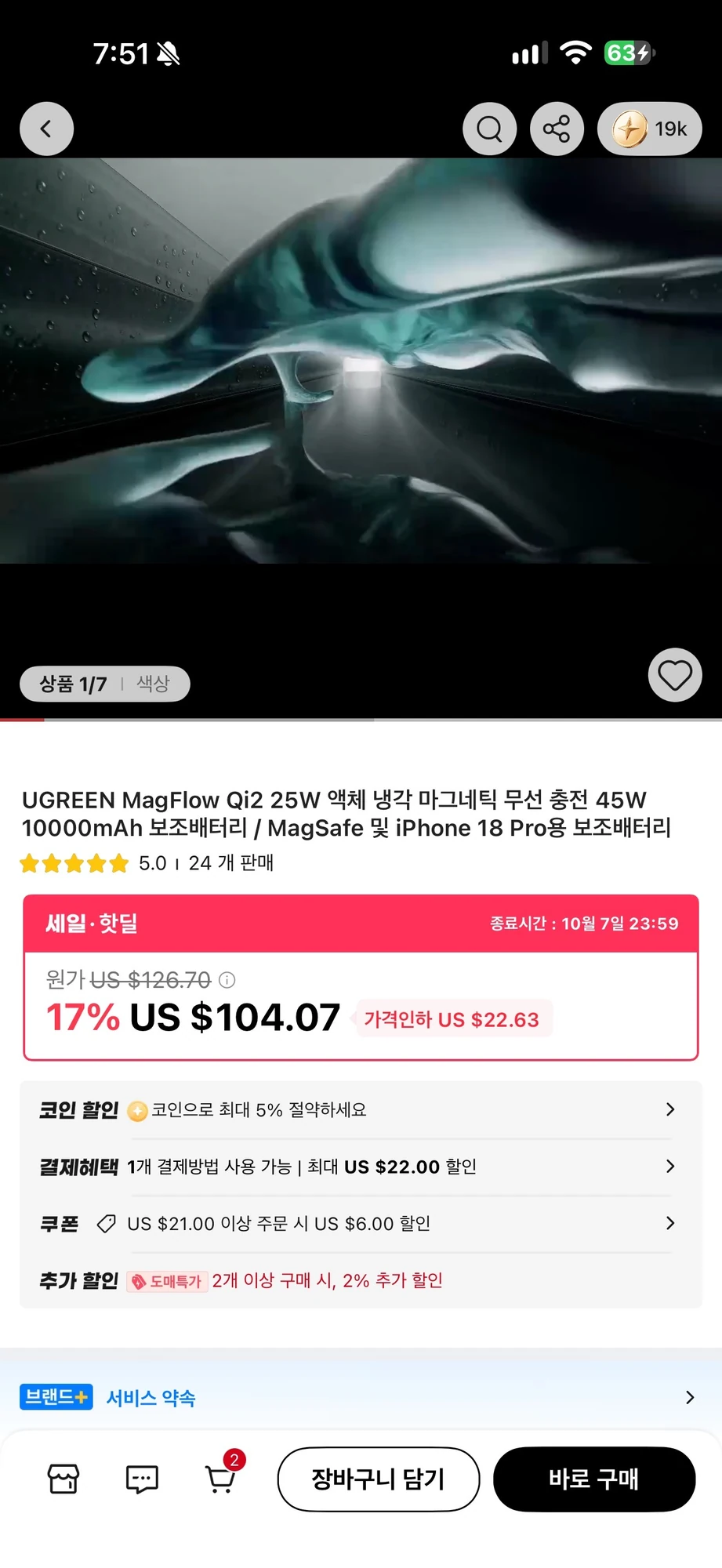
다시 확인한 판매 페이지에는 US$104.07이 표시돼 있었다. 내 첫 반응은 역시 내가 조금 일찍 샀구나 하는 것이었다. 하지만 정확히 적자면 과거 최종 결제액과 나중에 본 상품 페이지 표시가를 비교한 것이다. 뒤쪽 화면에는 코인이나 쿠폰 안내도 따로 있으므로, 지금 누군가가 결제 단계까지 갔을 때 반드시 104.07달러를 내야 한다고 단정할 수는 없다. 두 숫자의 차이가 그대로 동일 조건의 가격 인상 폭이라는 뜻도 아니다.
그래도 구매를 고민하는 분에게 이 기록이 쓸모없지는 않다. 신제품 가격이 고정되어 있는 것은 아니고, 행사와 할인 조건을 살펴볼 여지가 있다는 참고가 된다. 내가 산 시점에 이 금액이 가능했다는 것과, 지금도 누구에게나 같은 금액이 가능하다는 말은 다르다. 이 글은 내 구매 기록이지 특정 가격을 보장하는 판매 안내가 아니다. 배송을 기다리다가 나중에 가격이 올라 보이는 것을 발견한 재미까지 포함해서 남겨 두는 정도다.
가격을 비교할 때는 기존 맥플로우 보조배터리, 이번 PB793 수냉 모델, 거치형 맥플로우 프로 2in1을 섞지 않는 것이 좋다. 검색 결과에 비슷한 키워드가 많이 나오면 더 저렴한 것을 찾은 줄 알았는데 다른 제품일 수 있다. 내게도 이번 제품의 결정적인 차이는 단순히 유그린이라는 브랜드나 10000mAh라는 용량이 아니라 수냉 구조와 표시 기능이었다. 내가 원했던 그 기능이 있는 모델인지부터 확인한 뒤 가격을 비교해야 구매 목적에 맞다.
맥플로우 프로 수냉 보조배터리 PB793, 봉투부터 열어 본다
보조배터리가 없는 사람이 새 보조배터리를 사는 것은 굉장히 합리적인 일이다. 그런데 이미 보조배터리가 여러 개 있는 사람이 수냉이라는 단어를 보고 또 보조배터리를 사는 것은 뭐라고 불러야 할까. 취미의 확장이라고 해 두자. 이번에 도착한 유그린 맥플로우 프로는 내게 딱 그런 물건이었다. 그냥 전기를 저장하는 사각형이었으면 이미 있는 제품을 쓰면 됐는데, 전기를 저장하는 사각형 안에 무언가 움직이는 냉각 시스템이 들어 있다고 하니 결국 또 궁금해졌다.
제품을 처음 손에 넣었을 때의 모습부터 남겼다. 인터넷 판매 페이지의 완벽하게 정돈된 이미지와는 다르게, 내 개봉은 늘 실제 생활 공간에서 시작한다. 노트북도 있고 주변에 포장도 쌓이고 손에는 새 물건이 들려 있다. 전시품을 구경하는 시간이 아니라 앞으로 내가 들고 다니며 충전할 물건을 확인하는 시간이다. 사진을 많이 찍은 것도 그 때문이다. 예쁜 정면 한 장만 있으면 어떤 제품인지는 알 수 있어도, 실제로 무엇이 어디에 붙어 있고 어느 쪽으로 케이블을 연결하는지는 잘 드러나지 않는다.

봉투에는 운송장이 붙어 있었고, 공개하는 사진에서는 이름과 연락처, 주소와 배송 식별 정보를 가렸다. 배송을 받았다는 기록은 남기되 내 물건이 도착한 상세 위치까지 인터넷에 배달할 필요는 없으니까. 원본은 따로 보관한다. 나중에 배송이나 구매 관련해서 확인할 일이 생기면 원본이 필요할 수 있지만, 후기에서 독자에게 필요한 것은 도착한 포장 상태와 제품 자체다.
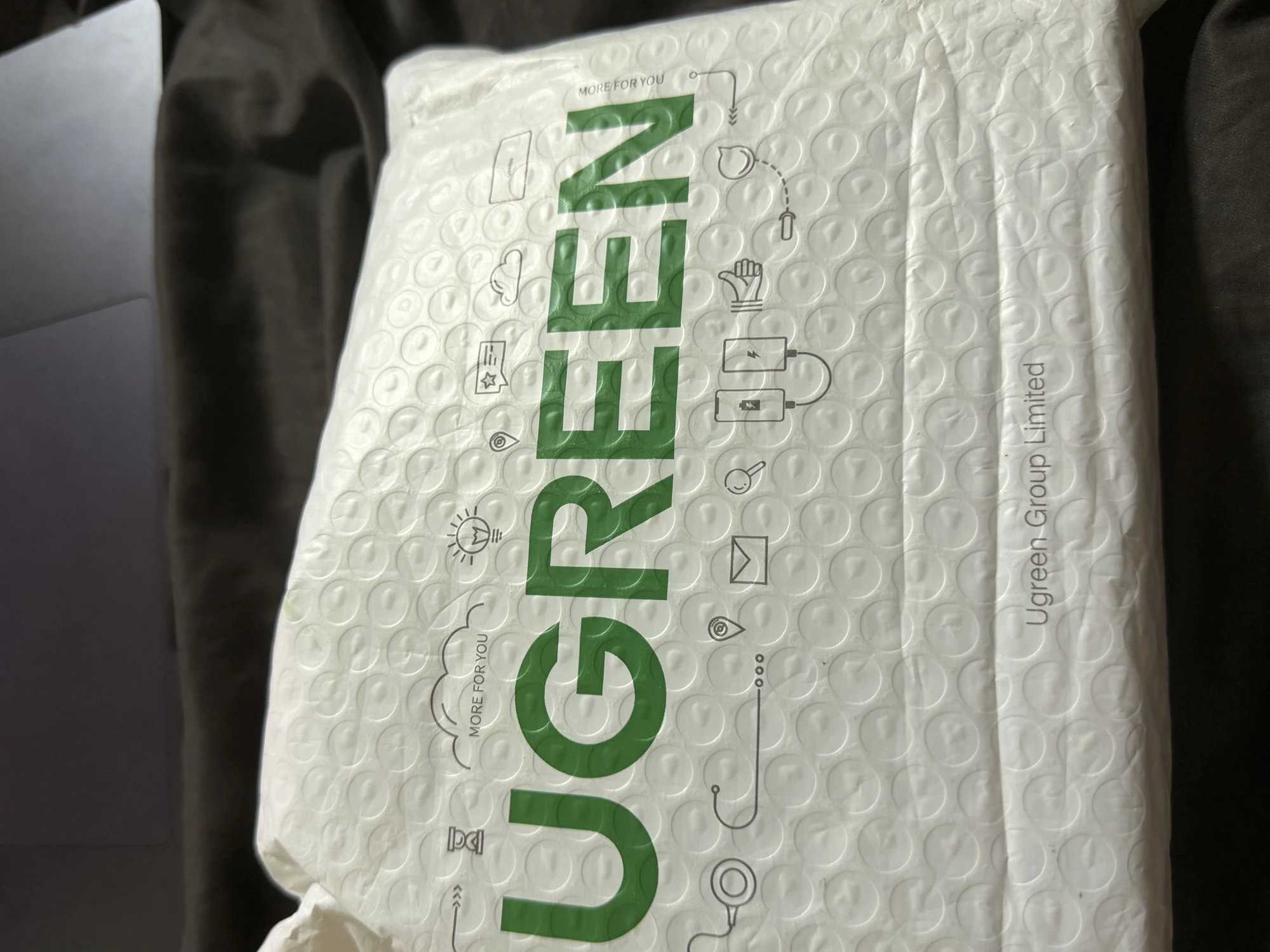
반대쪽에는 UGREEN 로고가 큼지막하게 인쇄돼 있다. 유그린 제품을 계속 사다 보니 이 로고도 꽤 익숙해졌다. 그래도 이번에는 내용물이 조금 다르다. 앞서 받은 맥플로우 프로 2in1 거치 충전기는 회사 책상에 자리를 잡는 제품이고, 지금 뜯는 것은 휴대폰 뒤에 붙여 밖으로 가져갈 수 있는 보조배터리다. 같은 맥플로우 프로라는 이름 때문에 대충 보면 한 제품의 다른 옵션처럼 느낄 수 있는데, 실제로는 용도부터 연결 방식까지 다르다. 이 차이는 처음부터 확실하게 적어 두고 싶다.
상자 정면에서 먼저 눈에 들어오는 것은 25W보다도 냉각 창이다
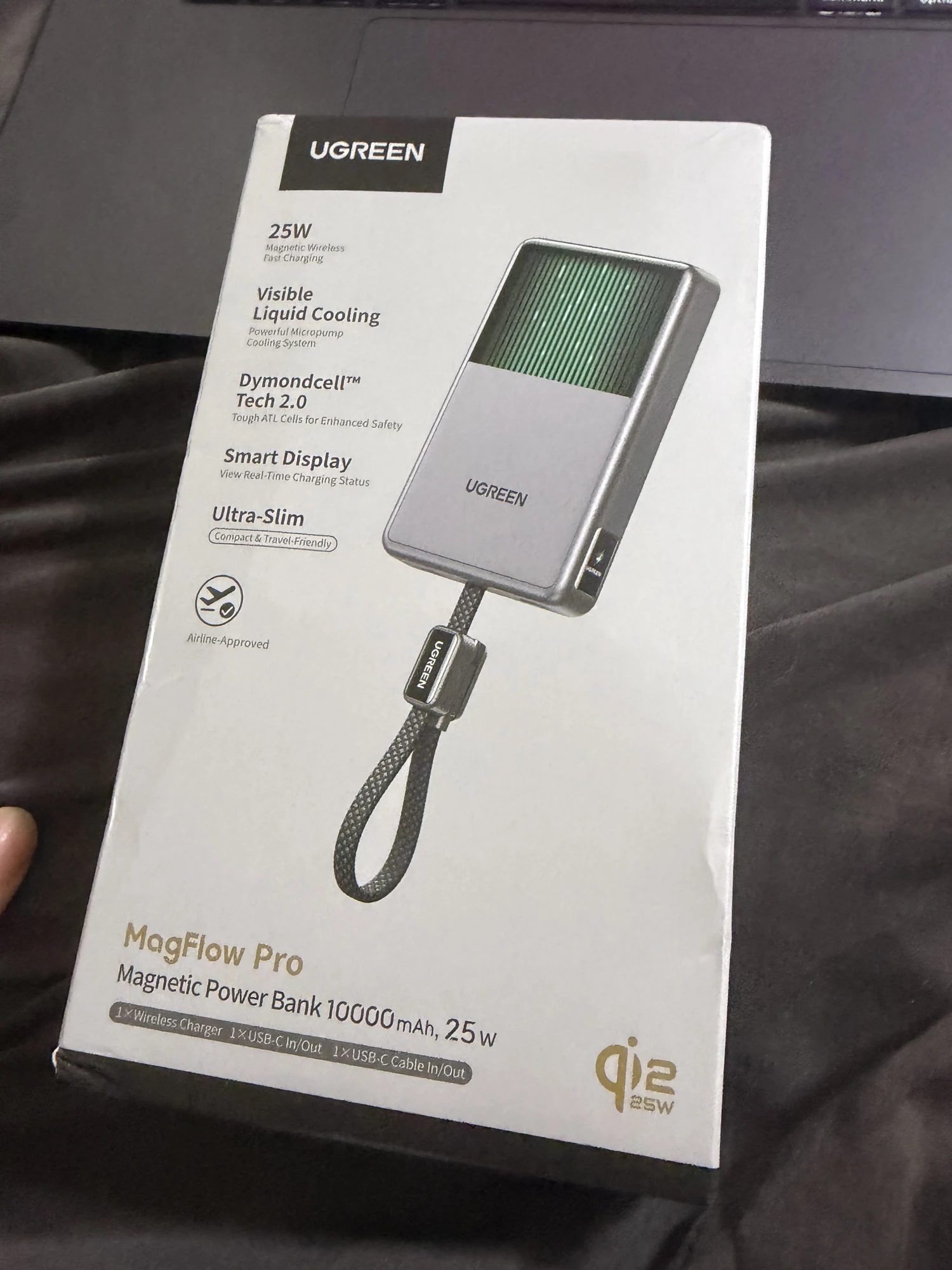
상자 정면을 보면 제품이 어떤 방향으로 관심을 끌고 싶은지 꽤 명확하다. MagFlow Pro, Magnetic Power Bank, 10000mAh, 25W가 적혀 있고, 그 옆에는 Visible Liquid Cooling이라는 설명이 있다. 화면도 있다고 하고, 냉각도 눈으로 볼 수 있다고 한다. 보조배터리 수집가의 시선을 정확하게 노린 구성이다. 용량과 충전 속도만 적힌 상자였다면 숫자를 확인하고 지나갔을 텐데, 안에서 액체가 움직이는 것을 볼 수 있다니 갑자기 물건에 표정이 생기는 느낌이다.
상자에 보이는 큰 이미지에는 후면 위쪽의 창, 로고가 있는 아래쪽 면, 옆으로 작게 붙은 디스플레이, 아래로 내려오는 케이블이 모두 들어 있다. 지금 사진을 다시 보면 두 부분이 분명히 구별되는데, 처음 봤을 때는 넓은 뒷판 쪽도 디스플레이인가 싶었다. 요즘 충전기에 화면이 워낙 많이 붙으니 그런 생각을 한 것이다. 뒤에서 자세히 적겠지만, 실제로는 큰 창과 작은 화면의 역할이 다르다. 큰 창은 액체 냉각 시스템을 보는 곳이고, 작은 화면은 전력과 잔량 같은 정보를 읽는 곳이다.
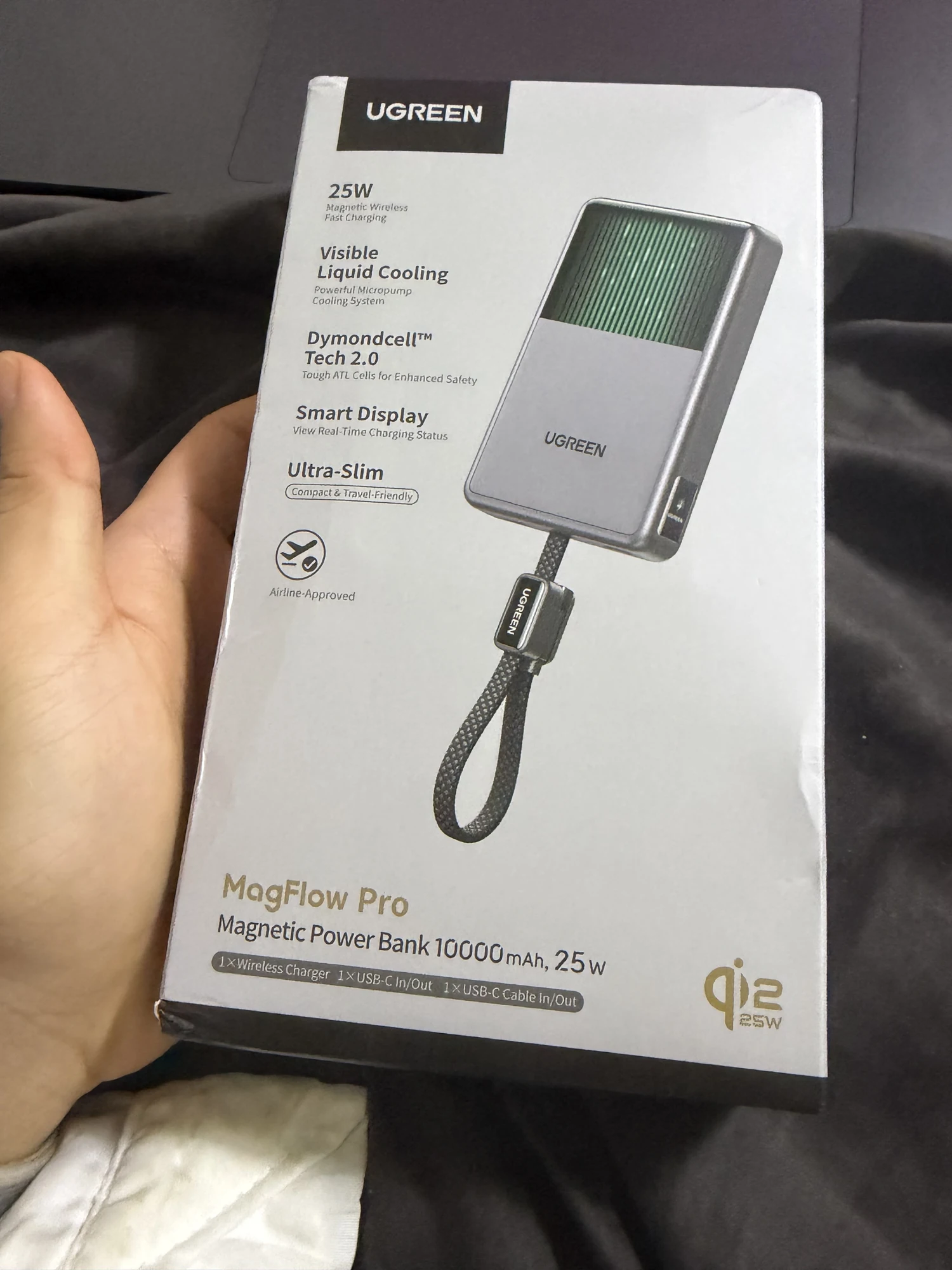
상자를 손에 들고 한 번 더 찍었다. 탁자에 놓인 사진에서는 제품 그림에 시선이 가고, 손에 든 사진에서는 포장 전체의 비율이 좀 더 느껴진다. 사진에 손이 있다고 정확한 제품 치수를 재는 자료가 되는 것은 아니지만, 구매 전 머릿속으로 상상하던 물건이 실제로 도착했다는 느낌은 잘 남는다. 아직 제품을 꺼내지도 않았는데 사진을 두 장이나 찍고 있는 시점부터 이번에도 쉽게 끝날 개봉기는 아니었다.
포장 전면의 설명 가운데 Dymondcell Tech 2.0, Smart Display 같은 이름도 눈에 들어온다. 이런 이름은 제조사가 붙인 기술명과 기능명으로 읽으면 된다. 내 사용기에서 중요한 것은 멋진 이름을 전부 외우는 것보다, 충전하면서 어떤 정보가 실제로 보이고 내가 어떤 방식으로 조작할 수 있느냐다. 안전 관련 기술명이 있다고 해서 내가 이번 개봉으로 안전성 전체를 검증했다는 뜻은 아니고, 디스플레이가 있다고 해서 그것이 별도의 정밀 계측기를 대신한다는 뜻도 아니다. 상자의 약속과 내가 확인한 경험을 천천히 맞춰 보는 식으로 기록하려고 했다.
모델명은 PB793, 품번은 65062: 같은 맥플로우 이름끼리 헷갈리지 않기
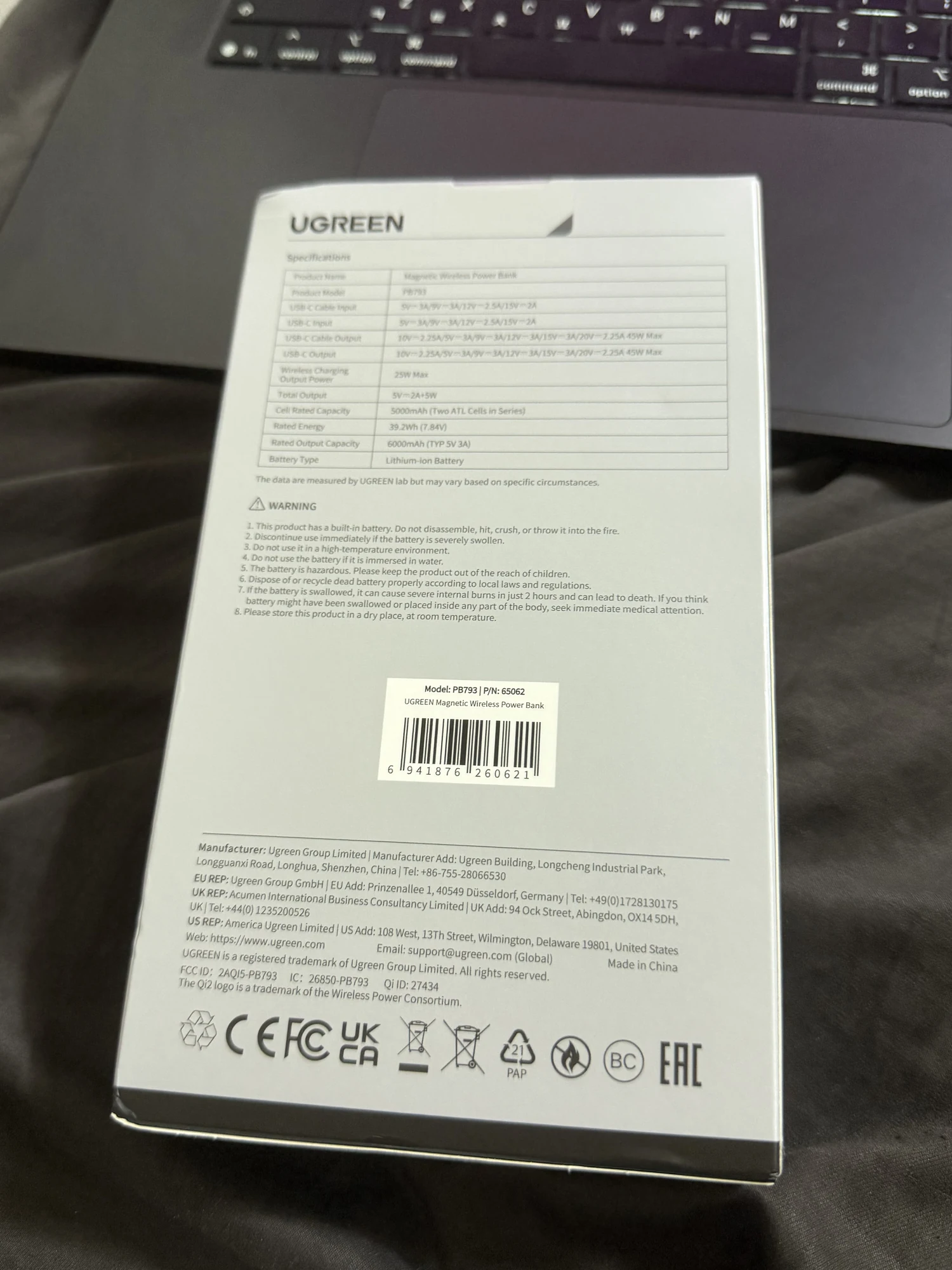
신제품을 검색할 때 제품명만 기억해 두면 나중에 은근히 고생한다. 한글 표기도 사람마다 다르고, MagFlow를 맥플로우라고 쓰기도 하며, Pro가 붙은 제품도 여러 가지다. 거기에 Qi2, 25W, 마그네틱, 무선 충전이라는 단어는 다른 유그린 제품에도 반복된다. 그래서 이번에는 실물 상자에 적힌 모델과 품번을 먼저 남긴다. 내가 받은 맥플로우 프로 수냉식 보조배터리는 PB793, P/N 65062다. 앞서 올린 거치형 2in1 제품 W776을 찾는 분이라면 다른 글을 보고 계신 것이다.
상자 뒷면에는 제품 이름과 모델, 유선 입력과 출력, 무선 출력, 배터리 셀과 에너지까지 한 표에 적혀 있다. 이런 표는 대개 개봉할 때 한 번 보고 넘어가는데, 이번 제품에서는 굳이 여러 각도로 찍어 두었다. 내가 궁금했던 것이 단순히 얼마나 빠르게 휴대폰을 충전하느냐만은 아니었기 때문이다. 이 보조배터리 자체는 얼마나 빠르게 충전되는지, 아래에 붙은 케이블도 입력으로 쓸 수 있는지, 다른 USB-C 포트는 무슨 역할을 하는지 확인할 것이 꽤 많았다.
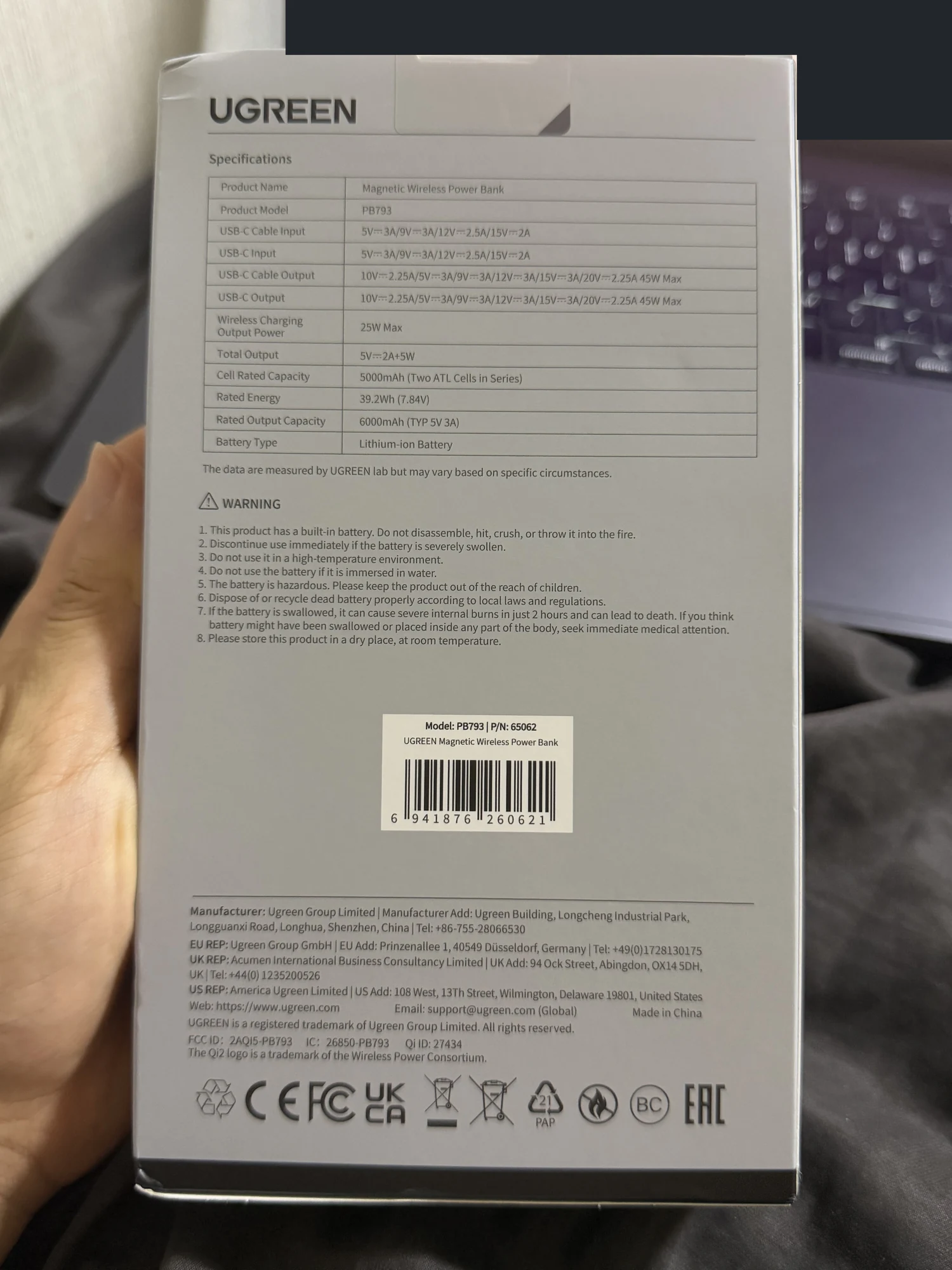
사진에서 모델명 PB793과 품번 65062를 같이 볼 수 있다. 외형이 닮았거나 이름이 비슷하다고 해서 같은 모델로 취급하면 안 된다. 특히 내가 이전에 사용했던 일반 맥플로우 계열 보조배터리와 이번 프로 수냉 모델은 구매 동기에서는 이어지지만, 사양과 내부 구조는 각각 확인해야 하는 제품이다. 예전 것을 잘 썼다는 기억은 새 제품을 고르게 만든 이유가 될 수 있어도, 새 제품의 성능을 미리 증명해 주지는 않는다.
검색창에는 유그린 맥플로우 프로 수냉식 보조배터리, UGREEN MagFlow Pro liquid cooling power bank, PB793처럼 이름과 모델을 함께 넣는 편이 구분하기 쉽다. 판매처마다 제목이 길고 수식어가 달라져도 상자에 찍힌 모델명까지 같다면 적어도 어느 물건을 보고 있는지는 훨씬 분명해진다. 내가 후기에서 영문 이름과 모델을 같이 쓰는 이유도 그 때문이다. 그럴듯한 이름을 많이 늘어놓으려는 것이 아니라, 사진에 찍힌 이 제품을 정확하게 찾을 수 있게 하려는 것이다.
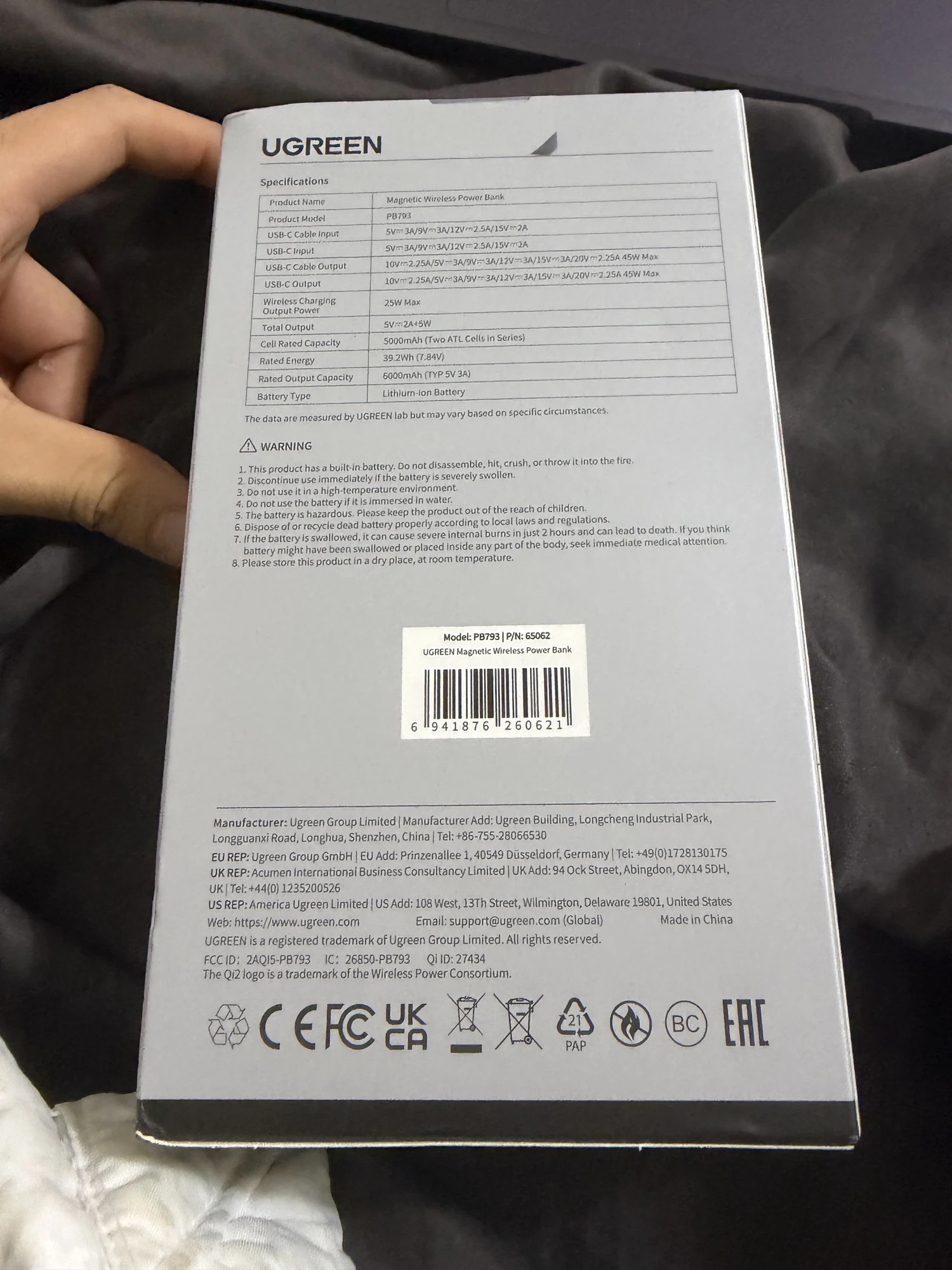
뒷면 전체를 다시 찍은 사진도 함께 남긴다. 근접 사진은 숫자를 읽기 좋고 전체 사진은 그 숫자가 어느 상자의 어느 위치에 있었는지 확인하기 좋다. 제품을 다 꺼낸 뒤에는 상자를 접어 두거나 다른 포장과 섞어 놓게 되니, 새 제품의 정보가 가장 온전하게 모여 있을 때 찍어 두는 것이 의외로 유용하다. 나중에 충전 사양을 다시 확인할 때 판매 페이지를 찾느라 헤매는 것보다 내가 찍은 사진 한 장을 보는 편이 빠를 때가 있다.
25W, 30W, 45W가 한 제품에 같이 적힌 이유
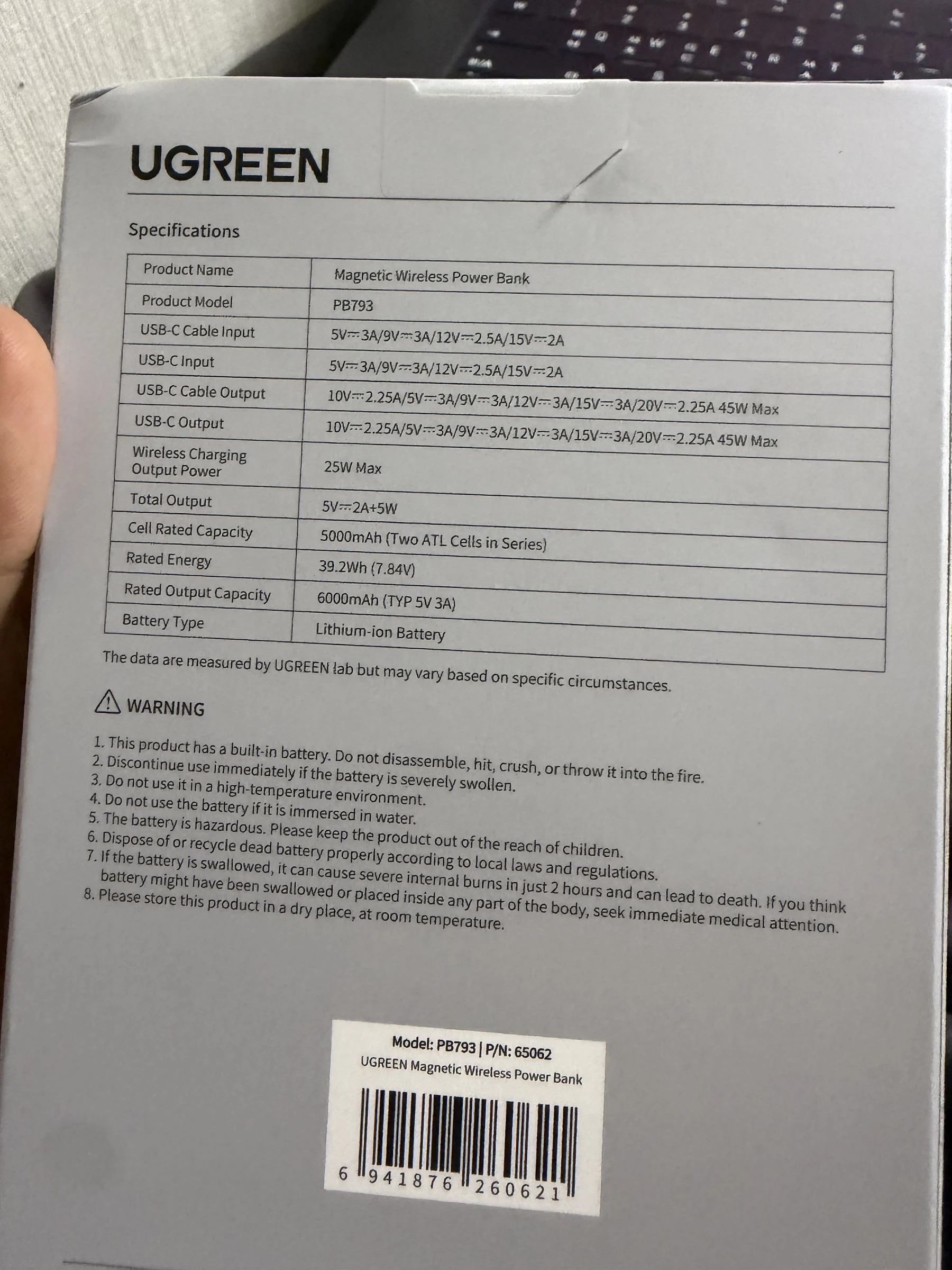
이 표에서 특히 구분해서 봐야 하는 숫자가 있다. 무선 충전 출력은 최대 25W, USB-C 포트나 내장 케이블을 통한 단일 유선 출력은 최대 45W, 보조배터리 본체로 들어가는 입력은 최대 30W 조건이다. 모두 충전과 관계있는 숫자라 처음에는 뒤섞이기 쉽지만, 전기가 어느 방향으로 움직이는지를 생각하면 이해가 된다. 휴대폰으로 보내는 전력인지, 케이블로 연결한 기기로 보내는 전력인지, 보조배터리 자신이 다시 채우는 전력인지가 서로 다르다.
내가 보조배터리를 충전기에 연결하고 30W 정도를 기대한 것은 이 입력 사양 때문이다. 반대로 휴대폰을 무선으로 붙인 상태에서 45W를 기대하는 것은 맞지 않는다. 상자 전면의 25W도 최대 지원 조건을 뜻하므로, 버튼을 누를 때마다 반드시 25라는 숫자가 나오는 제품으로 이해하면 실사용에서 계속 의문이 생길 수 있다. 휴대폰의 상태와 잔량, 충전 협상과 온도 등에 따라 화면의 숫자는 달라진다. 실제 사진에도 다양한 숫자가 등장한다.
용량 표기도 몇 가지가 함께 있다. 전면은 10000mAh 제품으로 소개되고, 뒷면에는 5000mAh 셀 두 개를 직렬로 사용한다는 설명과 39.2Wh, 7.84V, 그리고 5V 3A 조건의 정격 출력 용량 6000mAh가 적혀 있다. 이 숫자를 모두 같은 전압 기준의 한 숫자로 놓고 비교하면 헷갈린다. 휴대폰을 몇 번 완충할 수 있는지 역시 10000을 휴대폰 배터리 숫자로 단순히 나누는 방식으로 확정할 수 없다. 나는 아직 실제 완충 횟수 시험을 마친 것이 아니므로, 이번 글에서는 실물에 적힌 값을 구분해 남기는 데 의미를 두었다.
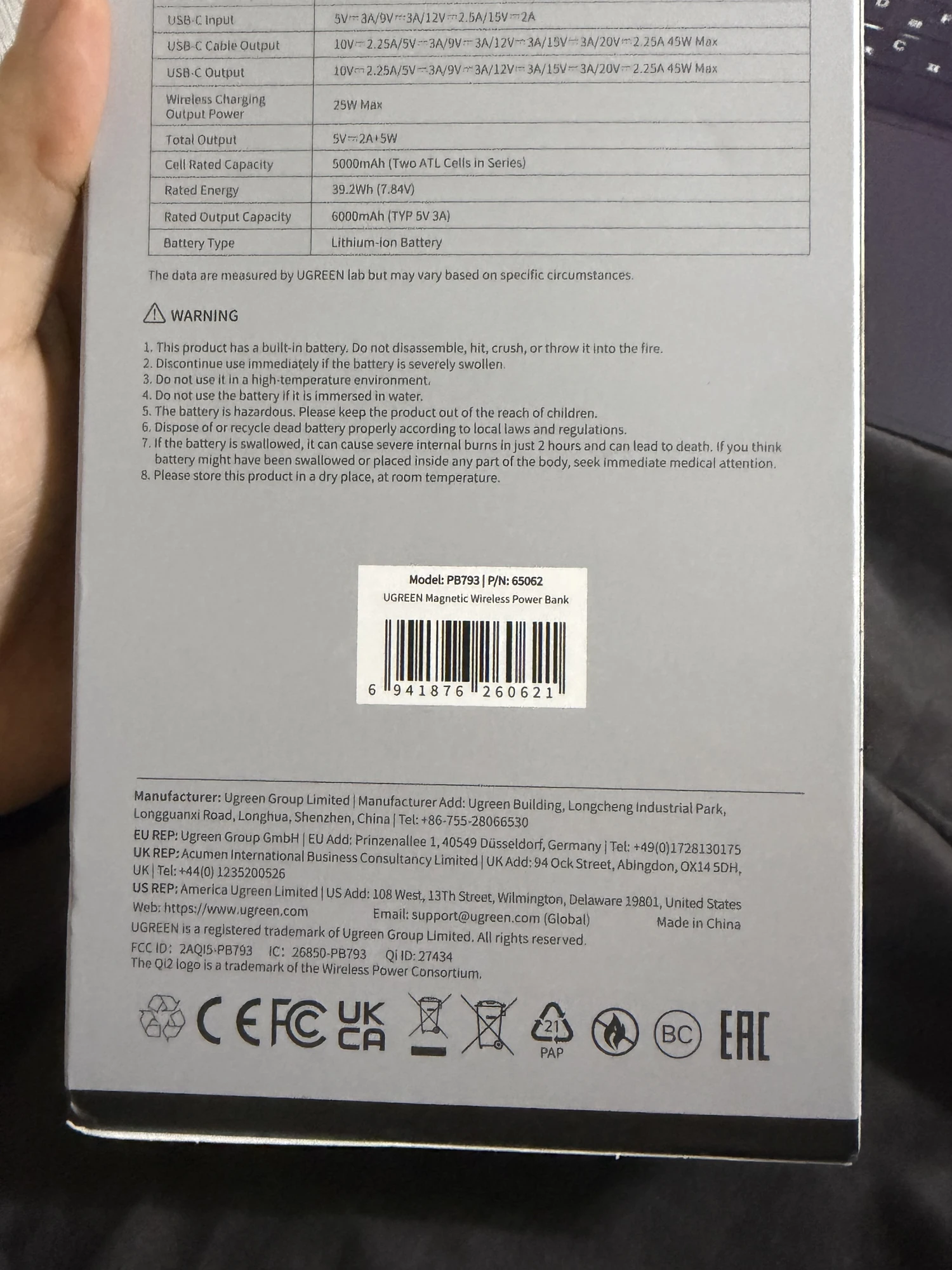
품번과 바코드가 있는 부분도 확대해서 남겼다. 이 사진의 바코드는 제품 공통 식별 정보이고 내 개인 주문 번호를 공개하는 사진이 아니다. 제조사 정보와 제품 모델은 남겨 두되, 개별 시리얼이나 내 배송 정보는 별도로 가리는 편이 맞다. 같은 제품을 찾아보는 데 필요한 정보와 굳이 공개하지 않아도 되는 정보는 구분할 수 있으니까.
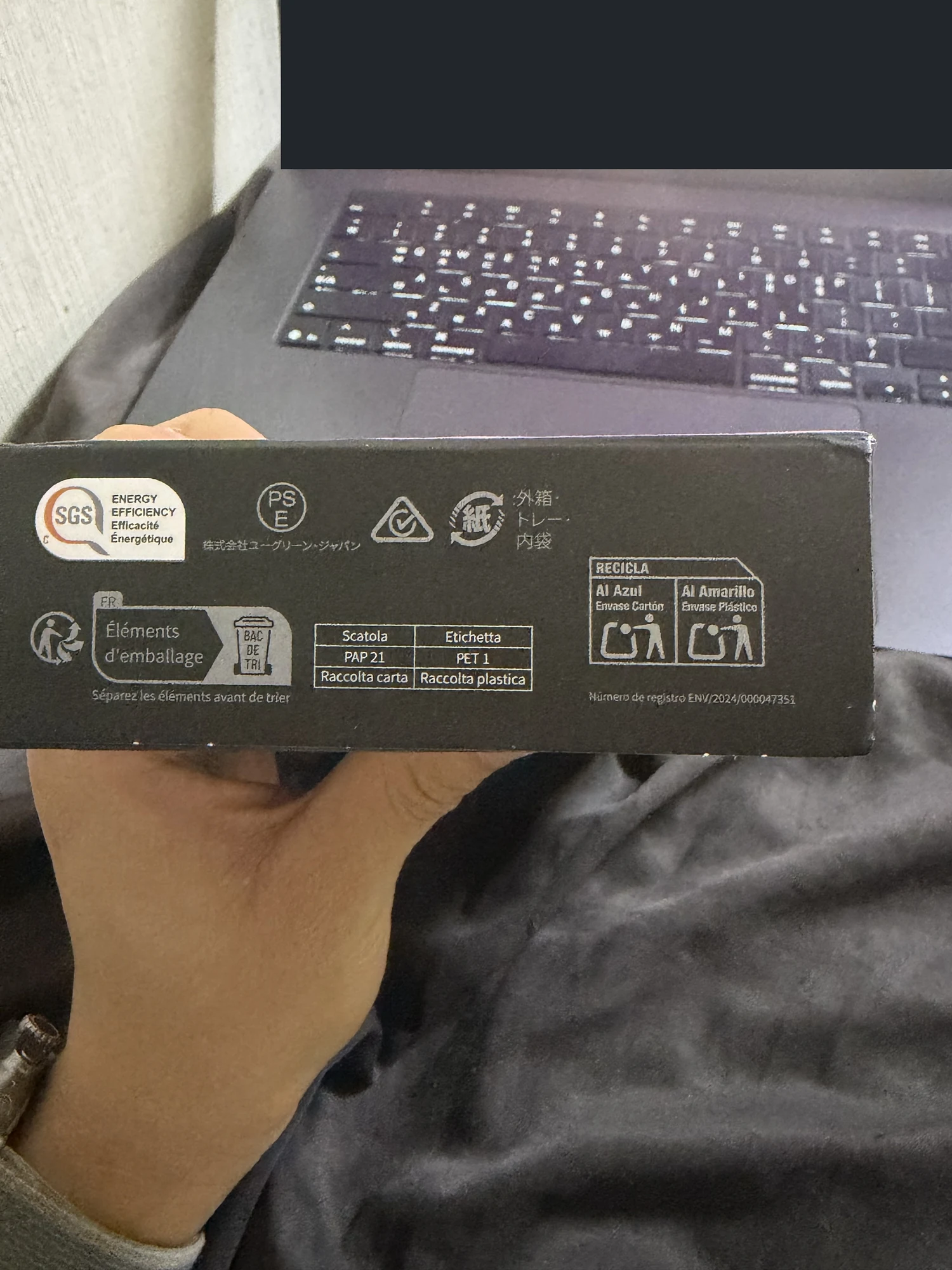
상자 옆면에는 인증과 포장 분리배출 표시가 있다. 여러 로고가 붙어 있어도 각각 의미가 같지는 않다. 충전 규격 표기, 지역별 인증 표기, 포장 재활용 안내를 한 덩어리로 묶어 성능이 좋다는 말로 바꾸지는 않으려고 한다. 독자 입장에서도 정면의 큰 숫자만 보지 않고 상자 전체를 한 번 훑어보는 데 이 사진이 도움이 되면 좋겠다. 내 경우에는 이런 면까지 찍다 보니 제품을 사는 것과 기록하는 것이 거의 한 묶음이 되어 버렸다.
포장을 벗기니 가장 먼저 보이는 것은 일체형 USB-C 케이블
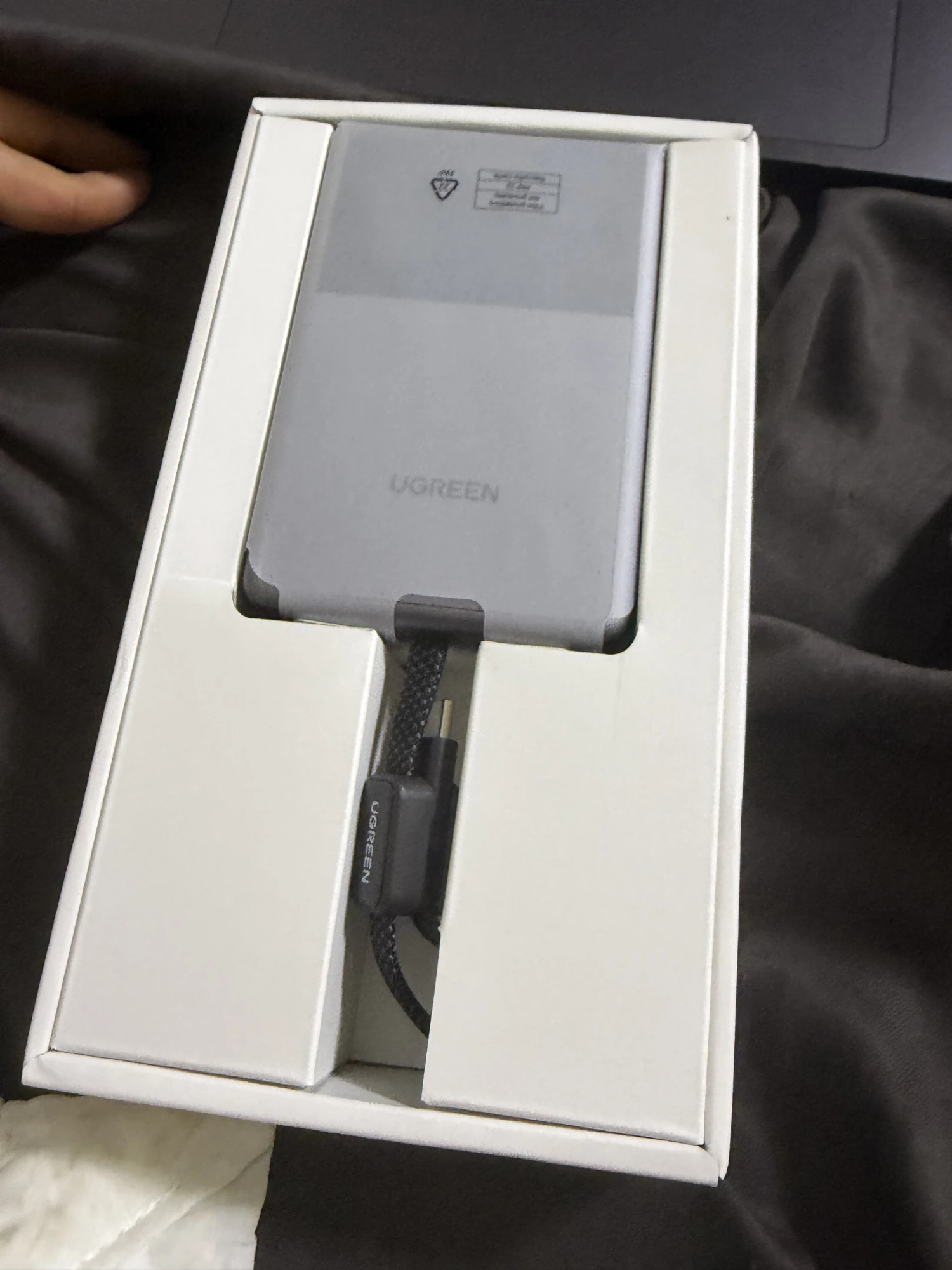
상자를 열면 하얀 종이 트레이 사이에 본체가 들어 있다. 본체 아래로 케이블이 연결돼 있고, 케이블이 들어갈 자리도 따로 잡혀 있다. 무선 충전을 강조하는 제품인데 첫 개봉에서 오히려 유선 케이블이 눈에 들어오는 점이 재미있다. 외부에서 휴대폰에 자석으로 붙여 쓰는 장면과, 돌아와서 보조배터리를 다시 채우는 장면을 하나의 제품 안에서 같이 생각한 구성으로 보인다.
케이블이 따로 들어 있는 제품은 처음 상자에서 꺼낼 때는 정갈하지만, 시간이 지나면 어느 제품에 딸려 있던 케이블인지 섞이기 쉽다. 내 경우에는 이미 USB-C 케이블이 많아서 더 그렇다. 일체형 케이블은 적어도 이 제품과 같이 움직이는 선이 하나 생긴다는 장점이 있다. 물론 붙어 있다고 무조건 모든 면에서 편한 것은 아니다. 길이는 정해져 있고 케이블을 완전히 떼어 별도로 보관할 수도 없으니, 어떤 상황에 쓰는지에 따라 장단점은 달라질 수 있다.
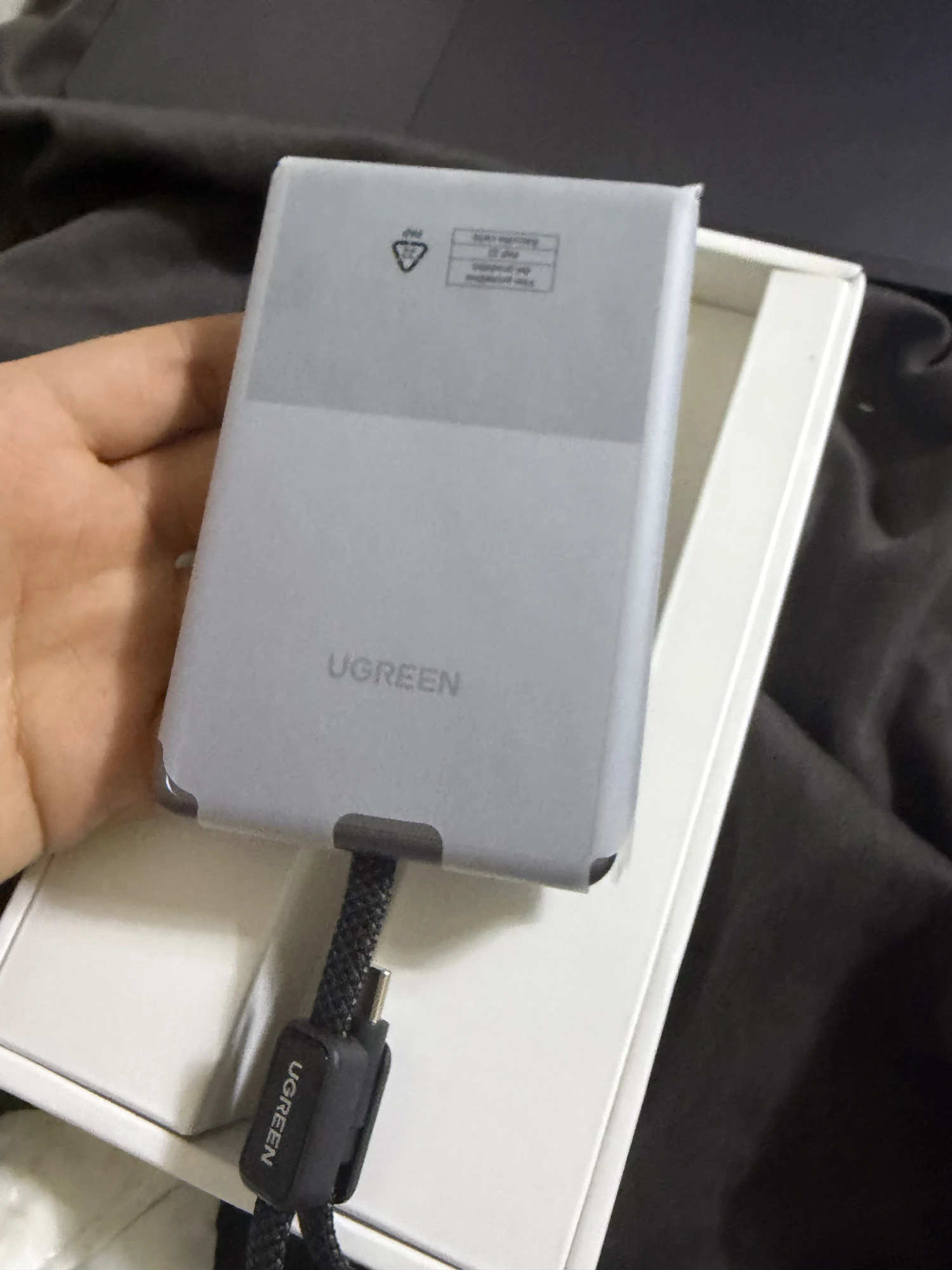
본체를 손으로 꺼내면 보호 포장 위로 로고가 보이고 아래쪽으로 편조 케이블이 이어진다. 사진에서 보이는 고리 모양은 케이블 끝을 정리한 모습이다. 이것을 손잡이처럼 어떻게 사용해도 된다는 내구성 시험을 한 것은 아니고, 나는 우선 충전 케이블로서 연결하고 정리하는 용도로 보고 있다. 휴대용 제품에서 선이 본체와 함께 정돈되는 것은 반가운 점이지만, 커넥터와 케이블에 과한 힘을 줄 이유는 없다.
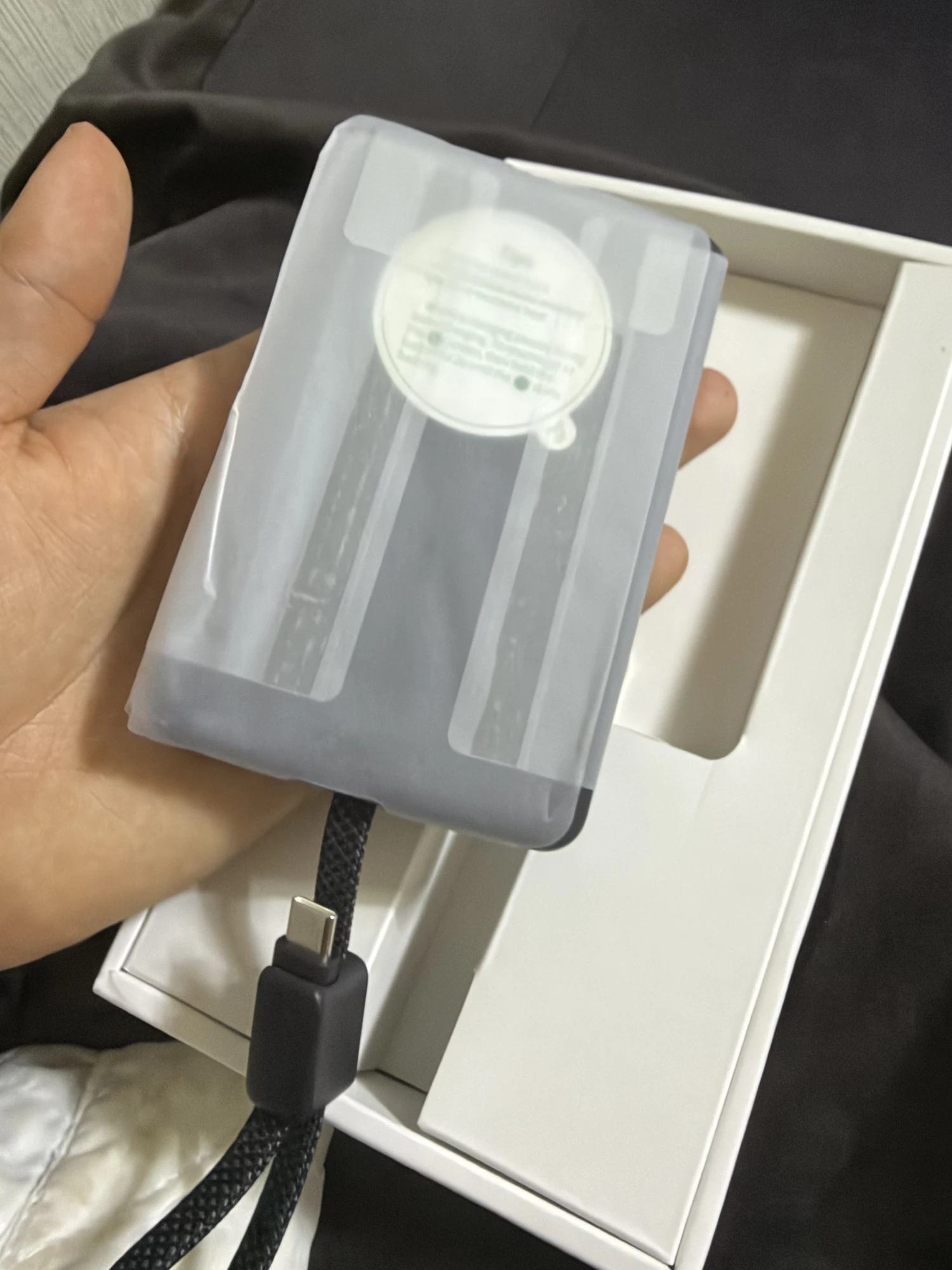
반대편을 보니 원형 충전 영역 위에 안내 스티커가 붙어 있다. 보호 포장을 벗기는 과정은 별것 아닌 것 같아도 사진을 순서대로 놓으면 어느 면이 휴대폰에 닿고 어느 면이 밖으로 드러나는지 이해하기 쉽다. 제품 정면이라는 표현도 애매하다. 브랜드 로고와 멋진 냉각 창이 있는 쪽이 정면처럼 느껴지지만, 실제로 휴대폰과 맞닿아 일을 하는 면은 반대편이다. 나는 편의상 휴대폰에 붙는 쪽을 충전 면, 밖으로 드러나는 넓은 창 쪽을 후면이라고 부르겠다.
처음에는 빨리 켜 보고 싶은 마음이 앞서지만 안내 스티커는 잠깐 읽고 넘어갈 만하다. 특히 이번 제품은 버튼 하나가 여러 화면과 연결돼 있다. 냉각 켜기와 끄기, 화면 변경, 무선 충전 상태 확인처럼 사용자가 알아둘 요소가 많다. 외형은 사각 보조배터리지만 안쪽에서 할 일이 늘어난 만큼, 그냥 꽂으면 끝이라고 생각했던 제품보다 확인할 부분이 조금 더 있다.
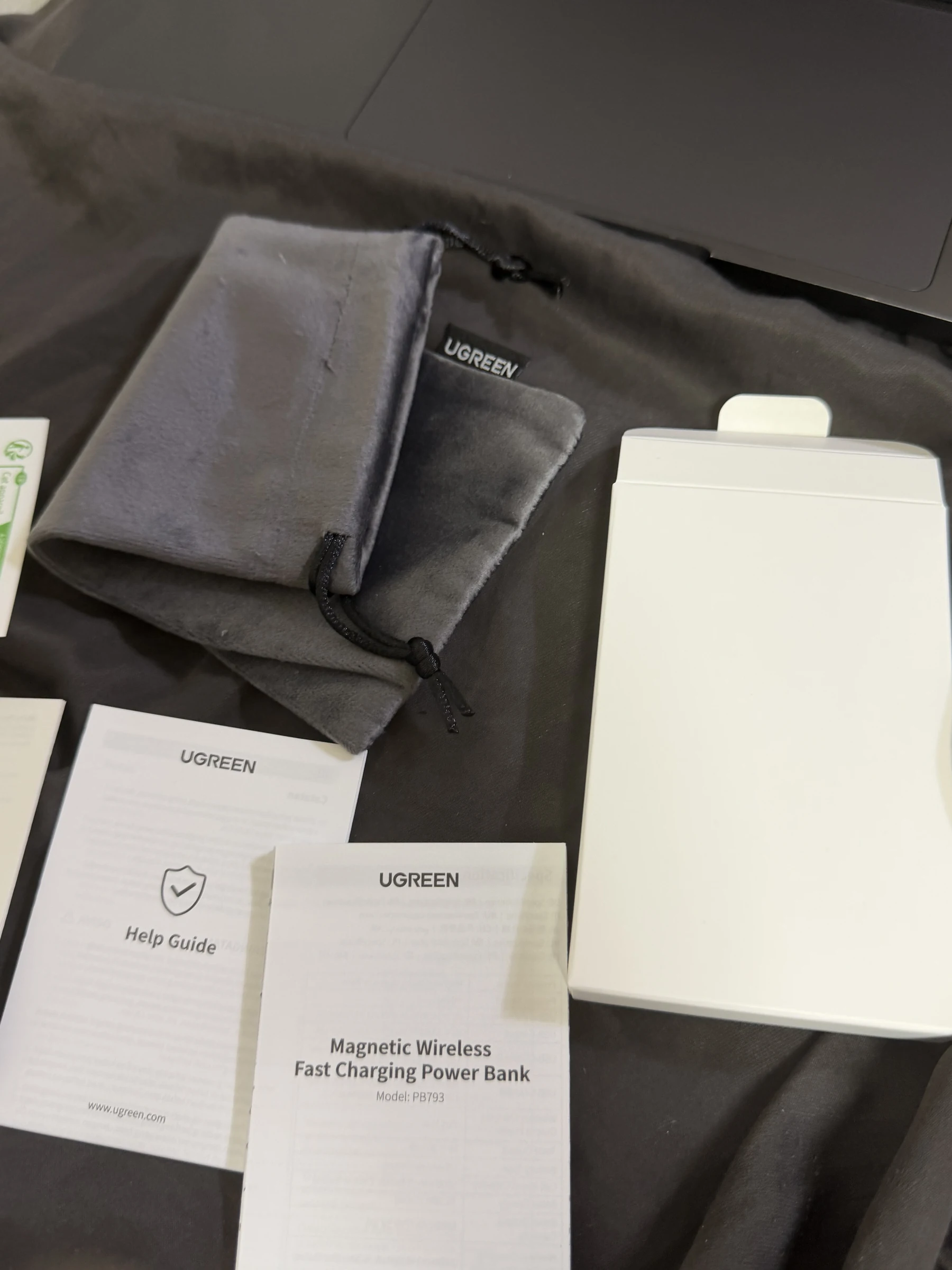
안쪽 구성품을 꺼내면 설명서와 안내문, 파우치도 보인다. 예쁜 제품을 산 뒤 가방 속에서 다른 물건과 마구 부딪히게 둘 것인지, 따로 챙길 것인지는 사람마다 다르겠지만 휴대용 물건에 보관용 구성이 들어 있는 것은 나쁘지 않다. 다만 충전 중에는 통풍을 확보하라는 제조사 안내가 있으므로, 보관용 파우치에 넣는 것과 충전할 때 덮어 두는 것을 같은 행동으로 생각하면 안 된다. 사진은 구성품을 펼쳐 본 기록이지 파우치 안에서 충전하라는 예시가 아니다.
설명서는 여러 언어로 길게 이어지는 형태다. 한국어도 들어 있어서 원하는 부분을 직접 읽을 수 있다. 인터넷에서 기능을 찾는 것도 좋지만, 내가 실제로 받은 제품에 같이 들어온 안내는 초기 설정을 이해할 때 가장 가까이에 있는 자료다. 판매 페이지의 멋진 영상이 구매 욕구를 만들었다면, 동봉 설명서는 그 구매 욕구를 실제 사용으로 바꾸는 데 필요한 설명을 맡는다. 둘 다 보되 역할을 다르게 보면 편하다.
휴대폰에 붙는 면과 냉각 창이 있는 면은 이렇게 생겼다
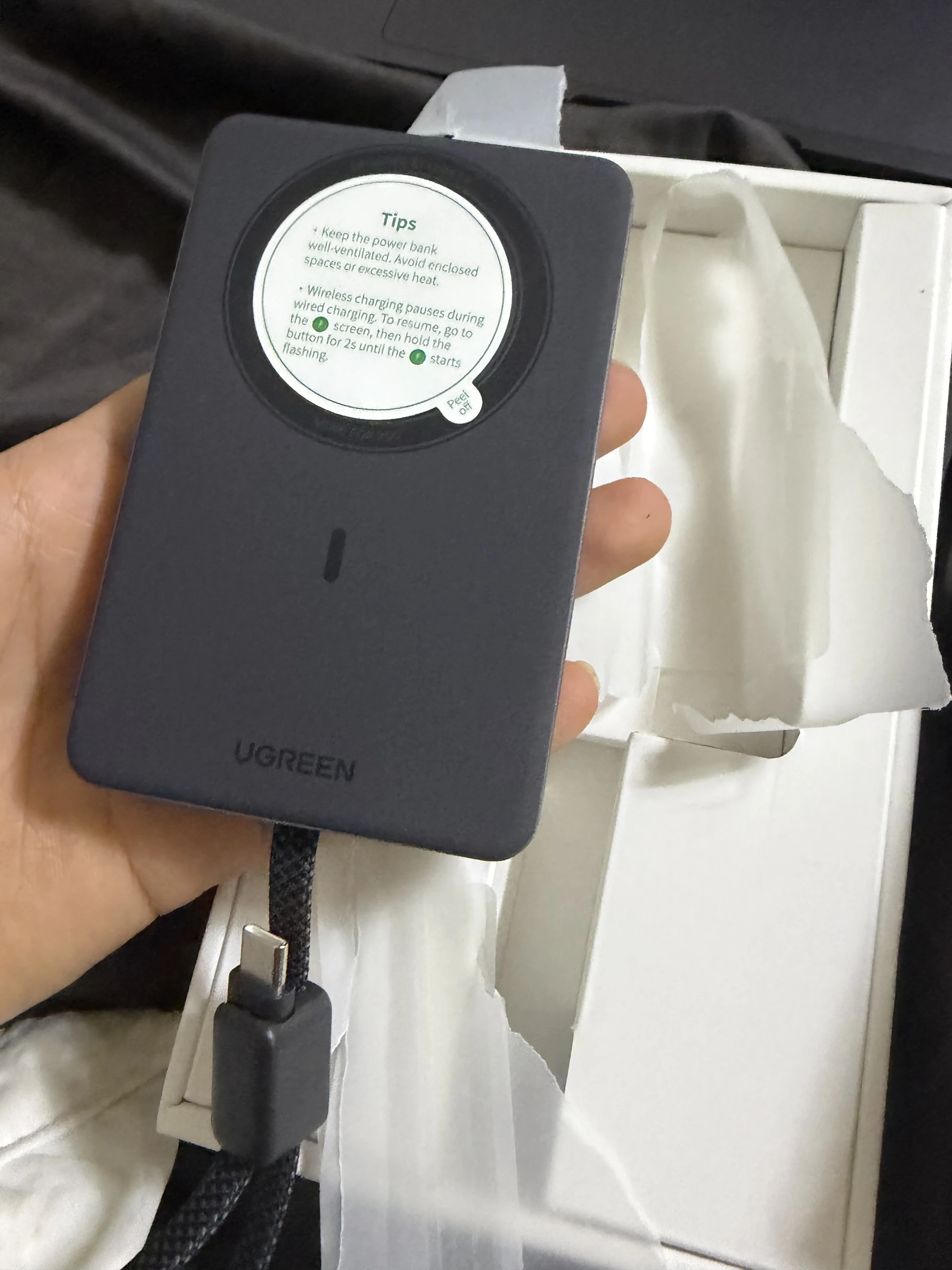
충전 면에는 원형 영역과 아래쪽의 짧은 정렬 표시가 있다. 위에 붙은 스티커에는 통풍을 확보하고 과도한 열이나 밀폐된 환경을 피하라는 안내가 적혀 있다. 이름에 수냉이 들어간다고 열이 사라지는 마법의 판이 된 것은 아니다. 냉각 시스템이 있다는 점 때문에 오히려 주변 환경을 아무렇게나 생각하기 쉬운데, 안내는 여전히 통풍과 온도 조건을 확인하라고 한다.
같은 스티커에는 유선 충전 중 무선 충전이 멈출 수 있으며, 이를 다시 켜려면 초록색 번개 화면으로 이동한 뒤 버튼을 2초간 눌러 번개가 깜박이는 상태를 확인하라는 설명이 있다. 이 부분은 단순히 버튼을 길게 누른다는 한 문장으로 끝내면 나중에 헷갈릴 수 있다. 지금 어떤 화면을 보고 있는지가 함께 들어간 조작이다. 냉각을 끄고 싶어서 누르는 것인지, 무선 충전을 다시 켜기 위해 누르는 것인지부터 확인하는 편이 좋다.
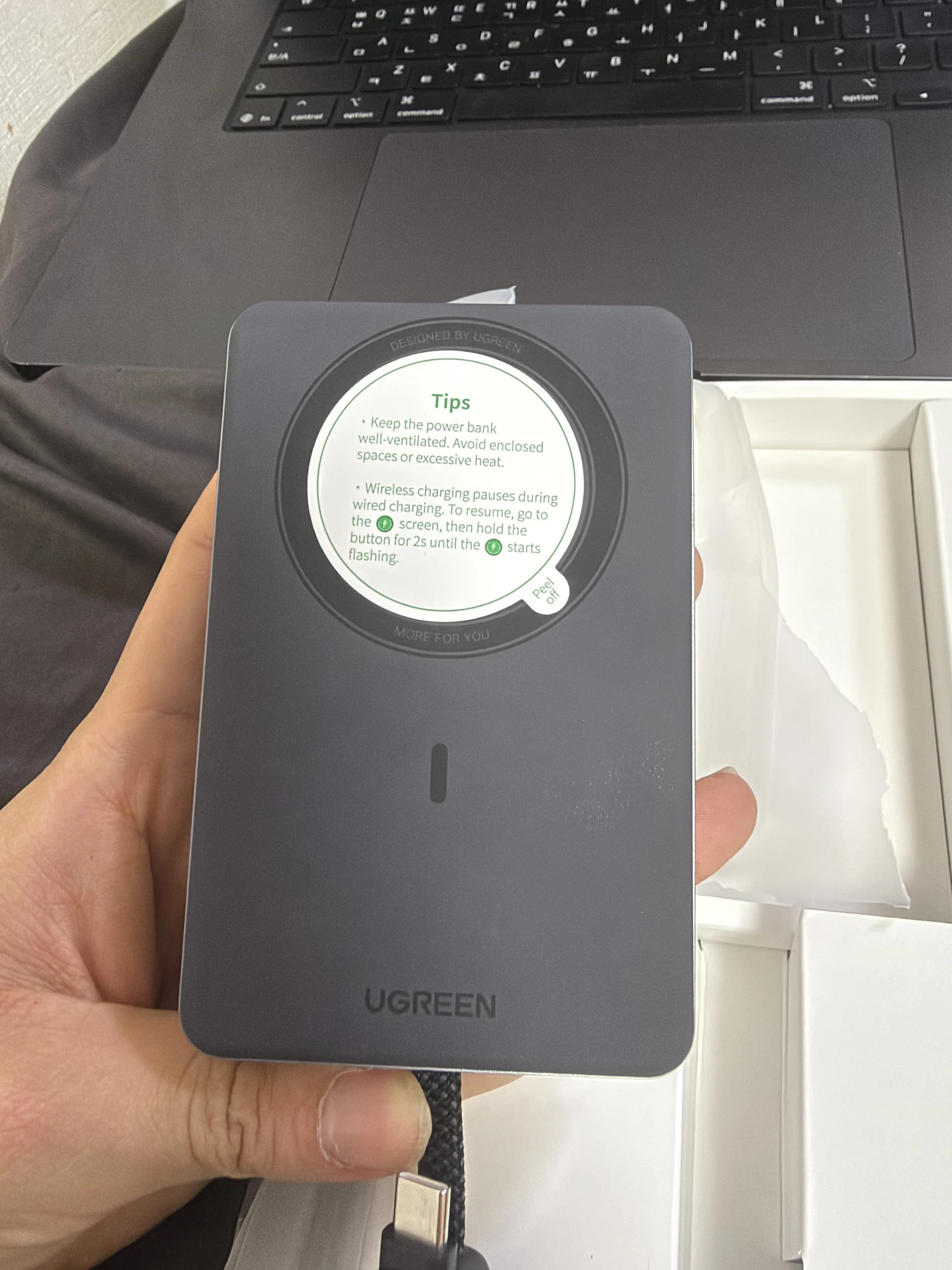
충전 면 전체를 조금 더 넓게 찍은 사진이다. 스티커가 붙은 상태라 실제 사용 전 모습이라는 점은 구분해서 보면 된다. 사용 중인 케이스의 자석 위치와 보조배터리 충전 영역이 맞아야 하므로, 단순히 제품 크기만 보지 말고 자신의 휴대폰 뒤쪽 구성을 떠올려 보는 것이 좋다. 카메라가 크게 튀어나온 케이스인지, 카드 지갑을 붙이고 다니는지, 다른 액세서리가 충전 면 사이에 끼는지에 따라 실제 조합은 달라진다.
나는 이번 사진에 내가 쓰는 케이스를 장착한 상태도 따로 남겼다. 제조사 제품 컷에는 케이스 없는 휴대폰이 나오거나 이상적으로 정렬된 모습이 나오기 쉬운데, 내 생활에서 늘 쓰는 것은 케이스까지 포함한 휴대폰이다. 그래서 구매 전 궁금한 것도 제품의 두께 하나보다 그 조합으로 손에 들었을 때 어떤 모습이 되는지였다. 내 사진을 보는 분들도 자기 휴대폰과 케이스를 대입해 보면 좀 더 현실적으로 판단할 수 있을 것 같다.
뒤집으면 내가 제일 궁금해했던 넓은 냉각 창이 나온다. 위쪽은 어둡고 투명하게 보이는 창, 아래쪽은 로고가 찍힌 단정한 면으로 나뉘어 있다. 일단 생김새부터 평범한 배터리와는 다르다. 처음에 이 넓은 부분까지 디스플레이인 줄 알았다는 말이 왜 나왔는지 사진을 보면 조금 이해되지 않을까 싶다. 요즘 충전기들이 상태 화면으로 온갖 것을 보여 주니, 나도 모르게 또 하나의 화면을 기대하고 있었다.
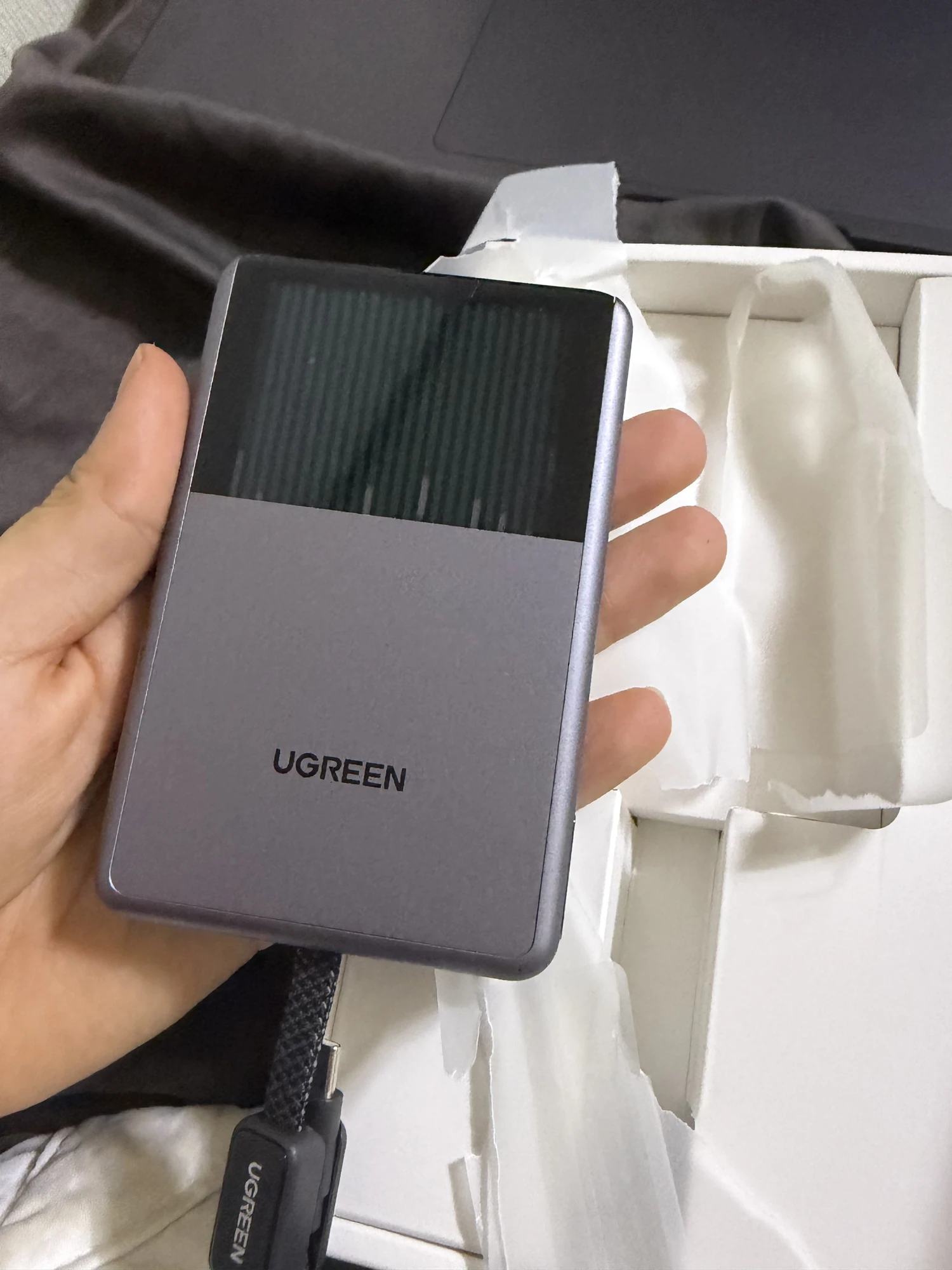
실제로 정보를 읽는 화면은 옆면의 작은 직사각형이고, 후면의 큰 부분은 액체 냉각 상태를 볼 수 있는 창이다. 각도를 바꾸면 반사 때문에 내부가 다르게 보인다. 정지 사진에서는 내부의 줄무늬와 밝은 부분이 눈에 들어오지만, 움직이는 느낌은 영상이 훨씬 잘 전달한다. 그래서 이번에는 사진만 남기지 않고 작동하는 모습도 여러 번 찍었다. 내가 신기해서 보고 있던 그 장면을 글에서도 같이 보여 주고 싶었다.
수냉이라고 해서 내가 물을 보충하거나 냉각액을 교체해 본 것은 아니다. 이 제품을 분해한 것도 아니고 내부 배관을 직접 확인한 것도 아니다. 내가 지금 볼 수 있는 것은 외부 창과 화면, 손으로 느낀 열, 버튼에 대한 반응이다. 제조사의 액체 냉각 설명과 내 관찰을 함께 적되, 사진에 안 보이는 구조를 상상해서 단정하지는 않으려고 한다. 새 물건을 신기해하는 마음과 실제로 확인한 내용 사이에 선 하나쯤은 그어 두는 편이 후기를 나중에 다시 읽을 때도 덜 민망하다.
옆면의 작은 디스플레이, 그리고 아래쪽에 모인 조작부
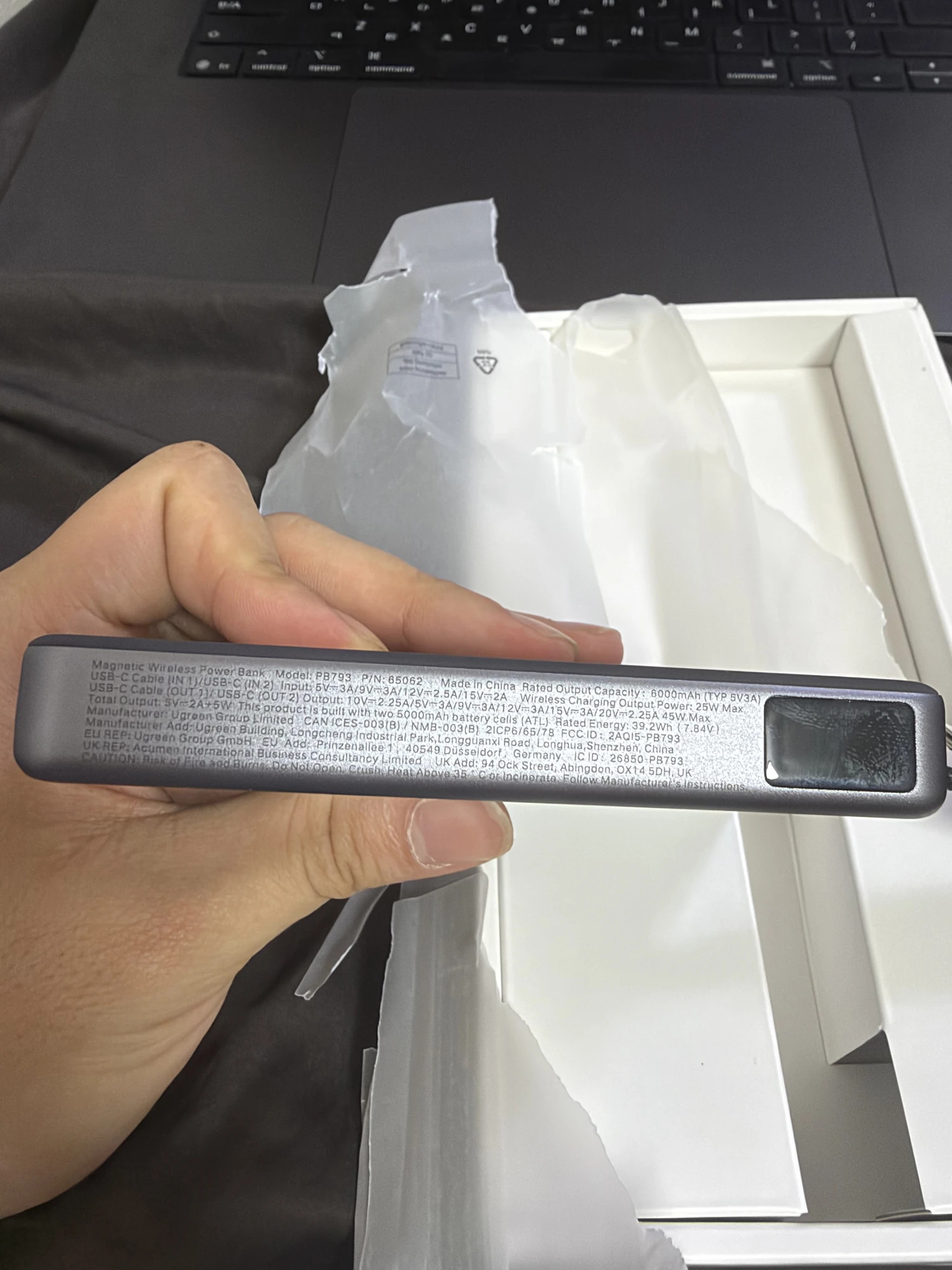
측면을 보면 작은 디스플레이와 사양 각인이 한 줄로 이어져 있다. 숫자를 보여 주는 화면은 작지만 이 제품의 상태를 읽는 데에는 꽤 중요한 부분이다. 내가 지금 배터리를 충전하고 있는지, 휴대폰에 전기를 보내고 있는지, 냉각이 돌아가는지, 잔량이 얼마나 남았는지를 확인할 수 있기 때문이다. 넓은 냉각 창이 시선을 끄는 부분이라면 이 작은 화면은 실제 사용 중 확인하게 되는 부분에 가깝다.
사양이 본체에도 적혀 있다는 점도 사진으로 남겼다. 상자를 잃어버렸다고 제품의 모든 정보를 잃는 것은 아니지만, 본체의 글씨는 작아서 사진으로 찍어 확대하는 편이 읽기 좋다. 모델과 입출력 표기를 확인할 때 유용하다. 표면에 빼곡히 적힌 내용을 매번 읽으며 쓰지는 않겠지만, 나중에 어떤 충전기를 연결할지 고민할 때 확인할 수 있는 기준이 있다는 것은 의미가 있다.
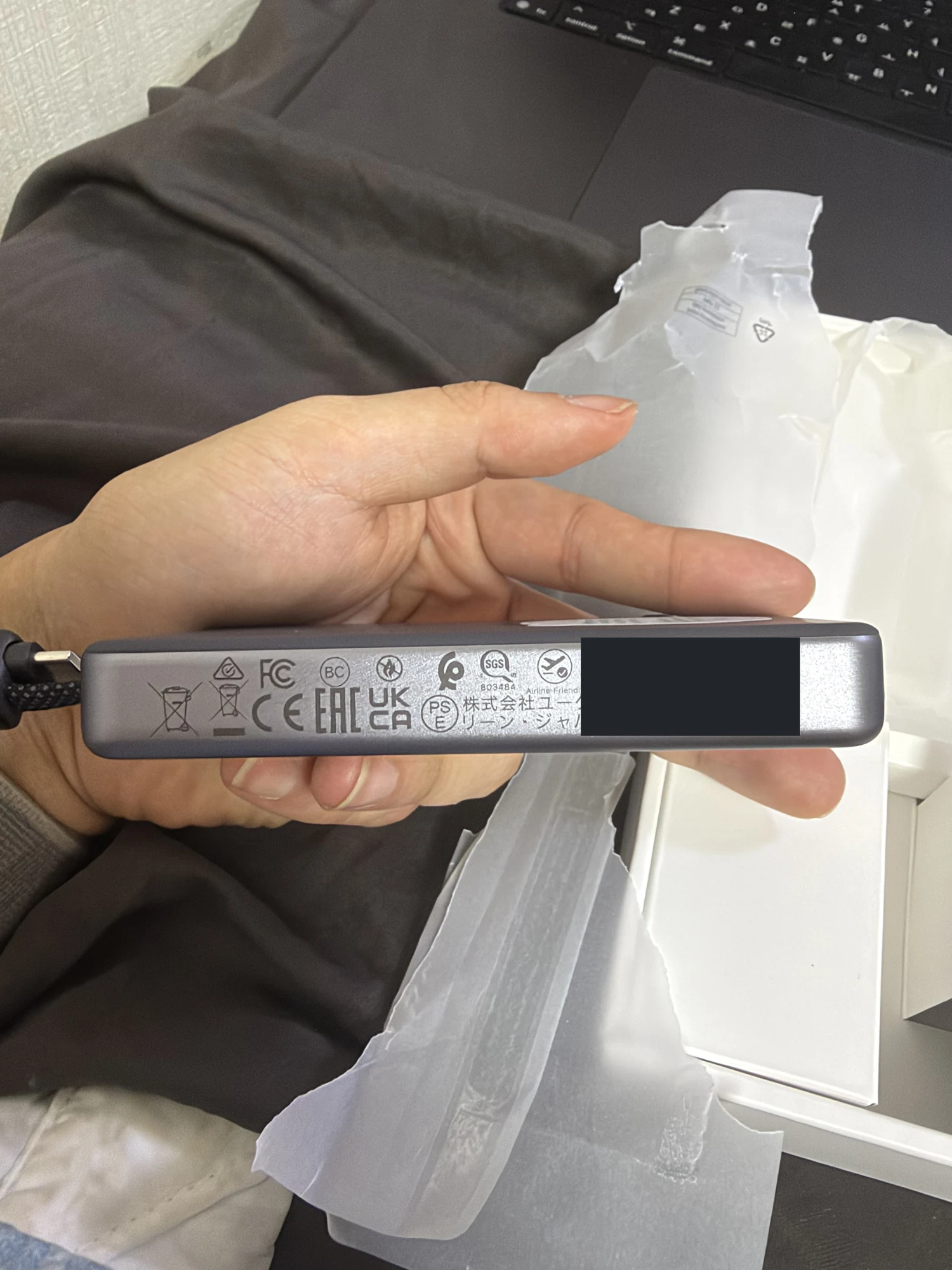
반대쪽 측면에는 인증 로고와 기기별 식별 정보가 있다. 공개용 사진에서는 개별 제품의 시리얼과 QR 코드는 가렸다. 모델명과 공통 사양을 공유하는 것과 기기 하나에 붙은 식별자를 그대로 공개하는 것은 다르기 때문이다. 원본을 보관해 두면 내 제품 확인에 필요한 정보는 잃지 않고, 블로그에는 외관과 구조를 보여 주는 사진을 안전하게 남길 수 있다.
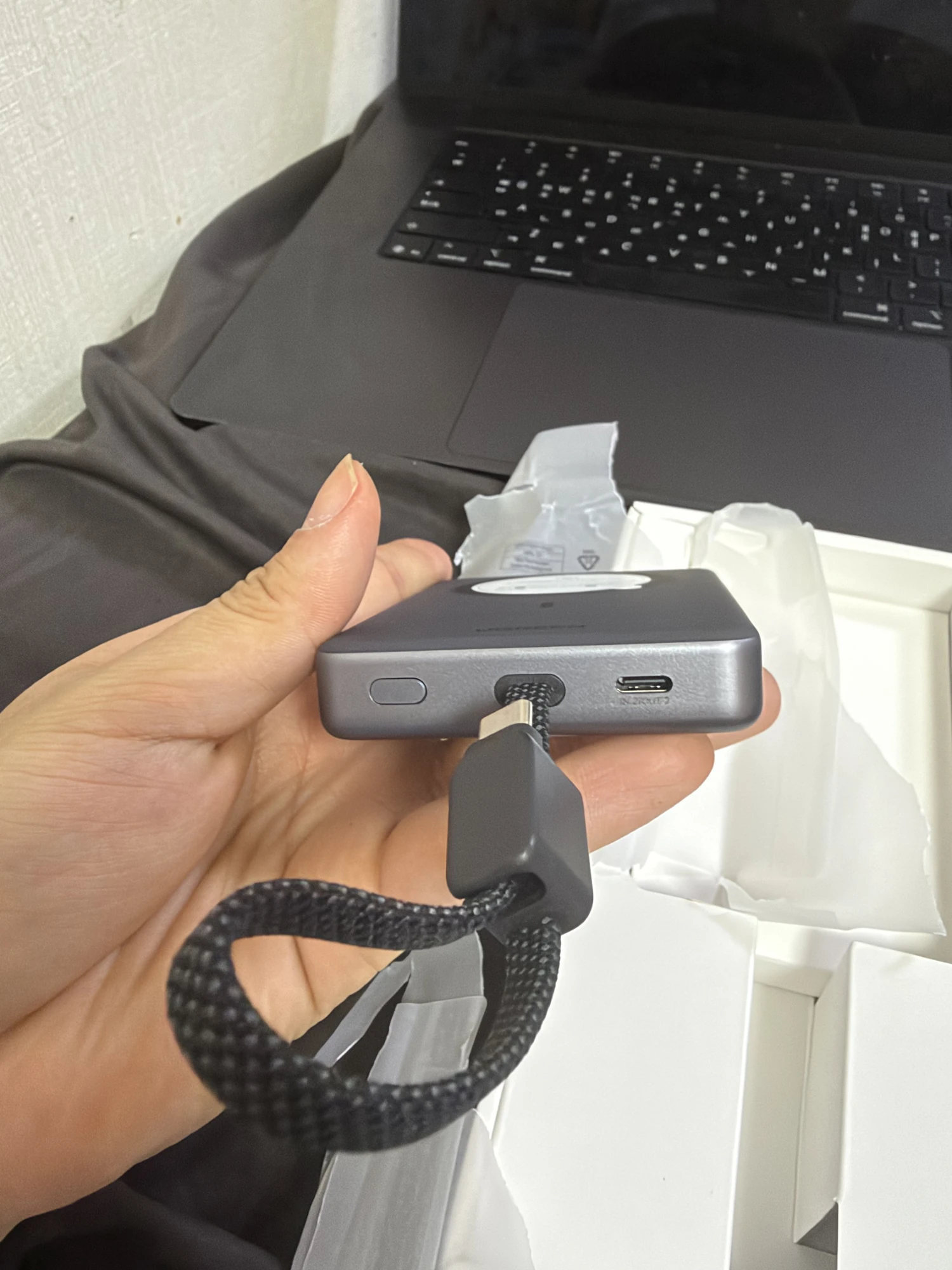
하단 사진이 조작을 이해하는 데 가장 직관적이다. 버튼이 한쪽에 있고, 가운데로 일체형 USB-C 케이블이 나오며, 반대쪽에는 별도의 USB-C 포트가 있다. 겉보기에는 조작부가 복잡하지 않다. 하지만 버튼이 하나라서 기능이 하나인 것은 아니다. 짧게 누르는 것과 길게 누르는 것, 현재 화면에 따라 할 수 있는 일이 달라질 수 있으므로, 처음에는 화면을 보면서 천천히 눌러 보는 편이 좋다.
두 개의 유선 연결 경로가 있다는 점도 여기서 분명히 보인다. 내장 케이블을 사용해도 되고, 따로 준비한 케이블을 USB-C 포트에 꽂아도 된다. 나는 본체를 다시 충전할 때 두 방법 모두 가능하다는 것을 확인했고, 호기심에 두 경로를 함께 연결해 보기도 했다. 그 결과는 뒤쪽에 사진과 함께 적었지만, 외형상 연결 자리가 두 개라고 해서 두 입력을 합쳐 두 배로 충전하는 제품이라는 뜻은 아니라는 점부터 기억하면 된다.
사진에서 커넥터를 정리하는 부품도 보인다. 가방에 넣을 때 케이블이 길게 흩어지는 것을 줄이는 형태라는 점은 눈으로 확인할 수 있다. 다만 케이블을 잡고 본체를 거칠게 흔들거나, 선의 수명을 시험할 생각까지 한 것은 아니다. 이번 글은 도착한 날 이것저것 연결해 보고 관찰한 첫 사용기다. 내가 실제로 한 조작과 앞으로 오래 쓰며 확인해야 할 부분을 섞지 않는 것이 오히려 이 물건을 제대로 기록하는 방법이라고 생각한다.
처음 켠 화면에는 28%가 보였다
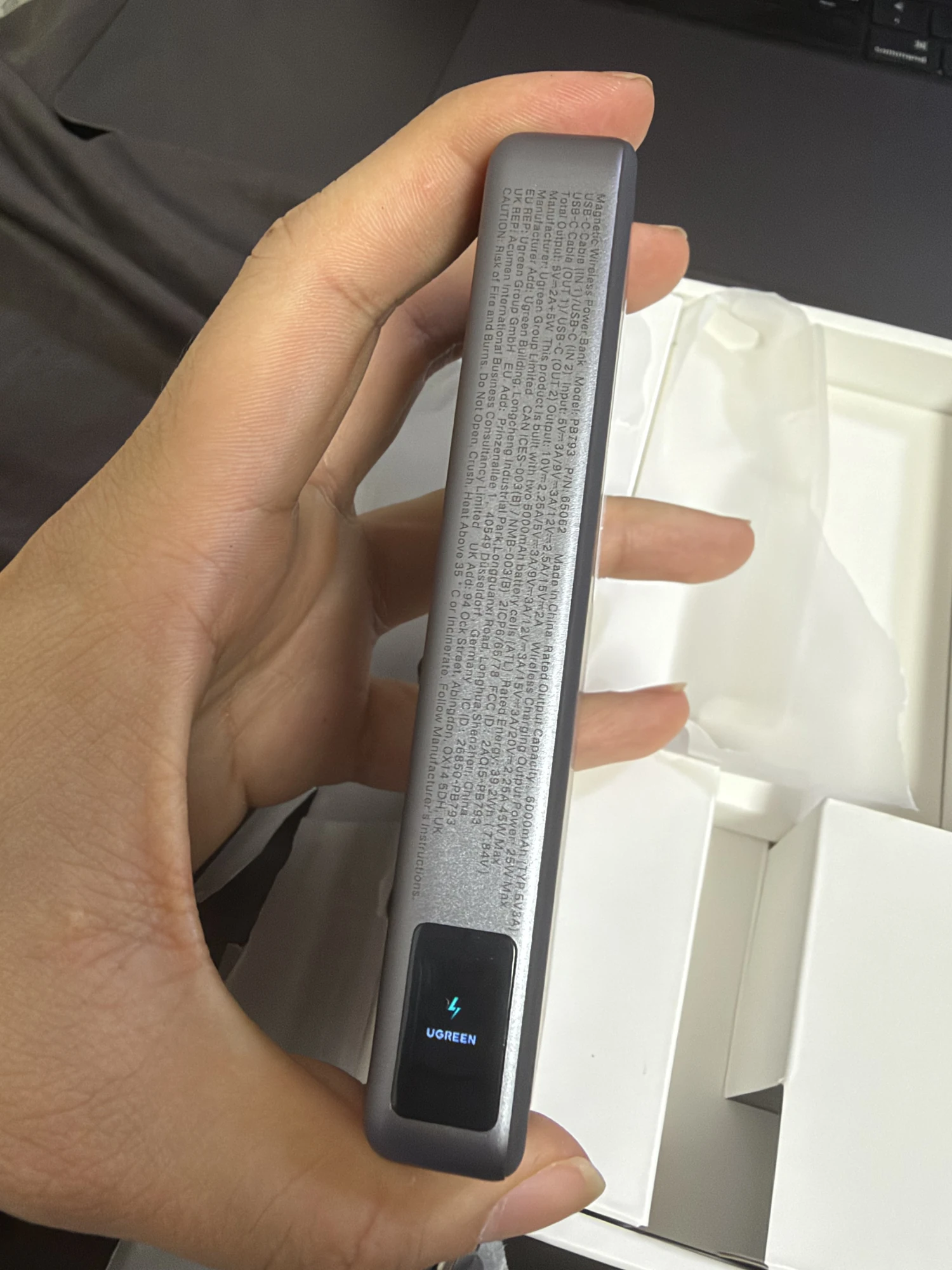
버튼을 눌러 보니 작은 화면에 번개 표시와 UGREEN 로고가 나타났다. 아주 짧은 시작 화면이지만, 제품을 처음 켤 때 느끼는 그 소소한 재미가 있다. 이제는 배터리도 전원을 넣으면 인사를 하는 시대다. 기능적으로 꼭 필요한 장면은 아닐 수 있지만, 화면이 붙은 물건을 좋아하는 사람에게는 이런 부분도 제품의 첫인상에 들어간다. 숫자를 보여 주는 장치가 하나 더 생기면 괜히 눌러 보고 싶어지는 마음도 있고 말이다.
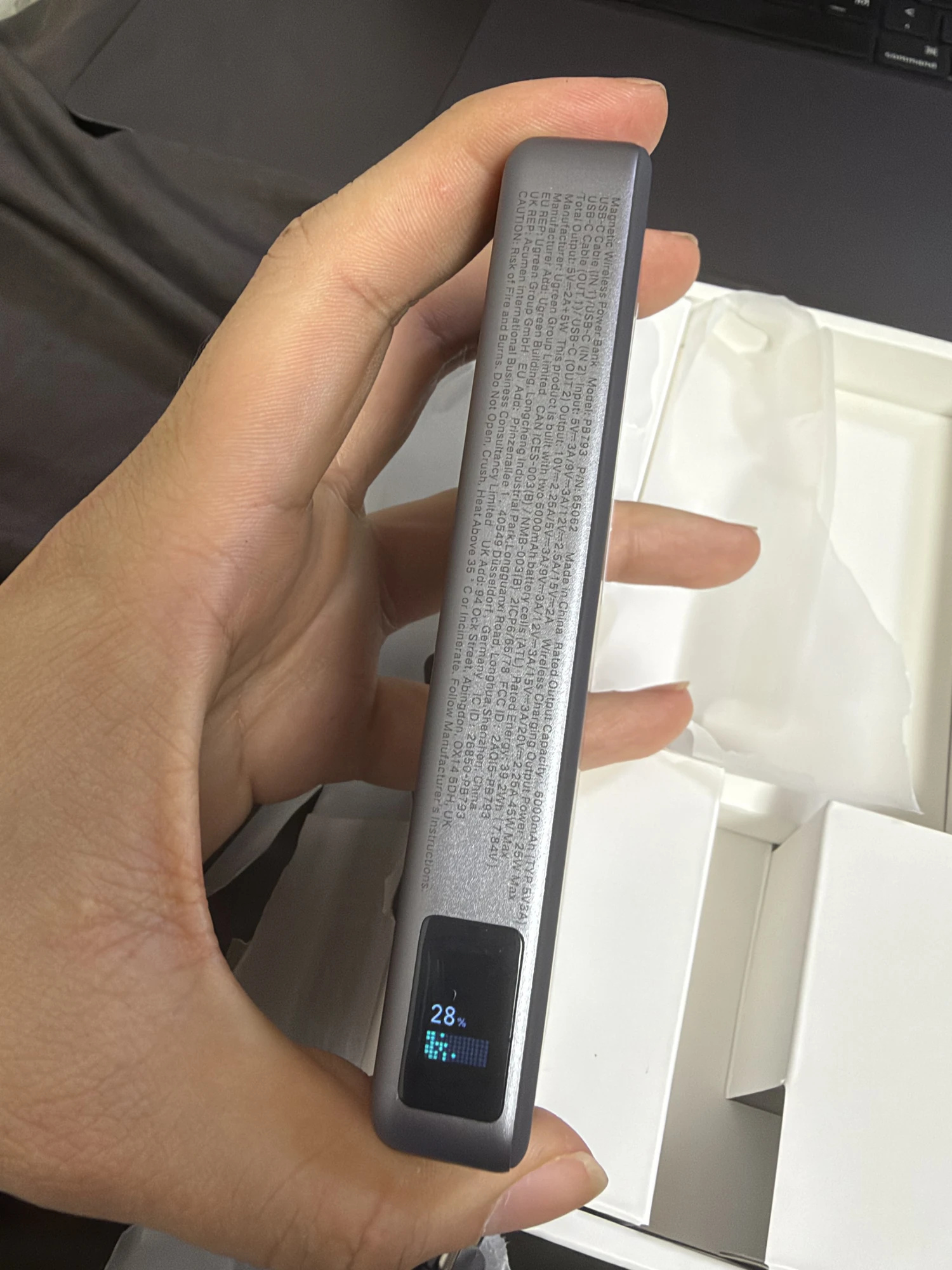
그다음 확인한 잔량은 28%였다. 내 제품을 개봉하고 찍은 순간의 표시다. 이 값을 보고 모든 PB793이 28%로 출고된다고 말할 수는 없다. 배송과 보관 상태가 다르고, 촬영 전후로 내가 조작한 내용도 있기 때문이다. 다만 사진을 차례로 보다가 나중에 24%, 22%, 13% 같은 숫자가 나와도 당황하지 않도록 처음 확인한 값은 남겨 두고 싶었다. 촬영 중 제품을 여러 번 사용했으니 사진마다 같은 잔량이 보일 이유는 없다.
여기서 화면의 퍼센트는 보조배터리 자신의 잔량이다. 휴대폰 뒤에 붙이고 찍은 사진에서는 휴대폰 배터리 표시처럼 착각하기 쉽지만, 제품 측면에 달린 디스플레이가 알려 주는 것은 이 보조배터리의 상태다. 휴대폰 잔량이 얼마나 늘었는지 정확히 비교하려면 휴대폰 쪽 수치와 시간 기록도 함께 있어야 한다. 나는 이번 촬영을 일정 시간마다 같은 화면을 찍는 충전 속도 시험으로 설계하지 않았으므로, 여러 장의 사진을 이어 붙여 충전 효율을 계산하지는 않았다.
작은 화면에 들어 있는 정보가 많을수록 오히려 어떤 숫자를 보고 있는지 분명히 해야 한다. 잔량, 예상 시간, 실시간 전력, 건강 상태는 모두 다른 값이다. 후기에 화면 사진을 많이 넣은 이유도 단순히 화면이 예쁘다는 것을 보여 주려는 것만은 아니다. 구매를 고려하는 분이 실제로 받을 정보를 미리 보도록 하고 싶었다. 나 역시 인터넷에서 이런 제품을 찾을 때 작동 중 화면이 자세히 찍혀 있으면 훨씬 편했다.
첫날 가장 기억에 남은 것은 충전 퍼센트보다 뒤쪽의 움직임이었다
큰 창이 화면인 줄 알았던 첫인상
사진만 대충 보거나 실물을 처음 들었을 때, 뒤쪽에 있는 커다란 창은 디스플레이처럼 느껴졌다. 요즘 충전기나 보조배터리에 화면이 달린 경우가 많아서 나도 자연스럽게 그렇게 생각했다. 그런데 작동하는 모습을 보니 단순히 숫자를 보여 주는 화면과는 달랐다. 내가 디스플레이로 착각한 쪽은 냉각 동작이 눈에 보이는 부분이었다. 실제 충전 정보는 별도의 작은 화면에서 확인한다.
이 착각은 나만 할 수 있는 일은 아닐 것 같아서 사진과 영상을 꽤 많이 찍었다. 물건을 쓰면서 당연해지는 부분도 처음 구매를 고민하는 사람에게는 헷갈릴 수 있다. 뒤쪽의 넓은 창과 측면의 작은 정보 화면을 구분하고 나면 제품을 보는 방법이 달라진다. 한쪽은 동작을 보는 재미가 있고, 다른 한쪽은 잔량이나 전력 같은 정보를 확인하는 용도다.
나는 이런 차이를 글로만 적는 것보다 실제 장면을 같이 남기고 싶었다. 움직임은 정지 사진 한 장으로는 설명하기 어렵고, 화면에 뜨는 표시도 각도를 조금 바꾸면 보이는 정도가 달라진다. 그래서 비슷한 구도로 보이는 사진도 여러 장 찍었다. 대충 같은 물건을 반복해서 찍었다기보다는, 내가 손으로 들고 어느 면을 보고 있었는지와 어떤 상태를 확인하려고 했는지가 사진마다 조금씩 다르다.
열이 없어지는 마법보다는 열이 느껴지는 위치의 변화
충전 중에 만져 보면서 가장 먼저 한 말은 “열이 뒷판으로 가는 것 같다”였다. 수냉 구조가 보이는 쪽에 열이 모이는 느낌이 있었다. 휴대폰에 붙이는 물건이기 때문에 실제로 쓸 때 손이 닿는 면의 느낌은 꽤 중요하다. 나는 기계를 붙여 놓고 숫자만 본 것이 아니라, 뒤쪽을 만져 보면서 어디가 따뜻해지는지도 같이 봤다.
다만 손으로 만졌다는 말을 온도 측정으로 바꿀 수는 없다. 뒷판이 몇 도였고 휴대폰 쪽이 몇 도였다는 숫자는 없다. 열화상 카메라가 있으면 좀 더 재미있게 보여 줄 수 있었겠지만 나는 갖고 있지 않다. 적외선 영상이 없는 대신 내가 직접 느낀 위치와 동작 장면을 남긴다. 따뜻함의 느낌은 내 경험이고, 정확한 열 분포와 냉각 효과의 크기는 별도로 측정해야 하는 항목이다.
수냉이라는 단어 때문에 전체가 계속 차갑게 느껴질 거라고 생각하면 첫인상이 달라질 수도 있다. 내가 실제로 느낀 것은 뒷판 쪽의 발열이었다. 열을 다루는 장치가 있다고 해서 사용 중인 모든 표면이 차가워야 하는 것은 아니다. 그래서 이번 글에서는 차갑다, 뜨겁다 같은 말을 아무 구분 없이 붙이기보다, 어느 쪽에서 어떤 느낌을 받았는지를 구체적으로 적으려고 했다.
나에게는 그 관찰 자체가 구매 이유와 연결된다. 예전 제품에서 발열 때문에 충전 속도가 내려가던 경험이 있었고, 그래서 이번에는 냉각 구조가 있는 물건을 샀다. 실제로 뒷면에서 열이 느껴지는 것이 흥미로웠지만, 그것만으로 충전 시간의 개선까지 확정하지는 않는다. 손으로 느끼는 열과 휴대폰 배터리에 들어간 에너지는 서로 관련은 있어도 같은 측정값은 아니기 때문이다.
냉각을 끌 수 있다는 것이 의외로 마음에 남았다
냉각 상태 화면에서 아래쪽 버튼을 길게 누르면 냉각을 켜고 끌 수 있다. 그리고 냉각을 꺼 둔 상태에서도 충전은 가능했다. 수냉이 이 제품의 가장 큰 특징이기는 하지만, 항상 그 기능을 켜야만 보조배터리를 쓸 수 있는 구조는 아니라는 점을 직접 확인한 것이다. 사용자가 선택할 수 있는 동작이 있다는 것이 처음 만져 보면서 꽤 괜찮게 느껴졌다.
냉각을 끈 상태를 실제로 얼마나 자주 쓰게 될지는 아직 모르겠다. 다만 새 기능이 들어간 물건을 쓸 때 켜짐과 꺼짐을 내가 구분해서 확인할 수 있으면 이해하기가 편하다. 버튼을 눌렀을 때 어떤 변화가 생기는지 보고, 작은 화면을 확인하고, 뒤쪽 움직임도 살펴보면 제품이 조금씩 익숙해진다. 처음에는 외형에 관심이 갔다면 이 단계부터는 실제로 쓰는 도구라는 느낌이 생긴다.
한 번 누르는 조작과 길게 누르는 조작이 다른 일이라는 것도 기억할 부분이다. 한 번씩 누를 때는 작은 디스플레이의 표시를 바꿔 볼 수 있었고, 냉각 상태를 확인한 뒤 길게 눌렀을 때는 냉각을 조작할 수 있었다. 초록색 번개 화면에서는 길게 누르기가 무선 충전 재개에 쓰이므로, 지금 표시 중인 화면을 먼저 보는 것이 중요하다. 설명서를 같이 펼쳐 놓고 보면 복잡한 내용은 아니지만, 처음부터 모든 조작을 아는 상태로 제품을 받는 것은 아니니까. 뒤쪽에 큰 화면이 있는 줄 알았던 나 같은 사람에게는 이 순서의 확인이 꽤 필요했다.
내 휴대폰에 붙여 보니: 정면보다 옆면 사진이 더 솔직하다
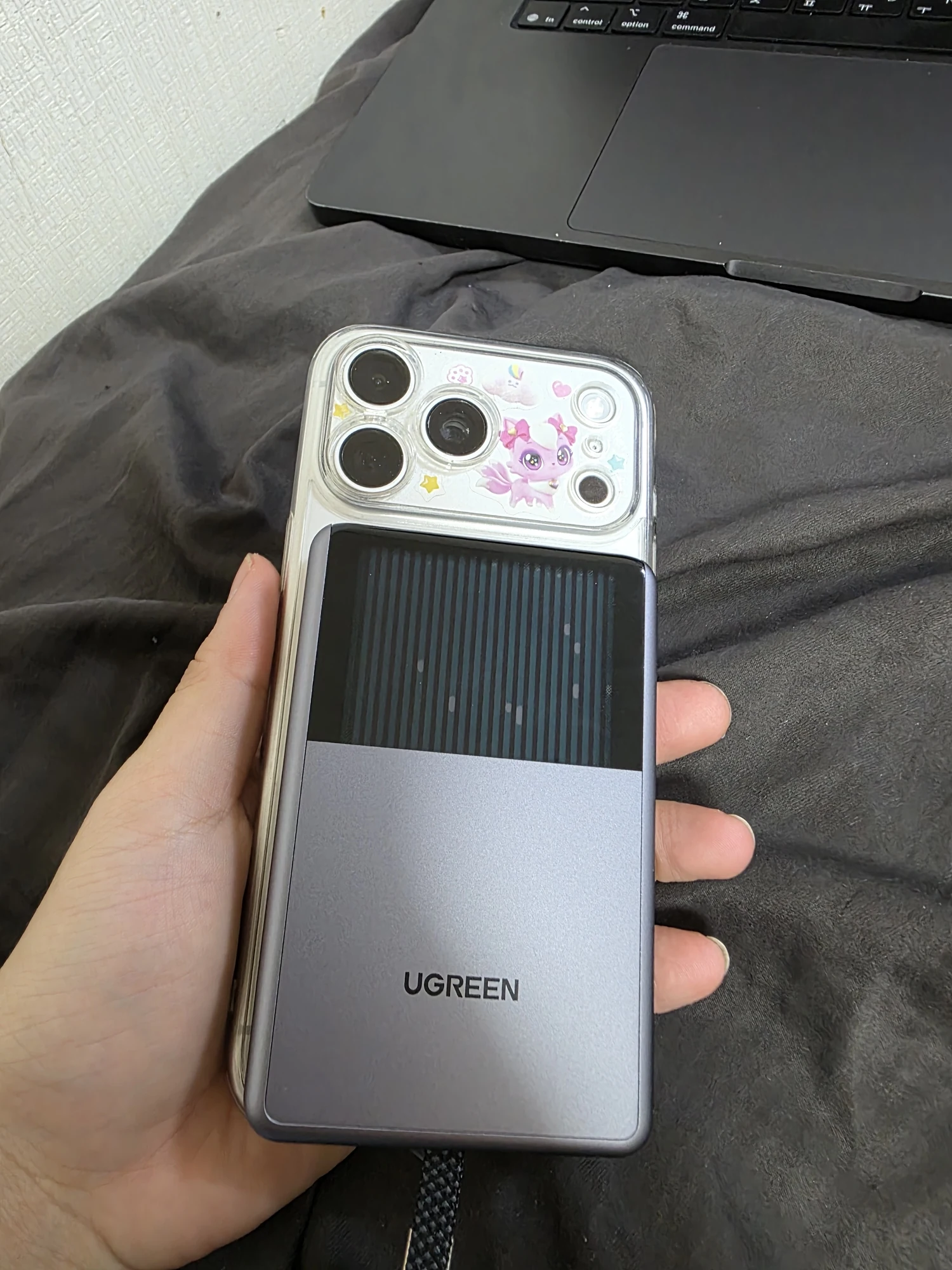
내가 실제로 사용하는 케이스를 끼운 휴대폰 뒤에 붙여 봤다. 사진에는 카메라 영역과 보조배터리 윗부분의 위치가 함께 보인다. 제조사 이미지처럼 휴대폰만 깨끗하게 놓인 모습이 아니라 내가 들고 다니는 그대로다. 구매를 고민할 때는 이런 사진이 의외로 도움이 된다. 케이스를 벗기고 써야만 보기 좋은 물건인지, 내가 평소 쓰는 조합에서도 자연스럽게 붙는지 궁금하기 때문이다.
이 사진의 조합에서는 보조배터리가 카메라 영역 아래에 놓여 있다. 그렇다고 모든 휴대폰과 모든 카메라 보호 케이스에서 같은 여유가 나온다고 말할 수는 없다. 휴대폰 크기, 카메라 주변 높이, 케이스 테두리 모양이 다르기 때문이다. 사진은 내 조합을 보여 주는 참고 자료로 봐 주시면 좋겠다. 호환성을 판단할 때는 자석이 붙는지만이 아니라 충전 영역이 맞는지, 케이스의 돌출부가 제품을 밀어내지는 않는지까지 보는 편이 좋다.
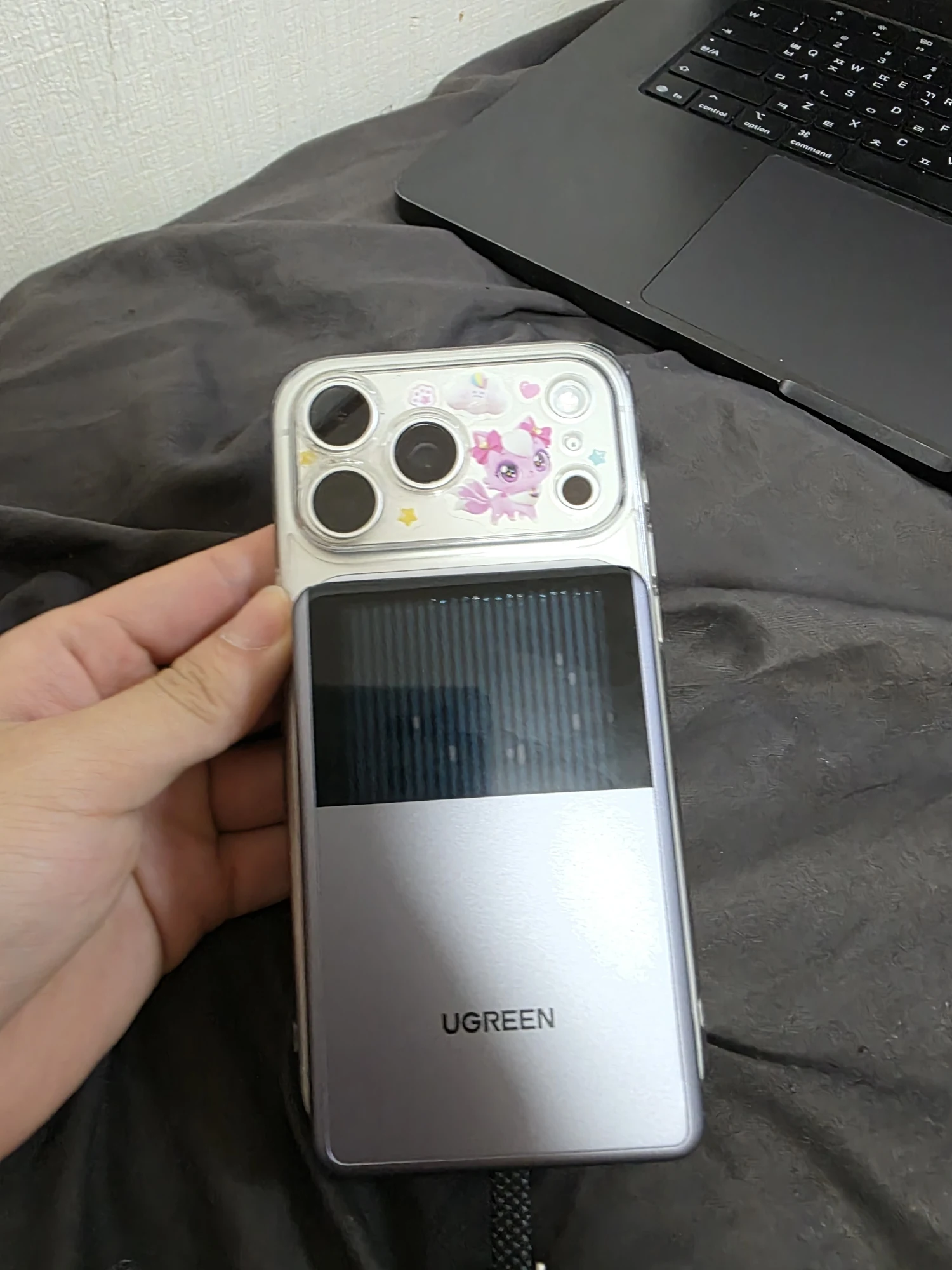
후면 전체를 다시 찍었다. 냉각 창이 위쪽에 있고 아래에는 UGREEN 로고가 보이는 구성이다. 손으로 들었을 때 사진에 보이는 면적이 꽤 있어, 그냥 작은 장식을 붙인 것 같은 느낌은 아니다. 그렇다고 이 사진만 보고 다른 제품보다 몇 퍼센트 크다거나 무겁다고 수치화하지는 않는다. 정확한 치수와 무게는 별도의 사양이나 측정으로 확인해야 하고, 이 장면은 실제 착용 비율을 보여 주는 사진이다.
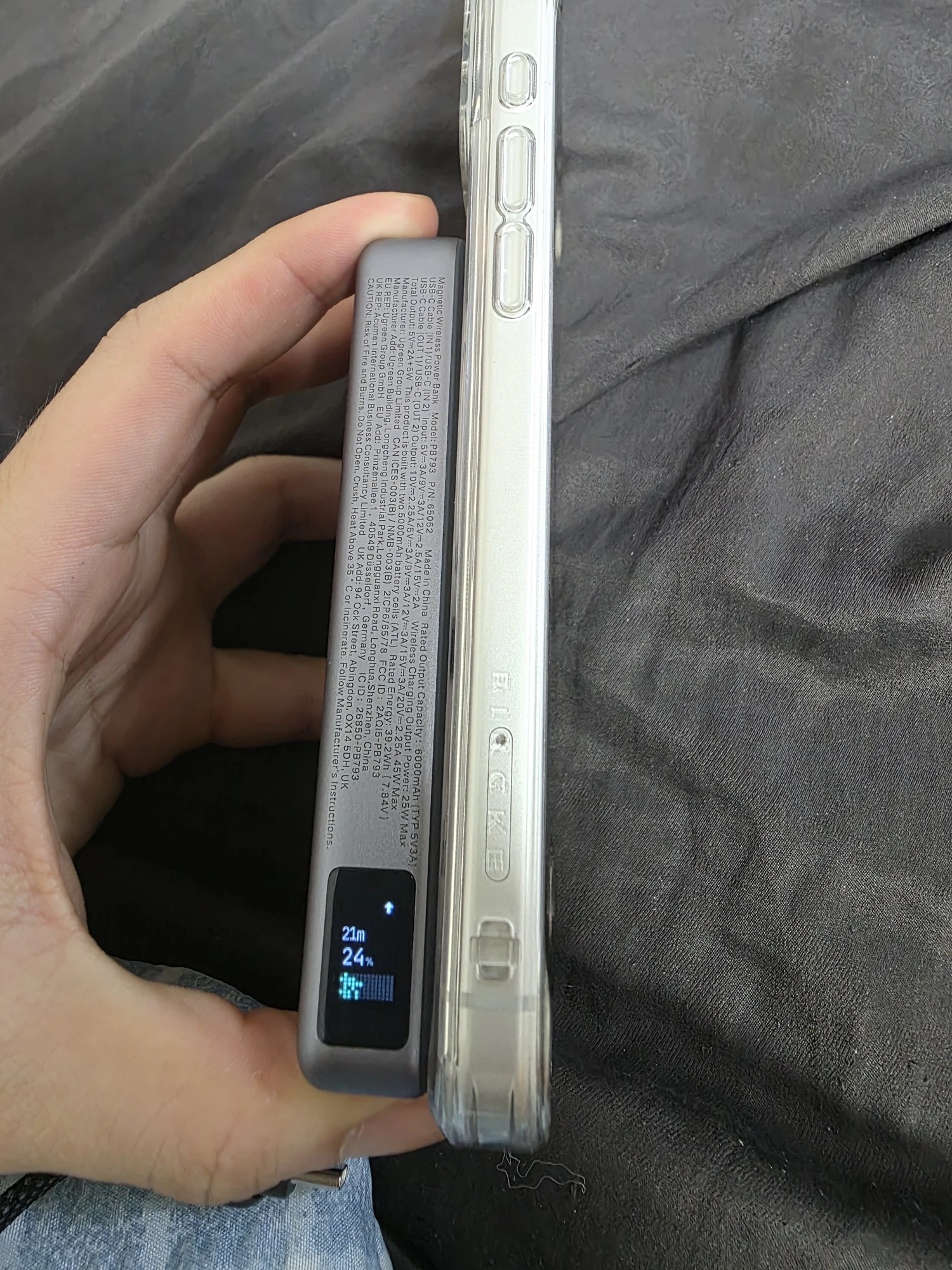
옆에서 보면 휴대폰 뒤에 더해지는 두께가 확실히 드러난다. 무선 보조배터리는 선을 안 꽂는 편리함이 있지만 본체를 휴대폰 뒤에 붙이는 만큼 부피가 늘어난다. 그래서 나에게는 정면에서 얼마나 깔끔한지 못지않게 옆면이 어떤지가 중요하다. 휴대폰만 쥐고 있을 때와 배터리까지 같이 잡을 때의 모습이 달라지므로, 제품 컷만 보고 너무 얇게 상상하지 않도록 여러 방향을 남겼다.
여기서는 디스플레이에 24%와 당시 예상 시간이 보인다. 화면이 옆으로 나와 있으니 휴대폰을 완전히 떼지 않고도 보조배터리 상태를 볼 수 있다. 다만 휴대폰을 잡는 방향에 따라 화면이 손에 가려질 수도 있고, 옆으로 돌려 봐야 할 수도 있다. 작은 디스플레이를 붙인 위치에는 이런 현실적인 차이가 있다. 화면이 있다는 사실 자체보다 어느 방향에서 보이는지가 실사용에서 더 자주 느껴지는 요소다.
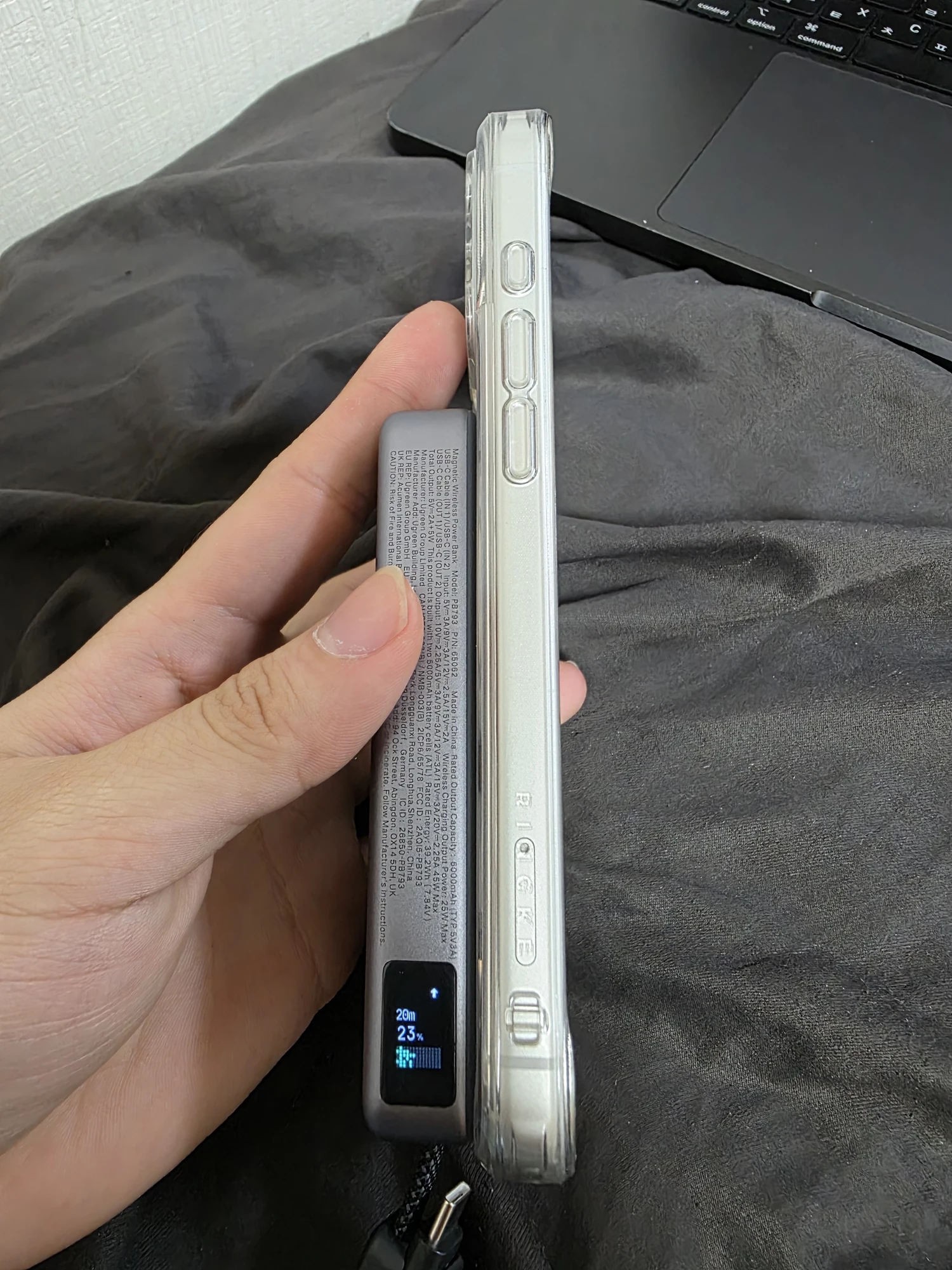
다른 각도의 옆면도 남겼다. 내장 케이블이 아래로 내려오고 휴대폰과 보조배터리가 맞닿아 있는 모습이 보인다. 사진에서 손을 어디에 두는지, 어느 부분이 튀어나오는지 함께 보면 실제로 들었을 때의 구성을 상상하기 쉽다. 그립감을 좋다 나쁘다 한 단어로 정리하기보다는, 내 사진에서 자기 손과 평소 사용 방식을 대입해 보는 것이 구매 판단에는 더 도움이 될 것 같다.
휴대폰을 한 손으로 오래 쓰는 사람과 가방에서 꺼내 잠깐 충전하는 사람은 같은 두께를 다르게 느낄 수 있다. 내게 이번 제품의 가장 큰 관심사는 냉각 기능이었지만, 제품을 들고 다니기 시작하면 결국 이런 기본적인 부분도 계속 보게 될 것이다. 아직 첫날의 흥미가 큰 상태라 장시간 휴대에 대한 결론을 내리지는 않았다. 앞으로 실제로 어떤 상황에서 자주 꺼내 쓰는지가 더 중요하다.
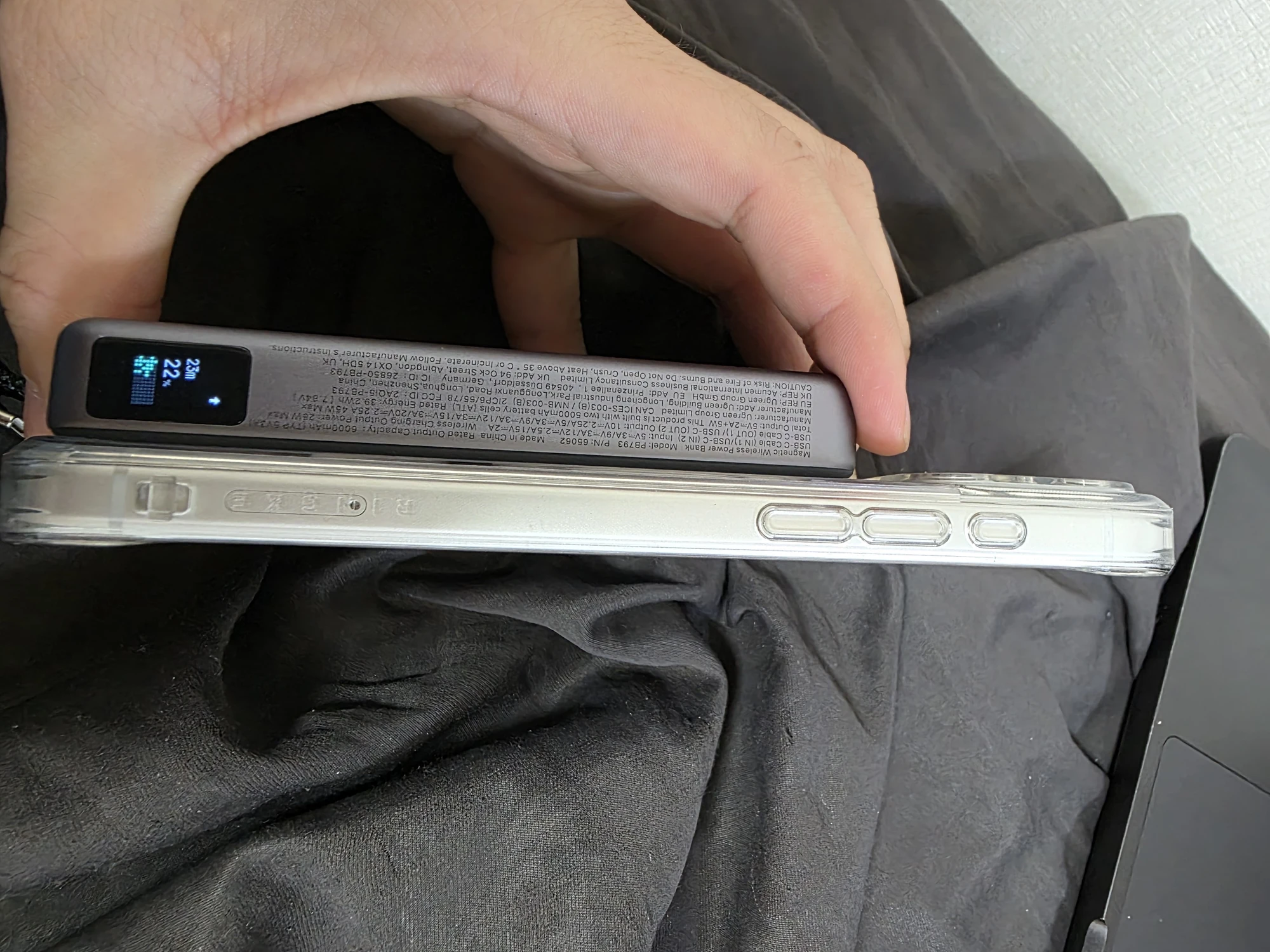
가로 방향에서 찍은 사진은 두 물건이 얼마나 겹쳐 있는지 보기 좋다. 화면의 22%는 이 보조배터리 자신의 잔량이다. 이렇게 서로 다른 잔량과 예상 시간이 찍혀 있다고 해서 짧은 구간의 배터리 소모를 단순 계산하지는 않는다. 사진 사이에 화면 조작이나 연결 변경이 있었고, 연속적인 실험 조건을 고정한 자료가 아니기 때문이다. 나는 당시 보이던 모습과 정보를 남긴 것이지, 몇 장의 사진으로 완성된 벤치마크를 만든 것은 아니다.
직접 붙여 보니, 제일 먼저 보게 되는 건 역시 수냉창이었다
유그린 맥플로우 프로 수냉식 보조배터리를 손에 넣고 나서 내가 제일 먼저 하고 싶었던 것은 사실 거창한 충전 시간 측정이 아니었다. 일단 휴대폰에 붙이고, 뒤집어 보고, 옆으로 돌려 보고, 그 수냉이라는 게 실제로 어떻게 보이는지 구경하는 일이었다. 수냉에 관심이 생겨서 산 물건인데 상자를 열자마자 배터리 잔량만 보고 얌전히 내려놓을 수는 없었다. 보조배터리를 샀는데 보조배터리 뒤를 더 오래 쳐다보고 있다. 취미가 이렇게 무섭다.
제품 뒤쪽에는 커다란 검은 창이 있고, 그 아래에는 UGREEN 로고가 들어간 금속 느낌의 넓은 면이 있다. 앞서 올린 사진에서도 보이겠지만, 나는 처음에 저 검은 부분을 디스플레이라고 착각했다. 요즘 보조배터리에는 작은 화면 정도는 흔하게 들어가니까, 이 제품은 뒤에 화면을 크게 넣었나 보다 싶었던 것이다. 이름부터 맥플로우 프로이고 수냉까지 넣었다고 하니 화면이 크다고 해서 이상할 것도 없어 보였다. 그런데 실제로 보니 내가 생각했던 그런 화면이 아니었다.
뒤쪽에서 줄처럼 보이는 부분은 냉각부를 들여다보는 창이었다. 밝은 부분과 어두운 부분이 세로로 반복되고, 작동하는 동안 그 안쪽이 계속 움직이는 모습이 보인다. 사진 한 장만 보면 반짝이는 무늬나 그래픽처럼 받아들일 수도 있는데, 직접 들고 보니 내가 왜 영상을 찍어야겠다고 생각했는지 알겠더라. 그냥 예쁜 뒷판이라고 지나갈 부분이 아니라, 이 보조배터리를 굳이 산 이유가 눈앞에 있는 셈이었다.
처음부터 내부 구조를 다 이해하고 감탄한 것은 아니다. 솔직히 처음에는 “저거 화면 아니었어?”가 먼저였다. 그다음이 “아, 이게 움직이는 거였구나”였다. 제품 정보를 보고 사도 막상 실물을 손에 쥐면 뒤늦게 이해되는 부분이 있다. 특히 이 제품은 정지된 제품 사진보다 손으로 들고 각도를 바꾸는 장면이 훨씬 설명을 잘해 준다. 나는 그 첫날의 느낌을 남기려고 사진만 찍고 끝내지 않고 짧은 영상도 여러 개 찍었다.
다만 큰 창에서 움직이는 모습과, 측면 작은 화면에 나오는 숫자는 구분해서 봐야 한다. 뒤의 큰 창은 냉각부를 보는 부분이고, 배터리 상태 같은 정보를 읽는 작은 디스플레이는 옆에 따로 있다. 나처럼 처음에 큰 창을 화면이라고 생각하면 제품을 뒤집어 들고 숫자가 어디에 뜨나 찾게 된다. 막상 구분하고 나면 어렵지 않은데, 첫인상에서는 충분히 헷갈릴 만했다. 적어도 나는 헷갈렸다. 그래서 이 부분은 글에 꼭 남기고 싶었다.
그리고 영상을 보면 파란빛이나 초록빛처럼 보이는 부분이 있다. 촬영 각도와 주변 조명에 따라 창에 비치는 느낌이 바뀌니, 영상의 색 하나만 보고 특별한 경고나 상태 표시라고 해석할 필요는 없다. 내가 흥미롭게 본 것은 색깔 자체보다 안쪽의 움직임이었다. 제품을 조금 기울이고 가까이 가져가면 같은 창도 다르게 보인다. 뒤에서 이어지는 근접 영상까지 보면 정면 사진에서 잘 드러나지 않았던 부분을 좀 더 이해하기 쉬울 것이다.
첫 번째 영상: 휴대폰에 붙인 모습부터 떼어 낸 뒤까지
첫 번째 영상은 약 39초다. 휴대폰 뒤에 보조배터리를 붙인 상태에서 시작해서 측면을 보여 주고, 다시 뒤쪽 냉각창을 가까이 찍다가 휴대폰과 분리한 상태까지 이어진다. 제품을 예쁘게 고정해 놓고 찍은 광고 영상은 아니다. 손으로 이리저리 돌리면서 내가 궁금한 부분을 확인한 기록에 가깝다. 그 덕분에 정면 모습뿐 아니라 두 제품이 포개졌을 때 옆에서 어떻게 보이는지도 함께 남았다.
초반에는 보조배터리와 휴대폰이 붙어 있는 전체적인 모양을 먼저 볼 수 있다. 휴대폰의 카메라 부분은 위로 드러나고, 보조배터리는 그 아래쪽에 자리 잡는다. 가운데에는 뒤쪽 냉각창이 있고 아래에는 로고가 있다. 손에 들고 방향을 바꾸면 보조배터리 두께와 휴대폰 케이스 두께가 겹쳐 보인다. 제품만 따로 놓은 사진보다 실제로 사용할 때의 덩어리감은 이런 장면에서 이해하기 쉽다.
이 장면으로 모든 휴대폰이나 모든 케이스에 똑같이 맞는다고 말하려는 것은 아니다. 영상에 찍힌 것은 내가 당시 사용하던 케이스를 씌운 휴대폰이다. 카메라 주변 장식, 케이스 테두리, 자석이 들어간 위치는 케이스마다 다를 수 있다. 그래서 다른 기종을 쓰는 분이라면 제품의 크기와 자신의 케이스 구성을 같이 보는 편이 좋겠다. 내 사진에서 잘 붙어 보인다는 이유만으로 자기 케이스에서도 카메라와 간섭이 없을 것이라고 넘기지는 않았으면 한다.
몇 초 지나면 옆면의 작은 상태 표시창이 보인다. 짧게 지나가는 장면이지만, 뒤쪽 큰 창과 달리 이쪽에는 숫자와 아이콘이 뜬다는 차이가 분명하다. 촬영 순간에는 22% 같은 잔량 표시가 보인다. 여기서 퍼센트 숫자를 충전 전력으로 읽으면 안 된다. 화면에 표시되는 단위가 무엇인지 같이 봐야 한다. 나도 앞으로 충전 상태를 볼 때는 숫자가 크냐 작냐보다 지금 어떤 항목을 보여 주는 화면인지부터 보려고 한다.
이후에는 다시 뒤쪽으로 돌아와 냉각창을 가까이 촬영했다. 멀리서 볼 때는 그냥 검은 패널 같았는데, 가까이 가져가니 안쪽 세로 부분이 더 잘 보인다. 카메라를 움직이는 동안 반사가 바뀌고 초점도 조금씩 달라진다. 이 제품을 실제로 만져 보지 않은 분에게 내가 처음 봤을 때 느낀 신기함을 전달하려면, 잘 나온 사진 하나보다 이런 움직이는 장면이 낫겠다는 생각이 들었다.
후반부에는 휴대폰과 보조배터리를 떼어 놓고 보조배터리만 들어 보인다. 바로 이 구간 때문에 영상을 남겨 두길 잘했다고 생각했다. 무선충전을 위해 붙어 있는 모습과, 휴대폰에서 떨어진 뒤의 모습이 하나의 기록 안에 있기 때문이다. 본체를 분리해 보니 휴대폰과 맞닿는 면, 옆의 작은 화면, 뒤쪽 창의 위치가 머릿속에서 한 번에 정리된다. 이름이나 제품 설명만 읽을 때보다 훨씬 직관적이다.
손을 움직이는 동안 내장 케이블도 아래로 보인다. 보조배터리에 케이블이 달려 있다는 사실은 제품 소개에서 확인할 수 있지만, 실제로 붙여 들었을 때 어디로 나오는지는 영상이 더 잘 보여 준다. 나처럼 케이블이 이미 많은 사람도 일체형 케이블이 있는 제품에서는 그 케이블이 손에 들고 쓰는 모습에 어떻게 들어오는지 보게 된다. 충전 기능뿐 아니라 들고 있는 모양도 사용 경험의 일부다.
첫날의 이 영상은 ‘수냉이 있으니 충전 속도가 얼마만큼 빨라졌다’는 결과 영상은 아니다. 휴대폰에 붙였을 때의 배치, 실제로 들고 돌릴 때 보이는 면들, 움직이는 냉각부와 표시창을 기록한 것이다. 나는 충전 속도 차이를 아직 확실하게 말할 수 없다고 앞서 적었다. 대신 제품을 샀을 때 제일 먼저 확인하게 되는 부분은 최대한 숨기지 않고 보여 주고 싶었다. 바로 그 용도로 보면 이 첫 영상이 꽤 많은 것을 담고 있다.
휴대폰을 떼면 수냉도 그 순간 딱 멈추는 걸까
내가 손으로 확인하면서 재밌었던 부분 중 하나가 이것이다. 수냉이 작동하는 상태에서 휴대폰을 떼면 무선충전은 중단되는데, 뒤쪽에서 보이는 움직임이 그 순간 칼같이 멈추는 느낌은 아니었다. 잠깐 더 움직이고 나서 멈추는 쪽으로 느껴졌다. 처음에는 한 번 떼어 놓고 “어, 아직 움직이네?” 하면서 조금 더 보게 됐다. 그래서 충전 중인 모습만 찍지 않고 떼어 낸 뒤의 모습까지 계속 찍었다.
정확히 몇 초인지까지는 이번 글에서 숫자로 못 박지 않겠다. 내가 처음 메모할 때도 1초에서 10초 사이였나 하고 기억이 흐릿했다. 영상에서는 손을 돌리고 창이 화면 밖으로 나가는 순간도 있어서, 휴대폰이 완전히 분리된 시점부터 냉각부가 완전히 멈춘 순간까지를 고정된 구도로 잰 자료가 아니다. 대충 본 기억을 가지고 “분리 후 정확히 몇 초 동안 작동한다”고 쓰면 그건 내가 실제로 확인한 것보다 더 나간 설명이 된다.
여기서 남길 수 있는 내 경험은 간단하다. 휴대폰을 떼었다고 눈앞의 움직임이 즉시 없어지는 것처럼 보이지는 않았고, 잠깐의 간격이 있는 듯했다. 이 정도가 지금 내가 말할 수 있는 범위다. 제품을 받자마자 사용하다가 같은 장면을 보더라도, 그것만으로 충전이 계속되고 있다고 단정하거나 곧바로 이상하다고 생각하지는 말고 표시창과 실제 연결 상태를 함께 보면 좋겠다.
무선충전 상태와 냉각부의 움직임은 내가 눈으로 보는 서로 다른 정보다. 휴대폰 화면에 충전 상태가 어떻게 표시되는지, 보조배터리의 상태창에는 무엇이 나오는지, 뒤쪽 창이 어떤 모습인지가 각각 있다. 내가 처음 이 제품을 잡았을 때는 그 정보들을 따로따로 익히는 과정이 필요했다. 평소 쓰던 보조배터리는 충전이 되는지와 잔량 정도만 보면 됐는데, 이 제품은 냉각부까지 구경할 수 있으니 확인할 대상이 하나 더 늘어난 셈이다.
다음에 정지 시간을 정말 알고 싶어지면 휴대폰 분리와 냉각창이 동시에 보이는 고정 구도로 찍으면 될 일이다. 다만 이번에는 그런 실험을 완료한 것이 아니다. 첫날부터 괜히 초시계까지 들이밀고 싶지는 않았고, 내가 본 것을 우선 기록했다. 수냉이라는 단어 때문에 기대감이 커진 것은 맞지만, 기대감이 크다고 기억이 저절로 정밀 측정값이 되는 것은 아니니까 이 부분은 분명히 적어 둔다.
이번에는 사용설명서도 펼쳐 봤다: 화면과 버튼을 같이 봐야 한다
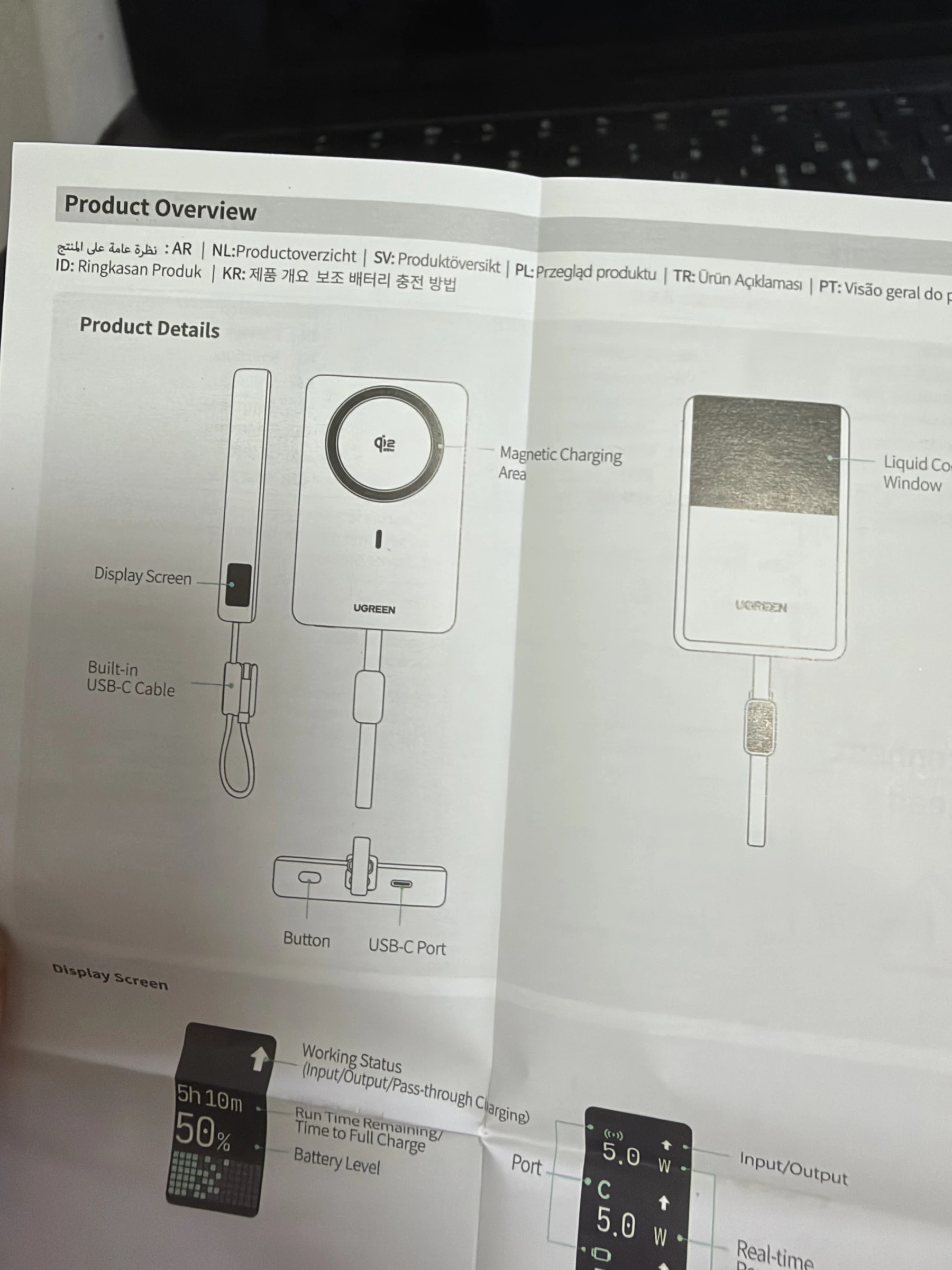
제품 개요 그림에는 각 부분의 역할이 분명하게 나뉘어 있다. Magnetic Charging Area는 휴대폰에 붙는 충전 면, Liquid Cooling Window는 후면의 냉각 창, Display Screen은 옆면의 작은 화면이다. 여기에 Built-in USB-C Cable, Button, USB-C Port가 이어진다. 제품을 손에 들고 그림과 맞춰 보면 어렵지 않다. 처음 큰 창을 디스플레이로 착각했던 내 입장에서는 이 그림 한 장이 생각보다 설명력이 좋았다.
사진만 빠르게 훑으면 세로로 길게 붙은 각인과 작은 화면을 지나치기 쉽다. 그런데 실제 조작은 바로 그 화면을 보면서 하게 된다. 큰 냉각 창은 멋있지만 숫자가 나오는 곳은 아니라는 것을 구분한 뒤부터 제품을 이해하기가 훨씬 쉬워졌다. 이 글에서도 냉각 창과 상태 디스플레이를 따로 부르는 이유다. 둘 다 눈으로 보는 부분이라고 화면이라는 말 하나로 묶으면 버튼 설명에서 계속 혼동이 생긴다.
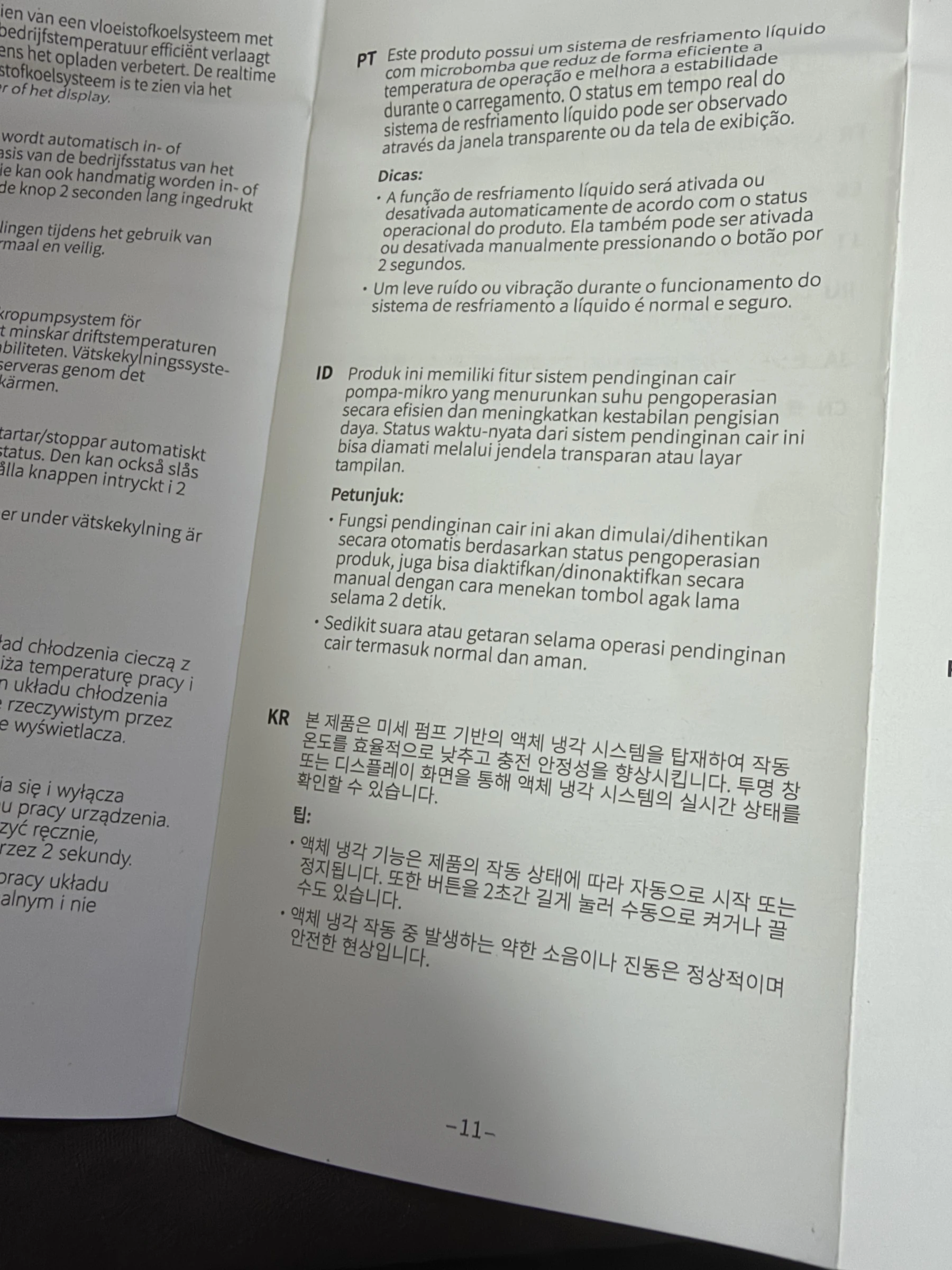
한국어 설명에는 미세 펌프 기반의 액체 냉각 시스템이 작동 온도를 낮추고 충전 안정성을 높인다는 제조사의 안내가 담겨 있다. 실시간 상태는 투명 창이나 디스플레이를 통해 확인할 수 있다고 한다. 내가 손으로 느낀 것은 사용 중 후면의 냉각 쪽에 열이 더 모이는 느낌이었고, 실제로 작동하는 모습도 볼 수 있었다. 그렇다고 그 촉감만으로 몇 도가 내려갔다고 쓰지는 않는다. 그런 숫자를 말하려면 열화상이나 온도계와 같은 별도의 측정 자료가 필요하다.
액체 냉각은 제품의 작동 상태에 따라 자동으로 시작하거나 멈춘다고 설명돼 있다. 수동 조작은 버튼을 2초 동안 길게 누르는 방식으로 안내한다. 내 초안에 적었던 아래 버튼을 꾸욱 누르면 켜고 끌 수 있다는 경험과 이어지는 부분이다. 다만 앞서 충전 면 스티커에 나온 것처럼 무선 충전을 다시 켜는 조작에는 현재 화면이라는 조건이 들어간다. 길게 누르기라는 동작 자체만 외우기보다 어떤 기능의 화면을 보고 있는지 함께 확인하면 헷갈릴 일을 줄일 수 있다.
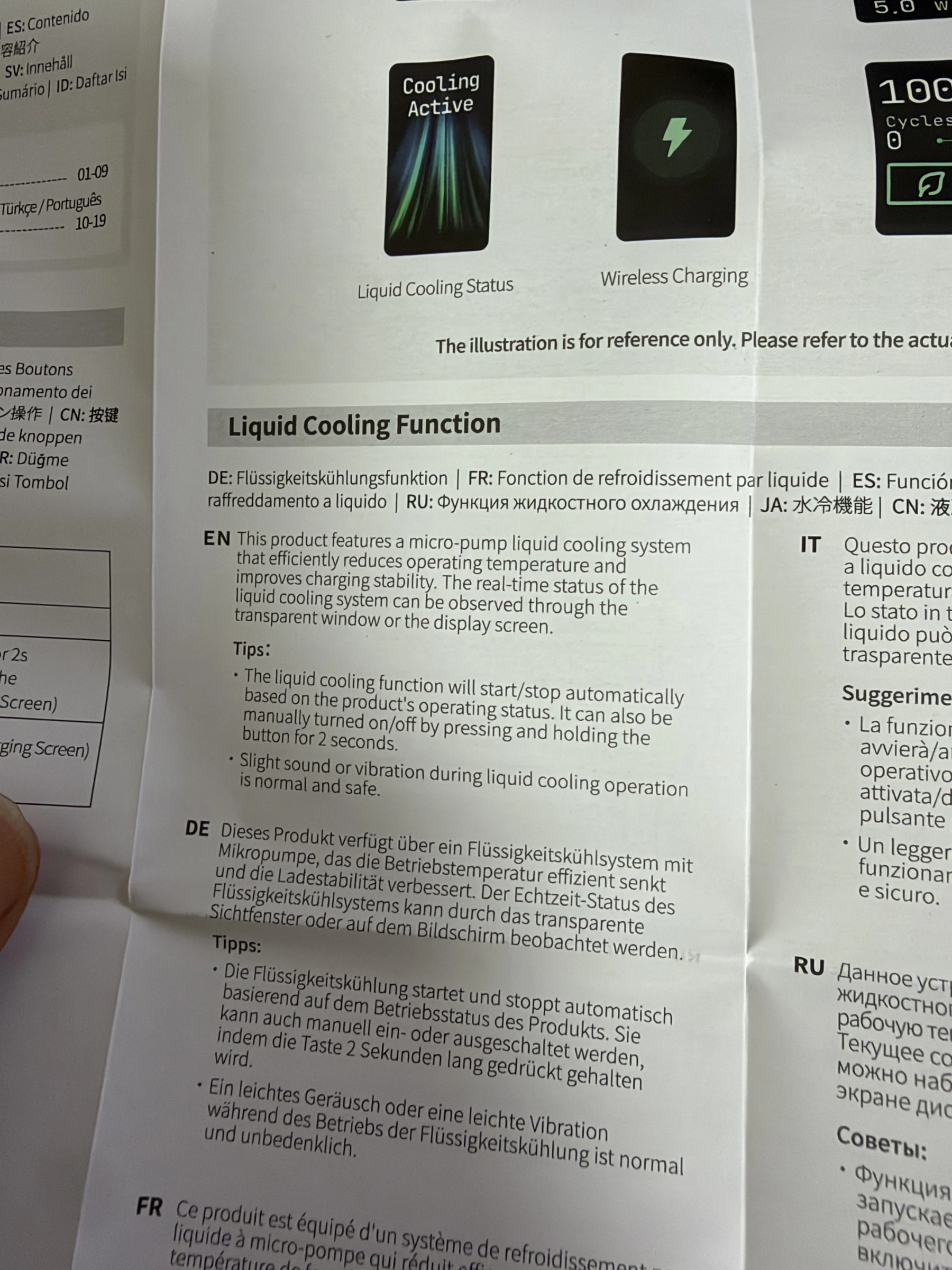
영문 설명에도 같은 핵심이 반복돼 있다. micro-pump liquid cooling이라는 표현, 작동 상태에 따른 자동 시작과 정지, 2초 길게 누르는 수동 조작이 보인다. 페이지 위에는 Cooling Active 화면 예시와 번개 아이콘도 있다. 실제 제품을 만지면서 화면이 무엇을 뜻하는지 모를 때 이 그림과 비교해 보면 된다. 어떤 영어 단어를 반드시 외워야 하는 제품이라기보다는, 눈에 보이는 표시를 한 번 이해하면 그다음부터 익숙해지는 종류에 가깝다.
설명서에는 액체 냉각 작동 중의 약한 소음이나 진동은 정상적인 현상이라고도 적혀 있다. 이 문장은 모든 종류의 소리와 진동을 무조건 괜찮다고 넘기라는 뜻으로 확대하면 안 된다. 여기서 말하는 것은 정상 동작에서 발생하는 약한 수준의 현상이다. 내가 이번에 기록한 작동 영상 역시 특정한 소음 기준으로 비교한 계측 자료는 아니다. 실물의 움직임과 버튼에 대한 반응을 보여 주는 기록으로 봐 주시면 좋겠다.
무선 충전 안내에서 체크한 부분
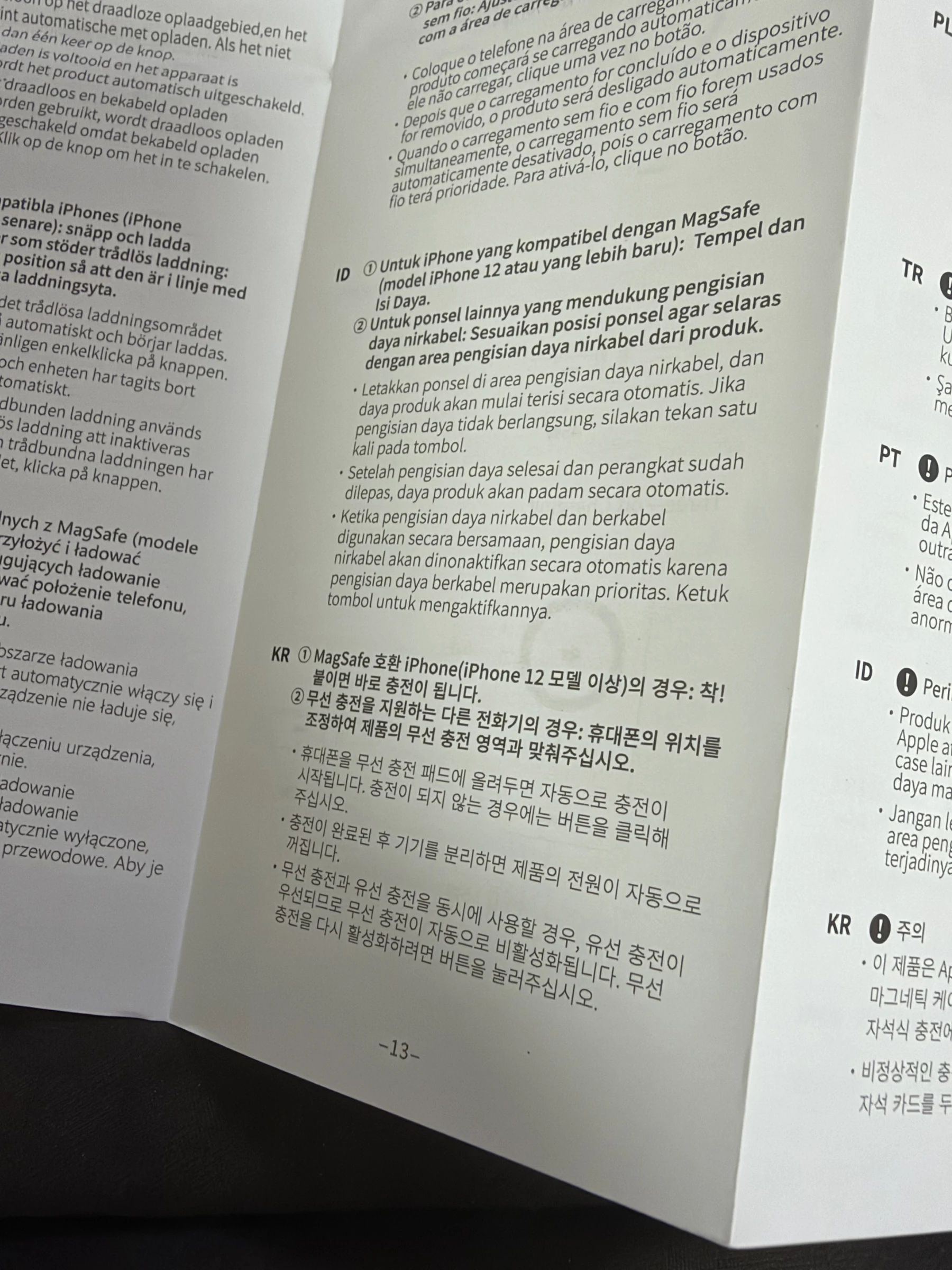
무선 충전은 충전 영역에 맞춰 휴대폰을 올려두면 자동으로 시작하고, 시작되지 않으면 버튼을 누르라는 설명이다. 자석으로 붙는 제품은 위치를 잡기가 편하다는 장점이 있지만, 붙는 감각 자체만으로 충전 상태를 확신하지 않는 편이 좋다. 내 경우에는 본체 화면과 휴대폰 쪽 표시를 확인하면 된다. 자석이 붙는 것, 무선 충전이 활성화된 것, 높은 출력으로 충전되고 있는 것은 서로 같은 말이 아니다.
유선과 무선을 함께 사용할 때 유선이 우선하며 무선 충전이 자동으로 비활성화될 수 있다는 설명도 있다. 그래서 포트에 선을 꽂은 뒤 무선 쪽 상태가 달라졌다고 해서 곧바로 고장이라고 판단할 필요는 없다. 이 제품에 정해진 동작일 수 있다. 무선 충전을 다시 활성화하는 구체적인 방법은 제품에 붙은 스티커의 화면 조건까지 같이 확인하는 편이 명확하다. 내가 찍어 둔 사진들을 나란히 놓으면 설명서의 일반 안내와 실물 스티커의 구체적인 안내를 둘 다 볼 수 있다.
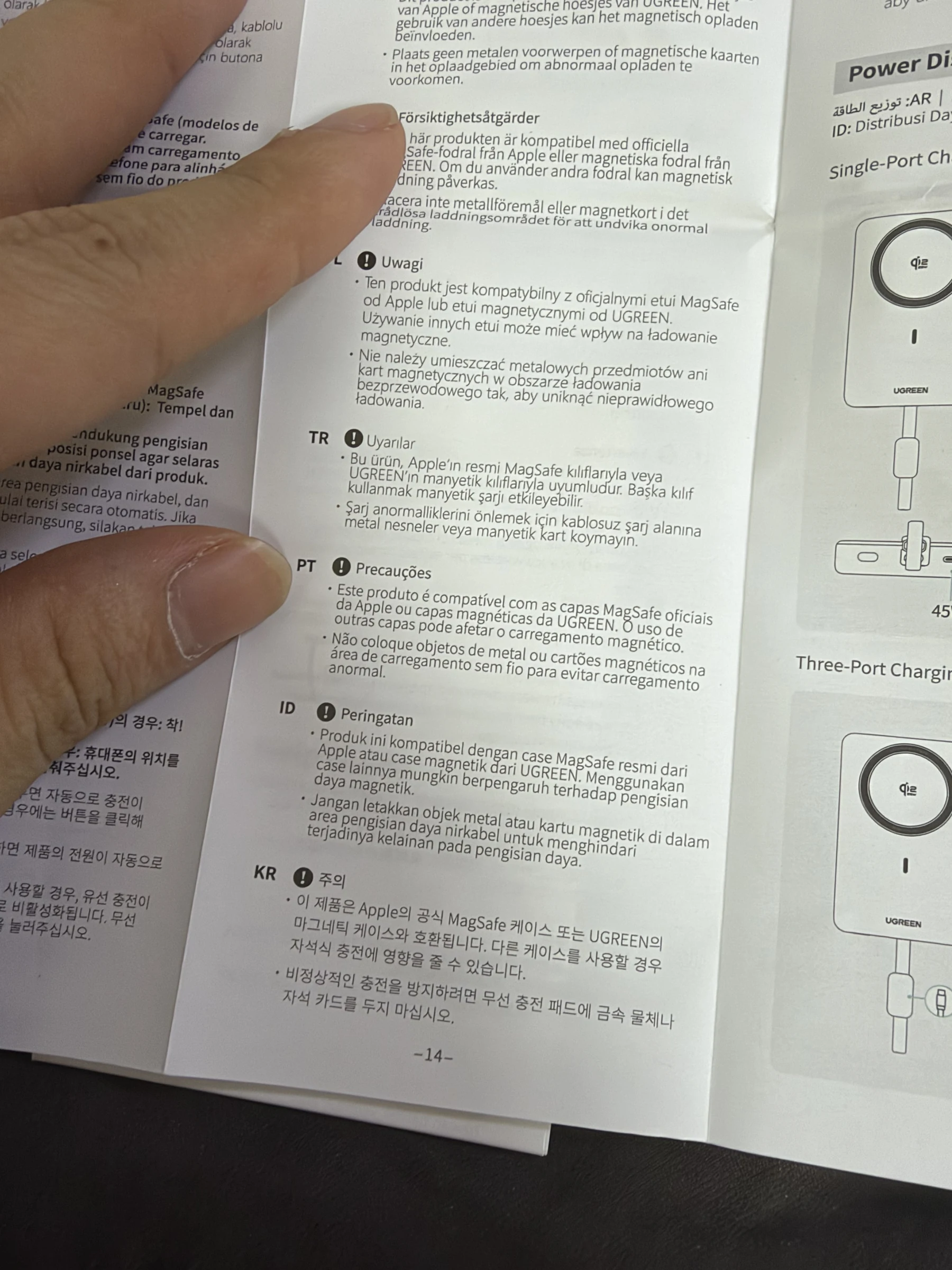
케이스 관련 안내도 지나칠 부분은 아니다. 설명서는 Apple의 공식 MagSafe 케이스나 UGREEN의 마그네틱 케이스와의 호환을 안내하고, 다른 케이스는 충전에 영향을 줄 수 있다고 설명한다. 이것을 세상의 모든 케이스가 안 된다는 뜻으로 읽을 필요도 없고, 내가 가진 케이스에서 한 번 충전됐다고 모든 케이스에서 같은 성능이 나온다고 확대할 필요도 없다. 실제로 쓸 조합에서 부착 상태와 충전 표시를 확인하는 편이 가장 현실적이다.
또 무선 충전 영역에 금속 물체나 자석 카드를 두지 말라는 주의가 있다. 보조배터리를 붙이기 전에 카드 지갑이나 다른 액세서리를 어떻게 사용하는지 생각해 볼 부분이다. 내 사진에서는 휴대폰과 제품의 부착 모습을 보여 주는 데 집중했지만, 구매를 고민한다면 현재 자주 쓰는 액세서리까지 한꺼번에 떠올려 보는 것이 좋겠다. 사양표에는 잘 나오지 않는 실제 사용 조건이 거기서 생기기도 하니까.
유선, 저전류 기기, 그리고 경고 화면
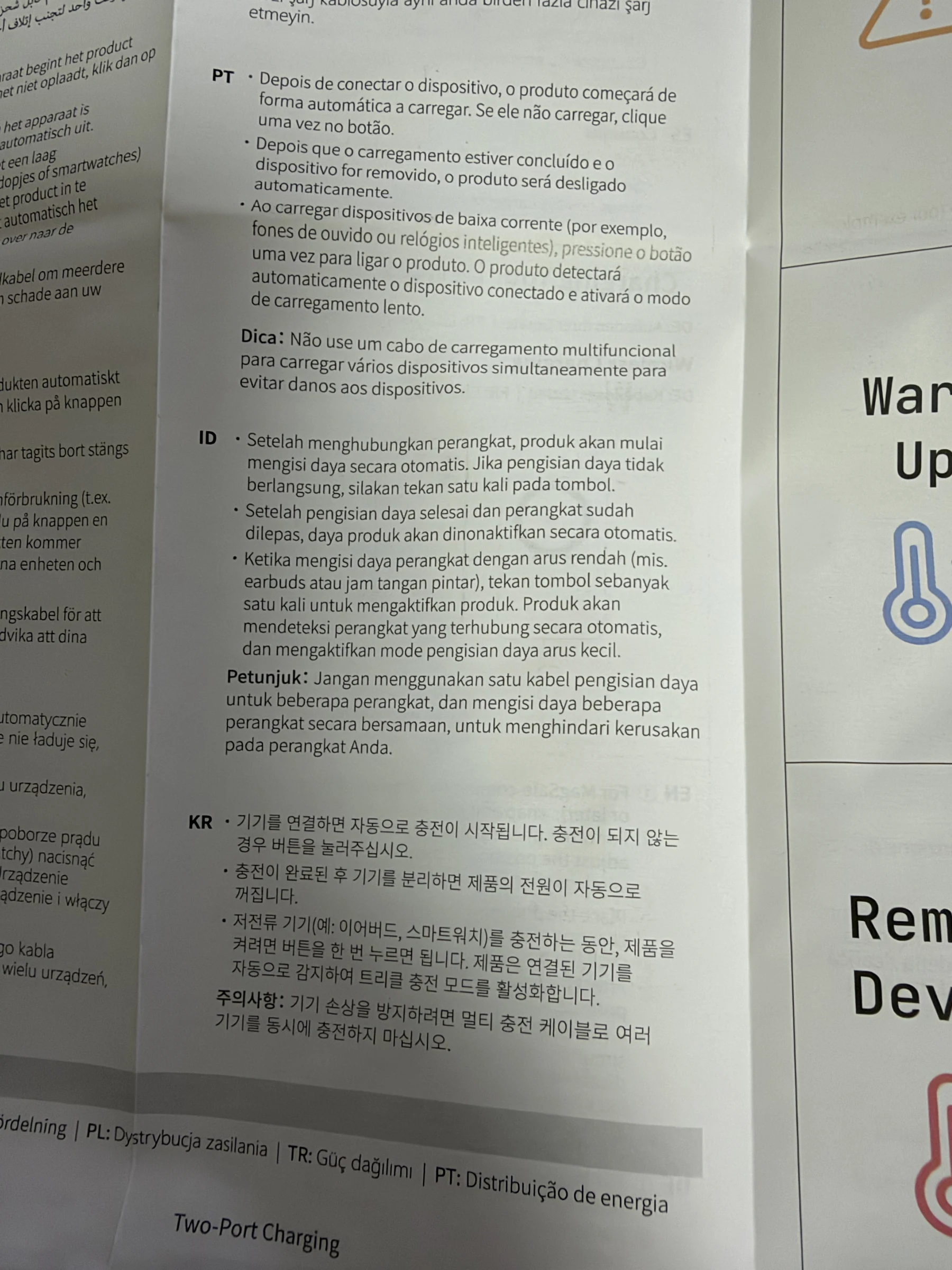
유선 충전 안내는 기기를 연결하면 자동으로 충전이 시작되고, 되지 않는 경우 버튼을 누르는 방식이다. 충전이 끝난 뒤 기기를 분리하면 자동으로 꺼진다는 내용도 있다. 이어버드나 스마트워치처럼 전류가 적게 필요한 기기를 연결할 때에는 버튼을 한 번 눌러 켜면 연결된 기기를 자동 감지해 트리클 충전 모드를 활성화한다고 적혀 있다. 이번에 그런 기기를 전부 연결해 비교한 것은 아니므로, 이 부분은 내가 해 본 결과가 아니라 동봉 설명서를 읽고 정리한 사용 방법이다.
아래에는 여러 갈래로 갈라지는 충전 케이블로 여러 기기를 동시에 충전하지 말라는 주의도 있다. 단자가 많아 보인다는 이유로 임의로 더 나눠 쓰는 것과 제조사가 정해 둔 출력 구성을 사용하는 것은 다르다. 이 제품의 포트와 내장 케이블, 무선 충전 영역은 각각 기능이 있지만, 이것들을 또 다른 분배 케이블과 결합했을 때 어떻게 동작하는지까지 이번 사용기로 확인한 것은 아니다.
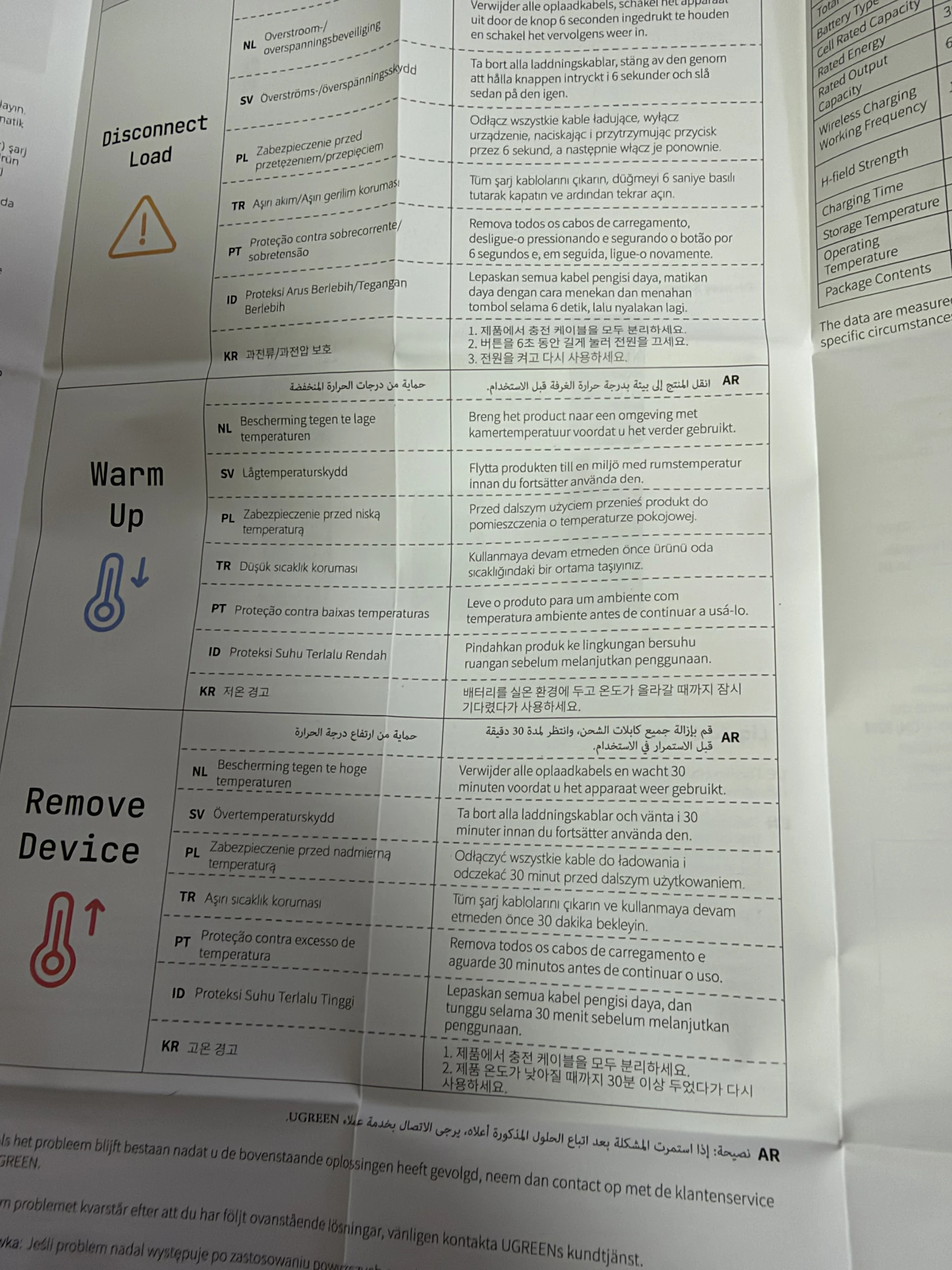
경고 화면 설명도 사진으로 남겼다. Disconnect Load는 과전류나 과전압 보호와 연결된 안내이고, Warm Up은 낮은 온도, Remove Device는 높은 온도에 관한 안내다. 이 사진을 넣었다고 내 제품에서 세 가지 문제가 모두 발생했다는 뜻은 아니다. 설명서에 이런 화면이 실려 있다는 것을 보여 주는 것이다. 후기를 읽다 경고 화면 사진만 보고 제품이 벌써 고장 났나 하고 걱정하지 않으셨으면 한다.
설명서에 따르면 과전류·과전압 안내가 나오는 경우 충전 케이블을 모두 분리하고 버튼을 6초간 눌러 전원을 끈 뒤 다시 켜도록 안내한다. 낮은 온도 경고에는 실온에서 기다리는 방법, 높은 온도 경고에는 연결을 분리하고 최소 30분 이상 식히는 방법이 적혀 있다. 평소 화면을 바꾸는 짧은 누르기와 냉각을 다루는 길게 누르기, 보호 상태에서 전원을 끄는 6초 조작을 한 가지 동작으로 섞지 않으면 된다. 새로운 기능을 많이 넣은 제품일수록 안내를 한 번 읽는 것이 오히려 시간을 아낀다.
작은 화면에는 잔량 말고도 꽤 많은 것이 나온다
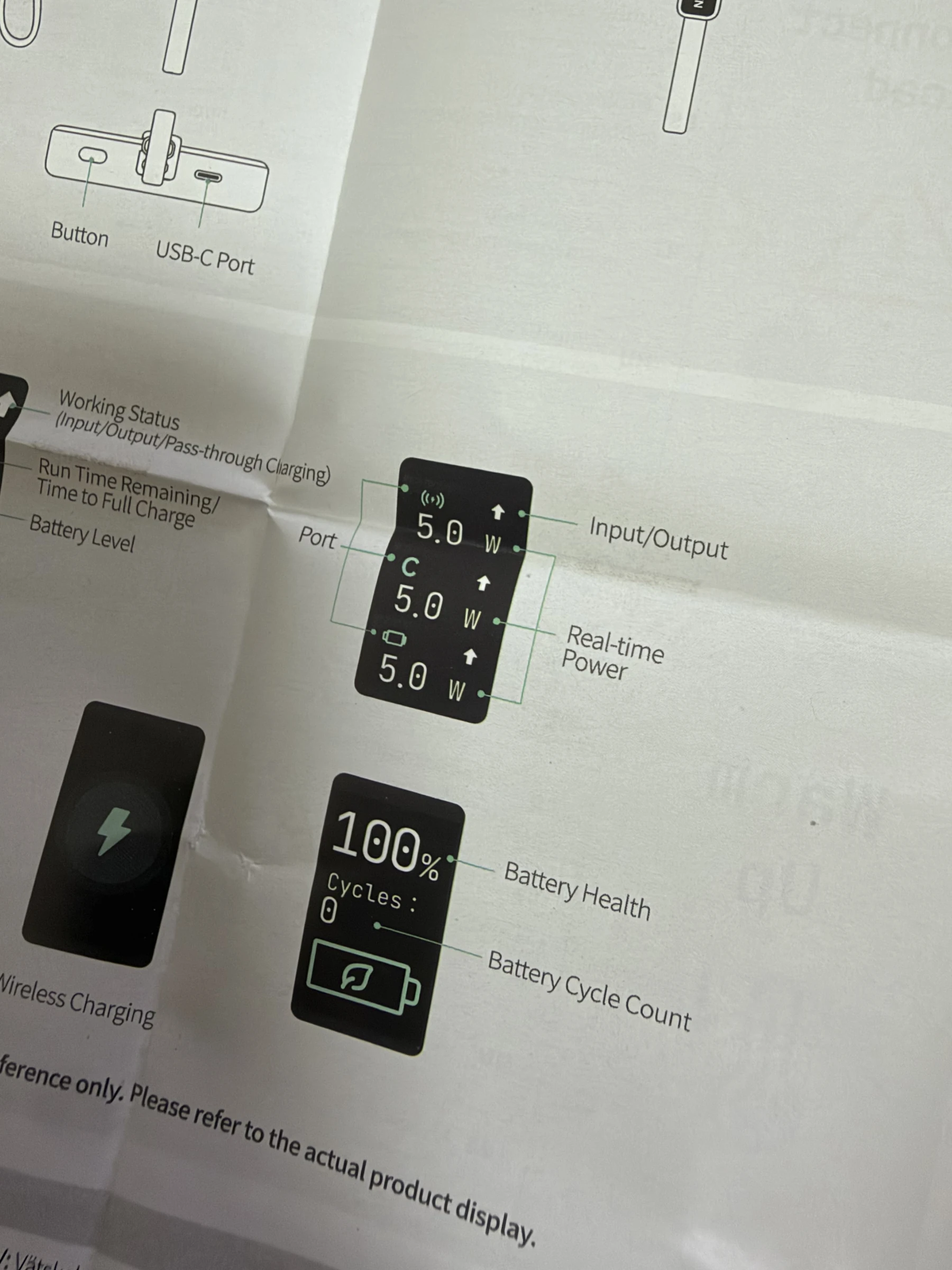
설명서의 디스플레이 그림은 이 제품을 이해할 때 꽤 중요하다. 전력 화면에는 무선 충전, USB-C 포트, 내장 케이블처럼 채널을 구분하는 표시가 있고, 그 옆에 방향 화살표와 실시간 W가 표시된다. 같은 숫자 20이 떠도 어느 항목인지, 어느 방향인지에 따라 의미가 달라진다. 본체가 충전기로부터 전기를 받는 것인지, 휴대폰에 전기를 보내는 것인지를 먼저 봐야 한다.
또 다른 화면에는 배터리 건강과 사이클 수가 있다. 이 건강 상태의 100%와 현재 잔량 100%는 같은 정보가 아니다. 처음 제품을 받으면 두 숫자가 비슷한 화면 안에 나와서 착각할 수도 있다. 나는 이번에 여러 화면을 하나씩 찍어 두면서 각각 어떤 의미인지 구분해 두고 싶었다. 잔량만 네 칸으로 알려 주던 보조배터리에 익숙한 사람이라면 정보가 많아진 것이 반갑기도 하고 처음에는 조금 번잡하게 느껴질 수도 있다.
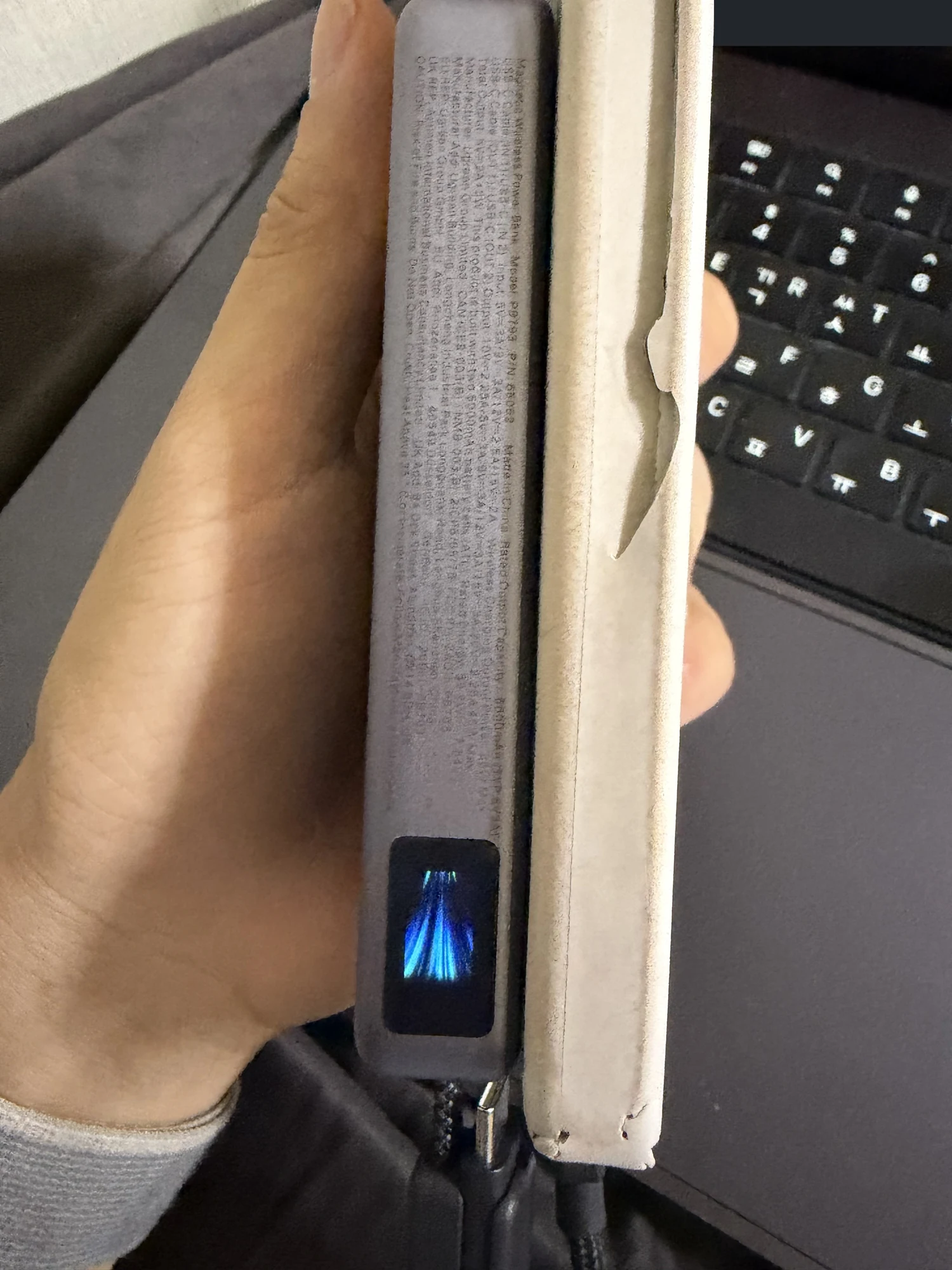
실물에는 냉각 상태를 보여 주는 푸른 그래픽이 나타난다. 사진으로 보면 작은 화면에 시원한 색감의 선들이 퍼지는 모습이다. 큰 후면 냉각 창에 실제 움직임이 보이는 것과, 이 작은 디스플레이에 냉각 관련 그래픽이 나타나는 것은 구분해야 한다. 둘을 같이 보면 제품 상태를 파악하는 재미는 있지만, 그래픽이 얼마나 화려한지가 곧 냉각 성능의 숫자가 되는 것은 아니다.
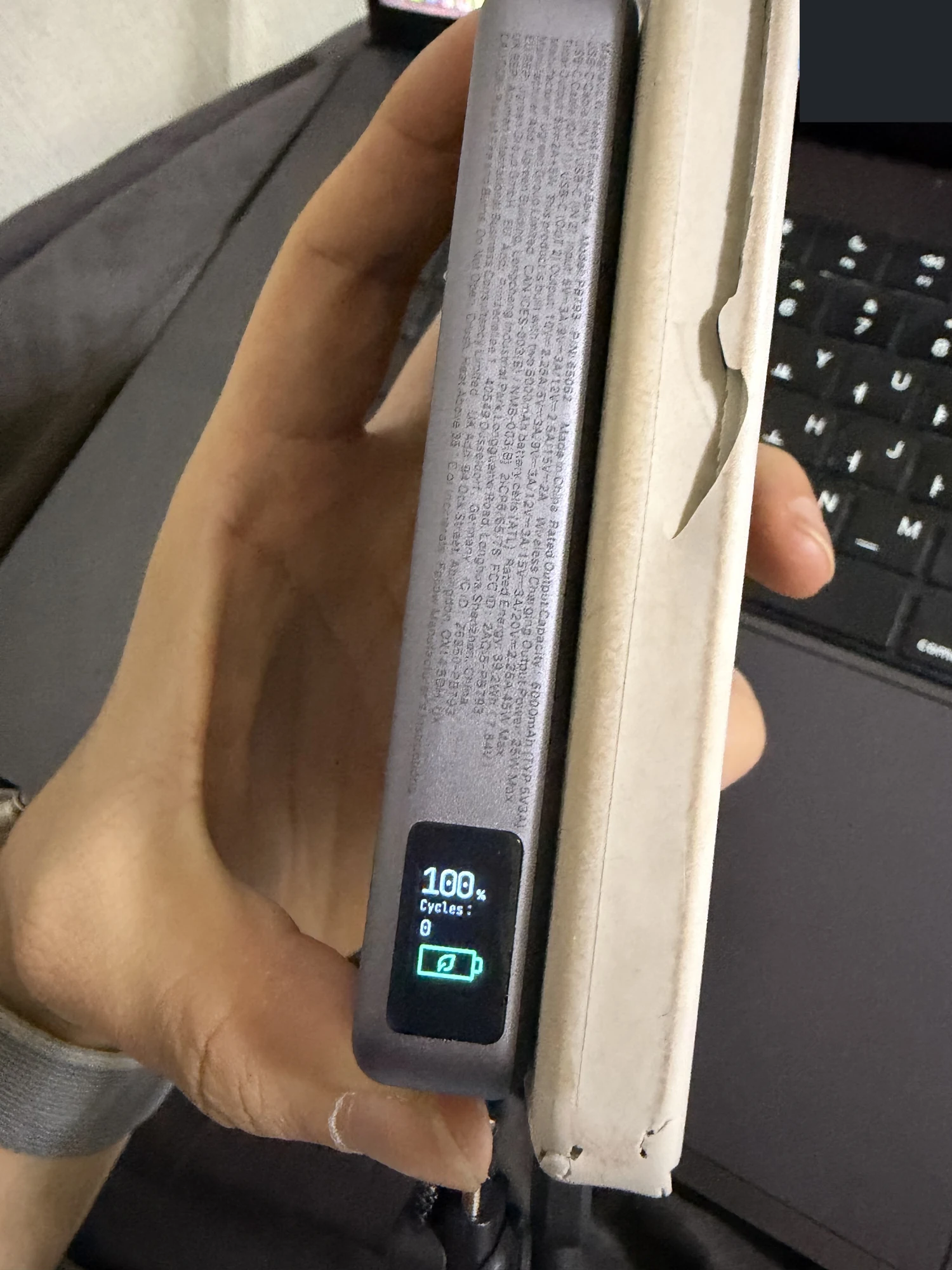
건강 상태 화면에는 촬영 당시 100%, Cycles 0이 표시됐다. 내가 받은 새 제품에서 본 값이다. 이 화면을 보고 배터리 수명이 앞으로 정확히 얼마나 남았다고 계산할 수는 없지만, 나중에 오래 쓴 뒤 상태를 다시 보는 기준은 될 수 있다. 이번 글에서는 오랫동안 사용한 뒤의 변화까지 말하지 않고 처음 확인한 화면을 그대로 남긴다. 신제품 첫 사용기라는 점에 맞게 지금 볼 수 있는 정보부터 기록하는 셈이다.
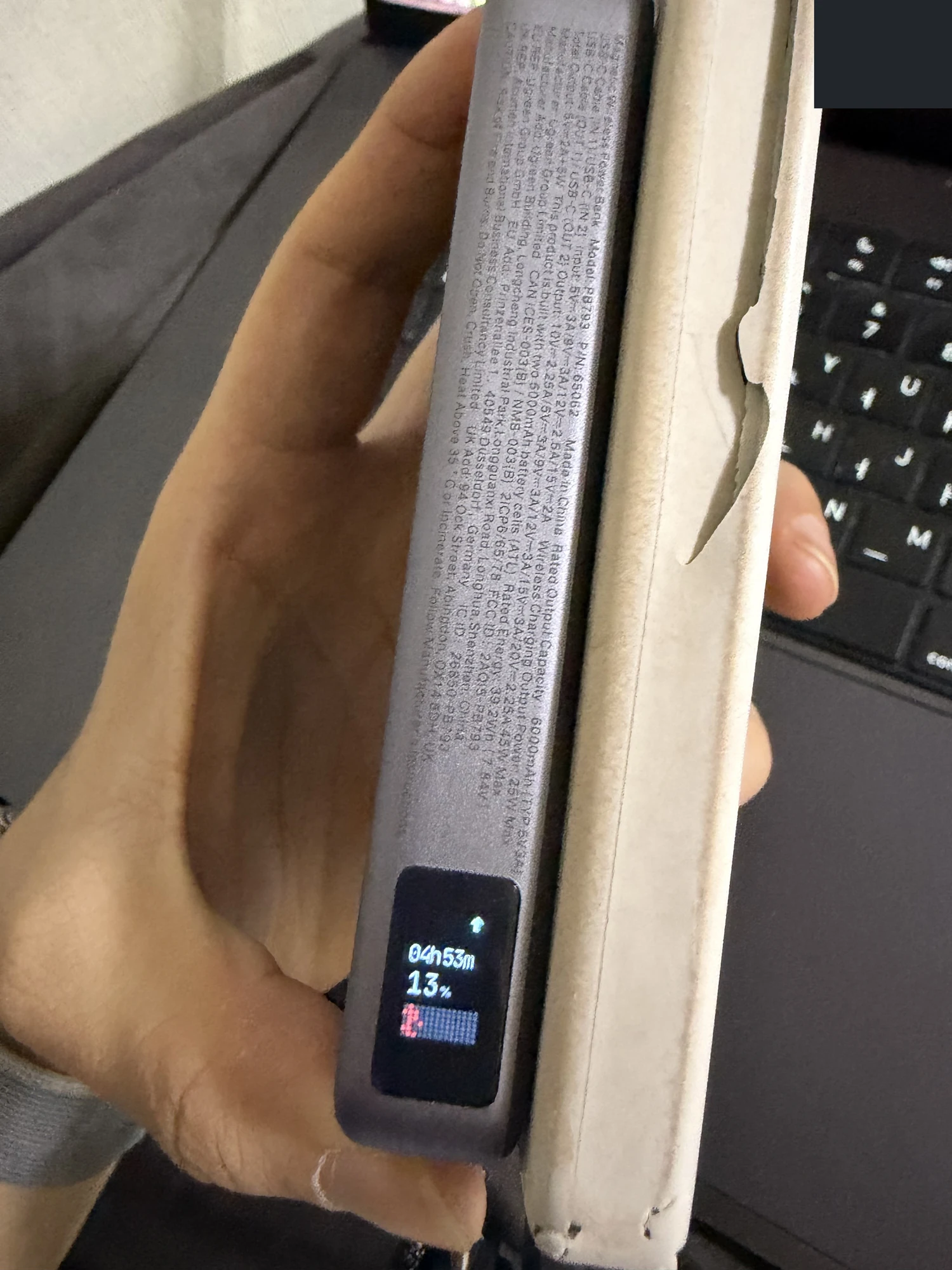
잔량 화면에서는 13%와 04h53m라는 예상 시간이 보인다. 앞서 개봉 때의 28% 사진과 달리 이후에 사용하며 찍은 장면이다. 예상 시간은 당시 상태와 부하에 따라 달라지는 값으로 이해하는 편이 맞다. 이 사진 한 장을 근거로 배터리 13%로 언제나 네 시간 넘게 같은 속도로 충전한다고 말할 수는 없다. 전력 사용 상태가 바뀌면 예상 시간도 달라질 수 있기 때문이다.
그래도 예상 시간이 있다는 것은 단순히 잔량 퍼센트만 보는 것과 다른 사용 경험이다. 잔량이 낮을 때 당장 충전기를 찾아야 할지, 잠시 더 쓸 수 있을지 생각하는 데 참고가 될 수 있다. 다만 숫자에 너무 매달리면 배터리를 쓰는 것이 아니라 배터리의 숫자를 감시하는 사람이 되기 쉽다. 나는 이미 새 물건이 신기해서 계속 화면을 넘겨 보는 상태였으니 그런 말 할 자격이 아주 충분하지는 않지만 말이다.
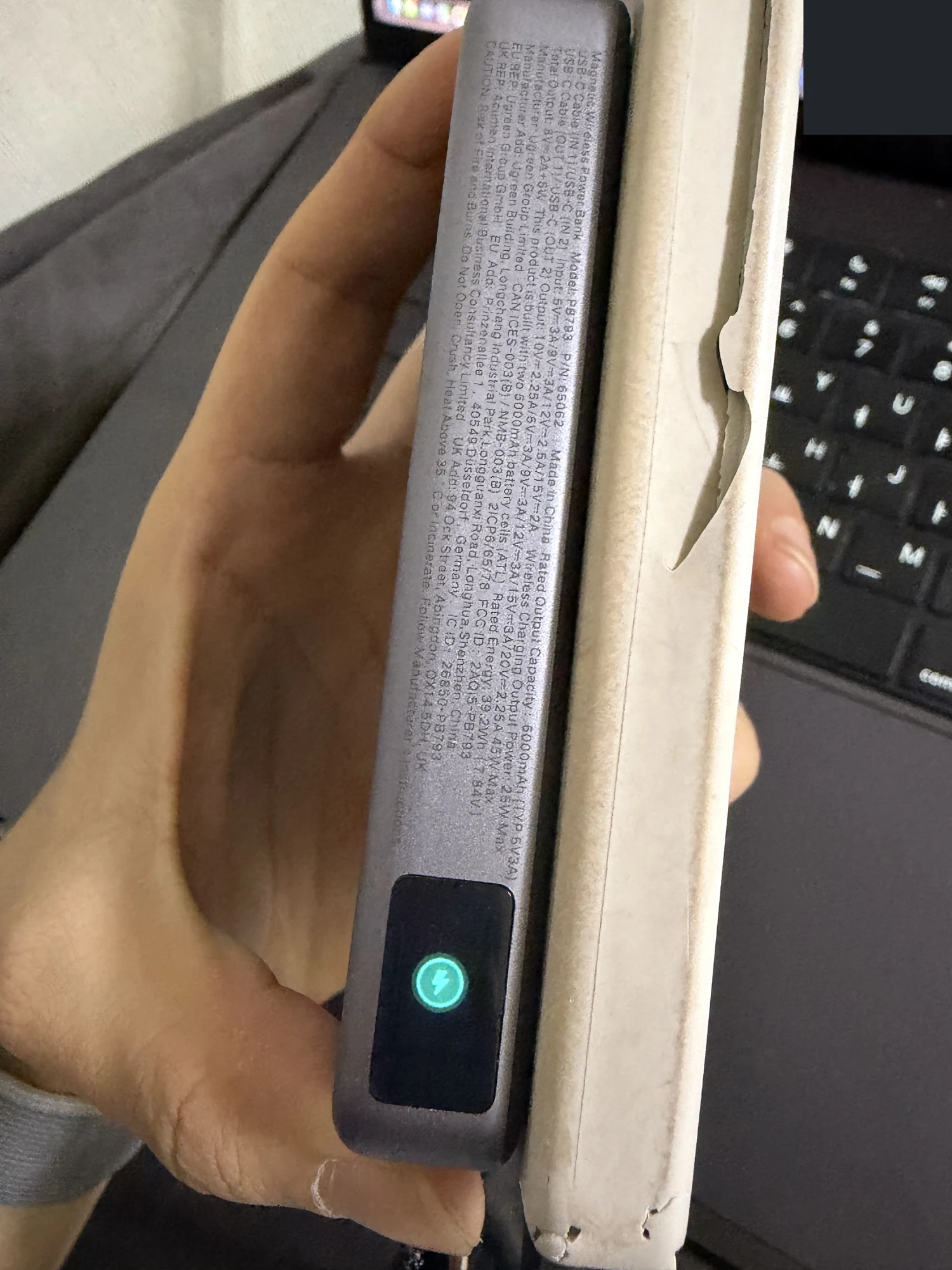
초록색 번개 화면도 남겼다. 무선 충전 상태를 나타내는 표시다. 이 화면은 실물에 붙은 스티커가 설명한 무선 충전 재활성화 조작과도 연결된다. 버튼을 길게 눌렀을 때 무엇을 바꾸려는지 생각하면서 화면을 확인하면, 같은 버튼 하나로 여러 기능을 다루는 방식이 조금 더 자연스럽게 이해된다. 설명서가 길어 보여도 실제 제품을 보면서 핵심 몇 가지만 확인하면 된다.
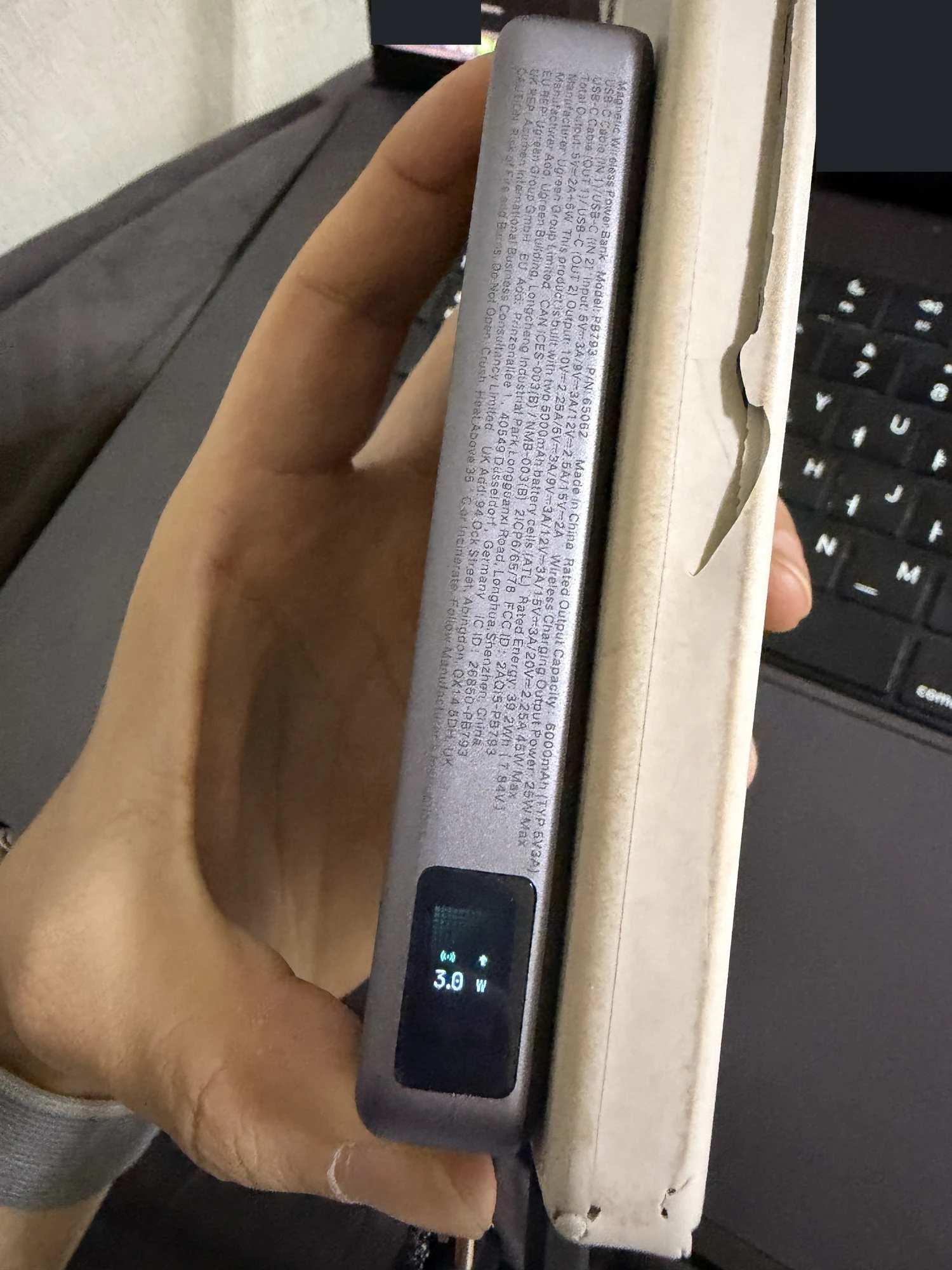
전력 화면을 찍은 순간에는 무선 항목에 3.0W가 보였다. 최대 25W 제품을 샀는데 왜 사진에는 3W가 나오느냐고 생각할 수 있다. 하지만 최대 지원 출력과 매 순간 실제 동작 출력은 다르다. 휴대폰 상태와 충전량, 조작 직후의 상태 등이 영향을 줄 수 있으므로, 순간 사진만으로 제품 최대 성능을 판단하는 것은 맞지 않다. 이 숫자는 내가 그 순간 화면에서 본 값으로 남기는 것이 정확하다.
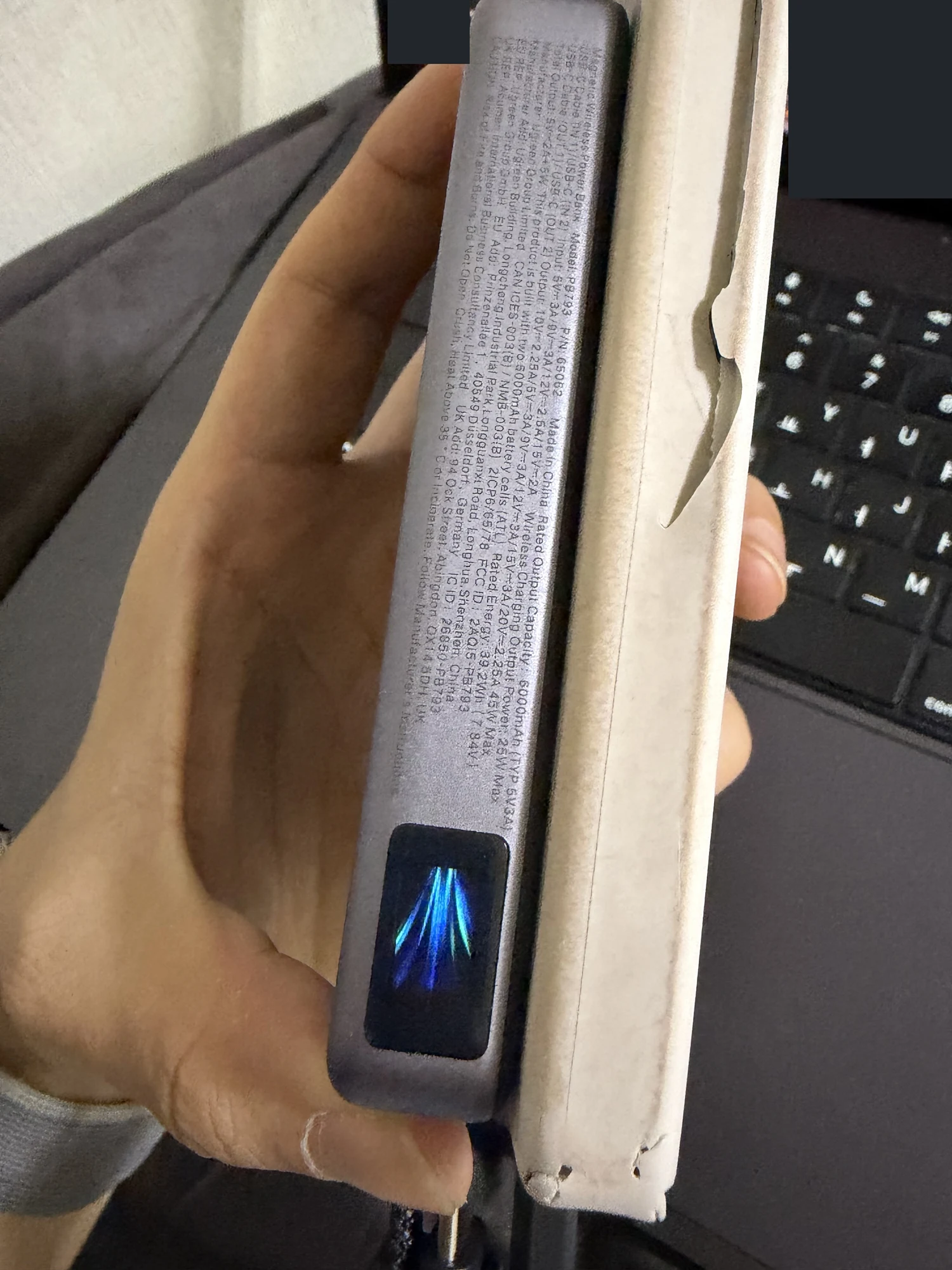
다시 화면을 넘겨 냉각 그래픽을 찍었다. 비슷한 화면 사진이 여러 장 있는 이유는 한 화면을 장식처럼 반복하려는 것이 아니라 실제로 조작하면서 표시가 어떻게 바뀌는지 기록했기 때문이다. 지금 필요한 정보가 무엇인지에 따라 화면을 골라 볼 수 있다는 점이 이 제품의 특징 중 하나다. 외관만 보면 냉각 창이 주인공인데, 사용하다 보면 작은 디스플레이도 생각보다 자주 보게 된다.
수냉 보조배터리 버튼 사용법: 누르는 시간과 현재 화면을 함께 확인한다
처음 사용하는 입장에서 가장 빨리 익혀야 했던 조작은 아래쪽 버튼이었다. 내가 확인한 사용 방식은 짧게 한 번 누르는 동작과 꾸욱 길게 누르는 동작을 구분하는 것이다. 짧게 눌러 작은 디스플레이의 항목을 넘길 수 있고, 설명서에는 길게 눌러 수냉 기능을 켜거나 끄는 조작도 안내되어 있다. 다만 길게 누르면 언제나 냉각만 바뀌는 것은 아니다. 같은 버튼이라도 현재 화면과 충전 상태에 따라 역할이 달라지는 부분을 함께 확인해야 한다.
이 제품은 냉각 기능과 화면 표시, 충전 관련 조작이 한 버튼에 연결되어 있어서 내가 하려는 일이 무엇인지 먼저 생각하는 편이 낫다. 원하는 반응이 없다고 무작정 길게 누르기보다 현재 화면을 보는 것이다. 현재 상태를 다른 화면으로 보고 싶은 것인지, 냉각 기능 자체를 바꾸려는 것인지가 다르다. 알고 쓰면 단순하지만 처음에는 화면이 바뀐 것만 보고 냉각도 바뀐 줄 생각할 수 있다.
짧게 눌러 표시 항목을 바꾸는 기능은 생각보다 유용하다. 작은 화면 하나에 모든 내용을 동시에 크게 넣을 수는 없으니까, 필요한 내용을 넘겨 보는 방식이다. 여기서 화면에 숫자가 나왔다고 그 숫자가 언제나 같은 의미는 아니다. 배터리 잔량인지, 다른 상태를 나타내는 값인지, 아이콘인지에 따라 읽는 방법이 달라진다. 처음 사용할 때는 빠르게 여러 번 누르기보다 한 번 누르고 화면을 잠깐 보는 편이 익히기 쉽겠다.
길게 누르는 조작에서 내가 중요하게 본 것은 수냉을 끈 상태에서도 충전할 수 있다는 점이다. 수냉 보조배터리라고 해서 수냉을 반드시 켜야만 충전이 되는 물건은 아니었다. 내가 제품을 산 가장 큰 이유가 수냉인 것은 맞지만, 기능을 선택해서 쓸 수 있다는 것은 별개로 반가운 부분이다. 새로운 기능을 경험하고 싶어서 샀다고 해도 매번 같은 방식으로만 써야 한다면 오히려 사용이 복잡해질 수 있으니까.
반대로 냉각을 껐다고 보조배터리 전체 전원이 완전히 꺼진 것처럼 이해하면 헷갈릴 수 있다. 내가 여기서 말하는 것은 냉각 기능을 켜고 끄는 조작이다. 충전 상태는 휴대폰 쪽 표시와 보조배터리 상태창을 따로 확인했다. 버튼 하나를 누른 뒤 어떤 기능이 바뀌었는지 확인하는 습관이 있으면, 나중에 “왜 수냉이 안 보이지?”라거나 “화면만 바꾼 줄 알았는데?” 같은 혼동을 줄이기 좋겠다.
예를 들어 냉각 기능 안내에는 2초 길게 누르기가 나온다. 그런데 제품 앞면 스티커에는 유선충전 중 멈춘 무선충전을 다시 켜려면 초록색 번개 아이콘 화면으로 이동한 다음, 그 아이콘이 깜박일 때까지 2초간 누르라는 별도 안내가 있다. 같은 2초라도 화면과 목적이 다르다. 그래서 ‘길게 누르기=항상 냉각 전환’으로만 기억하면 안 된다. 설명서와 스티커 사진을 함께 넣은 이유도 이 부분을 실제 안내와 맞춰 볼 수 있도록 하기 위해서다.
또 영상을 보고 누르는 시간을 그대로 따라 맞출 필요는 없다. 촬영하면서는 내가 보조배터리를 잡는 손과 카메라를 잡는 손을 같이 신경 쓰다 보니 손가락이 버튼을 가리는 순간도 있다. 영상에 손이 내려갔다고 그것을 모두 버튼 누르기로 계산할 수도 없다. 현재 화면을 확인하고 설명서의 해당 조작과 맞춰 천천히 익히면 되는 기능이다. 무슨 복잡한 숨겨진 조합키를 외워야 하는 제품처럼 느끼지는 않았다.
두 번째 영상: 옆의 작은 화면과 앞뒤 구성을 같이 보기
두 번째 영상은 약 18초다. 첫 번째와 비슷한 장면이 있는 것은 맞지만, 여기서는 붙여 놓은 모습에서 분리된 면으로 넘어가고 마지막에 측면 상태창을 보여 주는 흐름이 조금 더 짧게 정리되어 있다. 제품 사진을 보다 보면 정면과 후면을 따로 보게 되는데, 이렇게 손 안에서 돌리는 장면이 있으면 어느 면이 휴대폰에 닿고 어느 면이 밖으로 드러나는지 바로 연결된다.
휴대폰에 붙이면 밖으로 드러나는 쪽은 UGREEN 로고와 냉각창이 있는 면이다. 휴대폰을 떼어 내면 반대쪽의 자석 부착 면을 볼 수 있다. 옆에는 상태 표시창이 있다. 세 면의 역할을 이렇게 구분하고 나니 제품 생김새가 이해됐다. 큰 검은 창이 있으니 거기가 모든 정보를 표시하는 화면일 것이라고 생각했던 처음의 착각도 자연스럽게 풀렸다. 정보를 읽는 곳과 냉각부를 보는 곳이 다르다.
후반부의 작은 화면에는 냉각 상태를 나타내는 화면이 보인다. 영어로 Cooling Status라고 표시된 장면이다. 옆면이라 화면을 보려면 제품을 조금 돌려야 하지만, 그래서 오히려 뒤쪽 창의 움직임과 상태 표시를 따로 확인할 수 있다. 냉각창에 조명이 반사되어 안쪽이 잘 안 보이는 각도라면 상태창을 함께 보는 식이다. 내가 제품을 들고 여기저기 돌리는 이유도 단순히 외관만 보여 주려는 것은 아니었다.
디스플레이는 작다. 사진에서 확대해서 보면 화면이 크게 보일 수 있지만, 실제로는 옆면의 작은 영역이다. 그러니 글에서 큰 스크린이 달렸다는 인상을 줄 필요는 없다. 작지만 상태를 읽는 창이 따로 있고, 아래 버튼을 눌러 표시를 바꿀 수 있다는 쪽이 더 정확하다. 나는 보조배터리에 화면이 있으면 숫자를 한 번 더 보게 되는 편이라 이런 요소가 재미있었다. 그렇다고 화면이 있다는 이유만으로 충전 성능이 자동으로 좋아지는 것은 아니다.
영상에서는 손으로 들고 있기 때문에 화면이 잠깐 흔들리거나 초점이 맞지 않는 순간도 있다. 제품을 실제로 사용할 때 사람이 보는 느낌은 그보다 편하겠지만, 영상을 멈춰서 작은 글자를 확대하면 또 다르게 보일 수 있다. 그래서 화면에 지나가는 모든 숫자를 성능 결과로 옮겨 적지는 않았다. 내가 기록한 것은 첫 사용 당시 어떤 상태 화면이 있는지이고, 일정 시간 동안 동일 조건으로 전력을 기록한 그래프는 아니다.
개인적으로는 영상의 마지막처럼 측면 화면을 한 번 보여 주는 장면이 꼭 필요했다. 제품 뒤쪽이 워낙 눈에 띄다 보니 냉각창만 계속 찍으면, 정작 배터리 상태를 어디서 확인하는지 빠지기 쉽다. 내가 처음 헷갈렸던 부분을 다른 사람도 헷갈리지 않게 하려면 큰 창과 작은 창을 둘 다 보여 줘야 했다. 보조배터리라는 일상적인 제품에 수냉이라는 조금 낯선 요소가 들어가니, 이런 기본적인 위치 설명도 생각보다 중요해졌다.
화면에 나오는 숫자를 볼 때 내가 구분하려는 것
요즘은 충전기에도 화면이 있고 케이블에도 화면이 있고 보조배터리에도 화면이 있다. 기기를 좋아하는 입장에서는 재미있는 변화다. 나도 숫자가 보이면 눈이 가고, 잘 나오는지 확인하고 싶어진다. 다만 이 제품처럼 화면을 바꿔 가며 쓰는 경우에는 같은 자리의 숫자라도 무엇을 뜻하는지 확인해야 한다. 잔량의 퍼센트와 전력의 와트는 같은 숫자여도 의미가 완전히 다르다.
첫 영상 초반에 보이는 22%는 그 순간 표시된 배터리 상태를 보여 주는 장면이다. 이것을 보고 22W로 무선충전하고 있다고 적으면 안 된다. 화면 한 장을 글에 크게 넣을수록 독자는 그 숫자를 중요한 성능 정보로 받아들일 수 있으니, 나도 설명을 붙일 때는 단위를 같이 읽으려고 한다. 괜히 내가 찍은 사진 때문에 제품의 출력이 과장되어 전달되면 후기의 의미가 없으니까.
제품에서 표시하는 상태도 유용하지만, 휴대폰이 실제로 받아 배터리에 저장하는 에너지나 같은 시간에 늘어난 잔량과는 구분해서 봐야 한다. 내가 이번에 영상으로 보여 주는 것은 기기 자체의 표시와 동작 모습이다. 그래서 잠깐 보인 숫자 하나를 가지고 다른 보조배터리보다 몇 퍼센트 빠르다고 계산하지 않았다. 그런 비교를 하려면 처음의 휴대폰 잔량, 주변 환경, 충전 시간 같은 조건을 함께 잡아야 한다.
세 번째 영상: 짧지만 실제 부착 모습을 남기고 싶었다
세 번째 영상은 2초 남짓으로 아주 짧다. 따로 보면 왜 이렇게 짧은 영상까지 넣었나 싶을 수도 있다. 그래도 휴대폰 뒤에 붙인 전체 모습을 정면에서 볼 수 있어서 같이 남겼다. 앞의 긴 영상은 손이 계속 움직이고 제품 방향도 바뀌지만, 이 짧은 장면은 휴대폰과 보조배터리의 배치를 바로 보기 좋다. 긴 설명보다 잠깐의 실제 모습이 더 빨리 이해되는 경우가 있다.
카메라 부분 아래에 보조배터리가 자리 잡고, 뒤쪽 창과 로고가 거의 정면을 향하고 있다. 아래에는 일체형 케이블이 내려온다. 휴대폰과 따로 놓은 제품 사진에서는 잘 느껴지지 않던 실제 조합이 보인다. 나는 제품 사진을 볼 때 손에 쥐었을 때 어떤 모양인지 궁금해하는 편이라, 이 장면도 빼고 싶지 않았다. 실물의 첫인상을 남기는 후기라면 기능 설명 외에 이런 모습도 필요하다고 생각한다.
다만 영상을 보고 무게감까지 똑같이 전달받을 수는 없다. 손으로 들고 있는 장면은 크기 관계를 보여 주는 데 도움이 되지만, 오래 들었을 때 어떤지까지 증명하지는 않는다. 나는 아직 이 제품을 장시간 출퇴근에 들고 다녔거나 여행에서 며칠 사용한 뒤 쓰는 것이 아니다. 그래서 오래 들고 있어도 가볍다거나 주머니에 넣어도 신경 쓰이지 않는다는 평가는 여기서 하지 않겠다.
내가 구매 전에 관심을 가졌던 것은 가장 얇은 보조배터리인가 하는 문제보다는 수냉이 있는 무선충전 보조배터리가 실제로 어떤 물건인가 하는 점이었다. 하지만 기능이 흥미롭다고 실제 크기를 무시할 수는 없다. 휴대폰 뒤에 붙이는 제품은 결국 휴대폰과 같이 손에 들어야 한다. 그래서 정면으로 붙인 모습과 측면으로 겹친 모습을 둘 다 찍었다. 눈으로 보고 자기 사용 방식에 맞는지 판단할 수 있는 자료가 됐으면 한다.
케이스를 사용하는 분이라면 이 짧은 영상에서도 케이스가 차지하는 부분을 같이 보면 좋겠다. 내 휴대폰에는 케이스가 씌워져 있고, 보조배터리까지 붙이면 그만큼 전체 구성이 달라진다. 맨몸의 휴대폰을 기준으로 생각하는 것과는 다를 수 있다. 그렇다고 내 케이스의 모습이 다른 모든 케이스의 사용 결과를 대신하는 것도 아니다. 내가 어떤 상태로 사용했는지를 있는 그대로 남기는 것이 후기에서 할 수 있는 가장 정확한 설명이라고 생각한다.
이런 제품은 사진에서 본 인상과 실물에서 느끼는 인상이 갈릴 때가 있다. 특히 냉각창이 큰 포인트인 제품은 창만 크게 찍은 사진이 많아지기 쉽다. 그러면 전체 모양은 오히려 머릿속에서 흐려질 수 있다. 그래서 이 영상은 길이는 짧아도 역할이 있다. 확대해서 본 냉각부가 실제로는 휴대폰 뒤의 어느 정도 영역을 차지하는지, 평소 들고 보는 각도에서는 어떻게 보이는지를 한 번 다시 보여 준다.
네 번째 영상: 내가 디스플레이라고 착각했던 그 부분을 가까이서
마지막 영상은 약 18초로, 뒤쪽 냉각창을 좀 더 가까이 찍었다. 내가 이 제품을 받고 가장 오래 구경한 부분이 어디인지 아주 솔직하게 드러나는 영상이다. 앞에서는 전체 모습도 보여 주고 버튼 이야기도 했지만, 결국 카메라는 다시 저 창으로 돌아간다. 수냉 보조배터리를 사 놓고 수냉을 구경하지 않으면 섭섭하니까. 다 큰 사람이 보조배터리 뒤를 들여다보며 한참 신기해하고 있다.
가까이에서는 세로로 나란히 놓인 부분과 그 사이에서 움직이는 모습이 더 잘 보인다. 멀리서 보면 그래픽이 들어간 화면처럼 보였던 것이 왜 그런 착각을 만들었는지도 이해된다. 검은 창 안에 반복되는 선이 있고, 촬영 각도에 따라 푸른빛이 섞여 보이니 전자기기의 디스플레이 같은 인상을 주기 쉽다. 실제 정보 화면은 옆에 작게 있는데, 가장 눈에 띄는 큰 부분이 다른 역할을 하고 있었던 것이다.
내가 처음 초안을 쓰면서 “열심히 움직인다”고 표현한 이유도 이 영상 쪽이 더 잘 전달해 줄 것 같다. 냉각이 작동할 때 안쪽의 움직임이 보여서, 가만히 있는 보조배터리를 충전기에 꽂아 놓았을 때와는 보는 재미가 다르다. 이전 보조배터리들은 대체로 잔량이나 충전 표시를 확인하고 나면 더 들여다볼 일이 많지 않았다. 이번에는 충전하는 동안 뒤쪽이 신기해서 자꾸 보게 됐다.
물론 눈에 보이는 움직임이 있다는 사실과 냉각 성능이 어느 정도인지의 판단은 별개다. 움직이는 것을 봤다고 휴대폰 온도가 몇 도 내려갔다고 말할 수는 없다. 내게 열화상 카메라도 없고, 이번에 온도계를 고정해서 시간별 변화를 기록한 것도 아니다. 여기서 보여 주고 싶은 것은 제품을 직접 받았을 때 관찰한 모습이다. 순환하는 수냉부를 구경하는 재미와 정밀한 열 성능 측정을 같은 것으로 묶지는 않으려고 한다.
영상 후반에는 제품을 조금 아래로 움직이고 각도를 바꾸면서 창의 표면에 주변이 비치기도 한다. 그래서 어떤 순간에는 안쪽이 선명하고 어떤 순간에는 반사가 더 눈에 띈다. 실제로 들고 볼 때도 각도를 바꾸면 보이는 정도가 달라진다. 사진만 보고 창이 항상 같은 색으로 보일 것이라고 생각하기보다, 빛과 보는 방향에 따라 인상이 달라지는 부분이라고 이해하면 좋겠다.
영상에는 손에 든 제품과 주변의 노트북 등이 함께 담겨 있다. 제품을 실제로 만지며 가까이 보여 주는 기록이다. 그래서 쇼핑몰에서 보는 완벽한 제품 이미지와는 다르다. 대신 내가 실물을 받아서 왜 화면으로 착각했고, 왜 뒤쪽을 계속 확인했는지는 더 솔직하게 담겨 있다고 생각한다. 실물을 손에 들고 보는 상황을 전달하려고 이번 글에도 그대로 남겼다.
사진과 영상이 꽤 많아진 것도 이 때문이다. 외관이 독특한 제품을 “수냉이 들어 있어서 신기했다” 한 줄로 끝내면, 제품을 아직 못 본 사람은 무엇이 그렇게 신기했다는 건지 알기 어렵다. 전체 모습에서 시작해서 옆면을 보고, 휴대폰과 분리한 면을 보고, 마지막에 가까운 창까지 보여 주면 이해가 조금 더 쉬워진다. 내가 여러 방향으로 찍은 자료들을 전부 넣는 이유는 같은 칭찬을 여러 번 하기 위해서라기보다 실물을 한 바퀴 돌려 보여 주고 싶어서다.
수냉 보조배터리의 발열 체감: 열은 뒷판 쪽으로 모이는 느낌이었다
영상으로는 안쪽 움직임을 보여 줄 수 있어도 손끝에 느껴지는 열까지 그대로 옮길 수는 없다. 내가 실제로 사용하면서 느낀 부분은, 열이 뒤쪽의 수냉부가 있는 면으로 모이는 것 같다는 점이었다. 휴대폰에 붙여 놓고 쓸 때도 그쪽의 발열이 더 의식됐다. 처음 초안에 “열이 뒷판으로 간다”고 적은 것이 바로 그 체감이다. 이건 제품을 눈으로 구경한 감상과는 따로, 손으로 만지면서 받은 인상이다.
그렇다고 “차갑다”는 말로 바꿔 적고 싶지는 않다. 내가 느낀 것은 열이 없어졌다는 것이 아니라, 어느 쪽에서 발열이 더 느껴지는지였다. 수냉이라는 이름 때문에 제품 전체가 계속 차가울 것이라고 상상하기 쉽지만, 내 첫날 경험을 그런 식으로 설명하면 오히려 부정확해진다. 이 글에서의 표현은 어디까지나 뒤쪽 냉각부 쪽으로 열이 몰리는 듯했다는 것이다.
솔직히 이럴 때 열화상 카메라가 하나 있었으면 좋겠다는 생각이 든다. 눈에 보이는 움직임은 영상을 찍으면 되는데, 손으로 느낀 열은 말로 옮기기가 어렵다. 사진에 온도가 찍히는 것도 아니고, 만져 봤을 때의 느낌은 사람마다 다르게 받아들일 수 있다. 하지만 지금 내게 없는 장비로 확인한 척할 수는 없다. 그래서 멋진 온도 사진 대신 내가 실제로 촬영한 창의 움직임과 내 체감을 따로 적는다.
이전 Qi2.2 보조배터리를 쓰면서 발열 때문에 충전 속도가 내려가는 것처럼 느낀 적이 있었고, 그 경험이 이번 구매에 영향을 줬다. 그러니 이번 제품에서는 당연히 열 쪽에 더 신경이 간다. 그런데 이전의 기억과 오늘의 첫 사용만 놓고 정확한 개선 폭을 계산할 수는 없다. 전에 쓰던 제품과 오늘의 휴대폰 상태가 같았는지, 실내 환경이 같았는지까지 맞춘 비교가 아니기 때문이다. 기대했던 부분인 만큼 오히려 천천히 보려고 한다.
지금 확실하게 남길 수 있는 것은 세 가지 정도다. 실제로 제품을 받아 충전해 봤고, 냉각부의 움직임을 직접 봤고, 뒷판 쪽으로 열이 모이는 듯한 느낌을 받았다. 아직 기존 제품보다 완충까지 몇 분 빨라졌는지나 오랫동안 써도 어떤 상태를 유지하는지까지 결론 낸 것은 아니다. 첫날 후기를 쓰면서도 이 선은 지키고 싶다. 물건을 산 사람의 기대감은 글에서 충분히 드러나겠지만, 확인한 것보다 더 큰 결과를 만들 필요는 없다.
내가 원하는 좋은 보조배터리는 결국 필요할 때 충전을 잘해 주는 물건이다. 수냉창이 멋지고 움직임이 신기한 것도 즐겁지만, 오래 쓸수록 기본적인 충전 경험이 더 중요해질 것이다. 오늘은 그 기본을 사용해 보기 시작한 날이고, 수냉이라는 새로운 요소를 내 생활 속에서 확인하는 첫날이다. 조금 더 써 본 뒤에는 처음의 신기함이 사라져도 계속 만족하는 부분이 무엇인지 더 분명해질 것 같다.
냉각을 끄고도 충전할 수 있다는 선택지가 남는다는 것
수냉을 보고 산 사람 입장에서 조금 웃긴 말이지만, 나는 수냉을 끌 수 있다는 점도 괜찮게 느꼈다. 당연히 처음에는 켜 두고 구경하는 시간이 많았다. 그래도 기능을 켜고 끌 수 있으면 상황에 따라 내가 선택할 수 있다는 여지가 생긴다. 새 기능이 들어간 제품을 샀다고 그 기능을 매 순간 반드시 사용해야 하는 것은 아니니까.
다만 냉각을 끄면 배터리를 얼마나 더 오래 쓸 수 있는지, 충전 속도가 얼마나 달라지는지까지는 이번에 비교하지 않았다. 이런 부분은 켰을 때와 껐을 때 같은 조건으로 각각 사용해야 이야기할 수 있을 것이다. 버튼으로 전환할 수 있다는 사실과 그 전환이 수치상 어떤 차이를 내는지는 구분하려고 한다. 오늘 내가 전달할 수 있는 사용법은 전환 가능 여부이고, 절감량이나 성능 차이는 아직 내 결과가 아니다.
처음 사용하는 분에게는 한 번쯤 상태창을 보면서 기능을 켜고 꺼 보는 과정 자체가 도움이 될 것 같다. 내가 무슨 조작을 했을 때 화면이 어떻게 바뀌는지 익혀 두면 나중에 사용 중 표시가 바뀌어도 덜 헷갈린다. 그리고 냉각을 끈 상태에서 충전이 되는지 휴대폰 쪽도 같이 보면 두 동작의 차이를 이해하기 쉽다. 물론 실제 조작 순서와 조건은 자신의 제품에 들어 있는 설명서와 맞춰 확인하는 편이 좋다.
내가 이런 기본 사용 이야기를 자세히 남기는 이유는 제품 이름에 들어간 신기한 기능이 정작 일상적인 사용법을 가릴 수 있기 때문이다. 수냉이라는 단어가 워낙 강해서 충전 연결은 어떻게 하는지, 화면은 어디서 보는지, 버튼은 무슨 역할인지가 뒤로 밀리기 쉽다. 하지만 실제로 매일 손이 가는 것은 그런 작은 조작들이다. 신기해서 산 물건이 익숙하게 쓰는 물건으로 바뀌려면 그 부분이 편해야 한다.
사진과 네 개의 영상으로 남기고 싶었던 첫날의 모습
영상 네 개를 한꺼번에 보면 촬영 길이도 다르고 비슷해 보이는 장면도 있다. 그래도 각각 역할을 나눠 보면 조금 다르게 볼 수 있다. 첫 번째는 휴대폰에 붙인 모습부터 분리한 뒤까지 길게 둘러보는 기록이고, 두 번째는 옆면 상태창과 앞뒤 구성을 더 짧게 보는 기록이다. 세 번째는 실제 부착 모습을 바로 확인하는 짧은 장면이고, 네 번째는 내가 제일 신기해했던 뒤쪽 창을 가까이 보여 주는 영상이다.
내가 원했던 것은 제품을 멀리서 한 번 보여 주고 좋다고 말하는 글이 아니었다. 어차피 내가 직접 산 물건이고, 신기해서 사진과 영상을 많이 찍었다. 그렇다면 보는 사람도 내가 손으로 돌려 보며 확인한 순서를 어느 정도 따라갈 수 있으면 좋겠다. 정면만 보고 끝내지 않고 옆면, 분리한 면, 가까운 냉각부까지 보면 실물이 조금 더 잘 그려질 테니까.
그렇다고 네 개의 영상이 네 번의 성능 시험이라는 의미는 아니다. 같은 날 처음 써 보며 남긴 사용 장면들이고, 각각을 다른 환경에서 반복 측정한 결과로 묶을 생각은 없다. 나는 긴 시간 사용한 뒤의 장단점도 좋아하지만, 제품을 받아 처음 알아 가는 과정이 담긴 후기에도 가치가 있다고 생각한다. 출시 후 정보가 아직 많지 않은 제품이라면 더더욱 그렇다. 사진에서 봤던 부분이 실제로 어디에 있고 어떻게 보이는지만 알아도 구매 전의 궁금증이 줄어든다.
영상의 소리도 제품 소음을 숫자로 비교하는 자료로 보면 안 된다. 이번에는 주변 환경을 통제하고 마이크 거리를 맞춰 녹음한 실험을 한 것이 아니다. 가까이서 들리는 무엇이든 제품의 동작음이라고 단정해서도 안 되고, 재생 기기의 음량에 따라 느껴지는 크기가 달라질 수도 있다. 내가 이번에 자신 있게 보여 줄 수 있는 쪽은 화면에 잡힌 동작과 외관이다. 소음이 궁금한 분에게 정밀한 결과까지 제공하는 자료는 아니라는 점은 따로 남겨 둔다.
개인적으로 가장 만족스러운 기록은 마지막 근접 영상이다. 제품을 처음 봤을 때 디스플레이라고 착각한 이야기는 말로만 쓰면 그냥 작은 해프닝으로 끝난다. 그런데 실제 창이 어떻게 생겼는지를 같이 보면 “아, 그렇게 볼 수도 있겠네” 하고 이해가 된다. 내가 새 제품을 쓰면서 느낀 재미를 남기고 싶다는 측면에서는 이 정도면 역할을 했다. 충전 속도의 결론은 아직 없어도, 왜 내가 수냉 보조배터리에 꽂혔는지는 확실히 남았다.
결국 오늘의 나는 수냉식 보조배터리를 받아서 그 수냉을 한참 들여다본 사람이다. 열이 어느 쪽으로 느껴지는지도 만져 보고, 아래 버튼도 눌러 보고, 작은 화면도 넘겨 보고, 휴대폰을 떼었을 때 어떻게 보이는지도 봤다. 엄청 전문적인 실험실 리뷰는 아니지만, 내가 산 물건을 내가 쓰면서 궁금했던 부분을 차례대로 확인한 기록이다. 앞으로 이 제품을 계속 쓸 때도 오늘의 사진과 영상이 첫인상을 비교할 기준이 되어 줄 것 같다.
냉각 창을 가까이서 보니 왜 영상을 찍고 싶었는지 알 것 같다
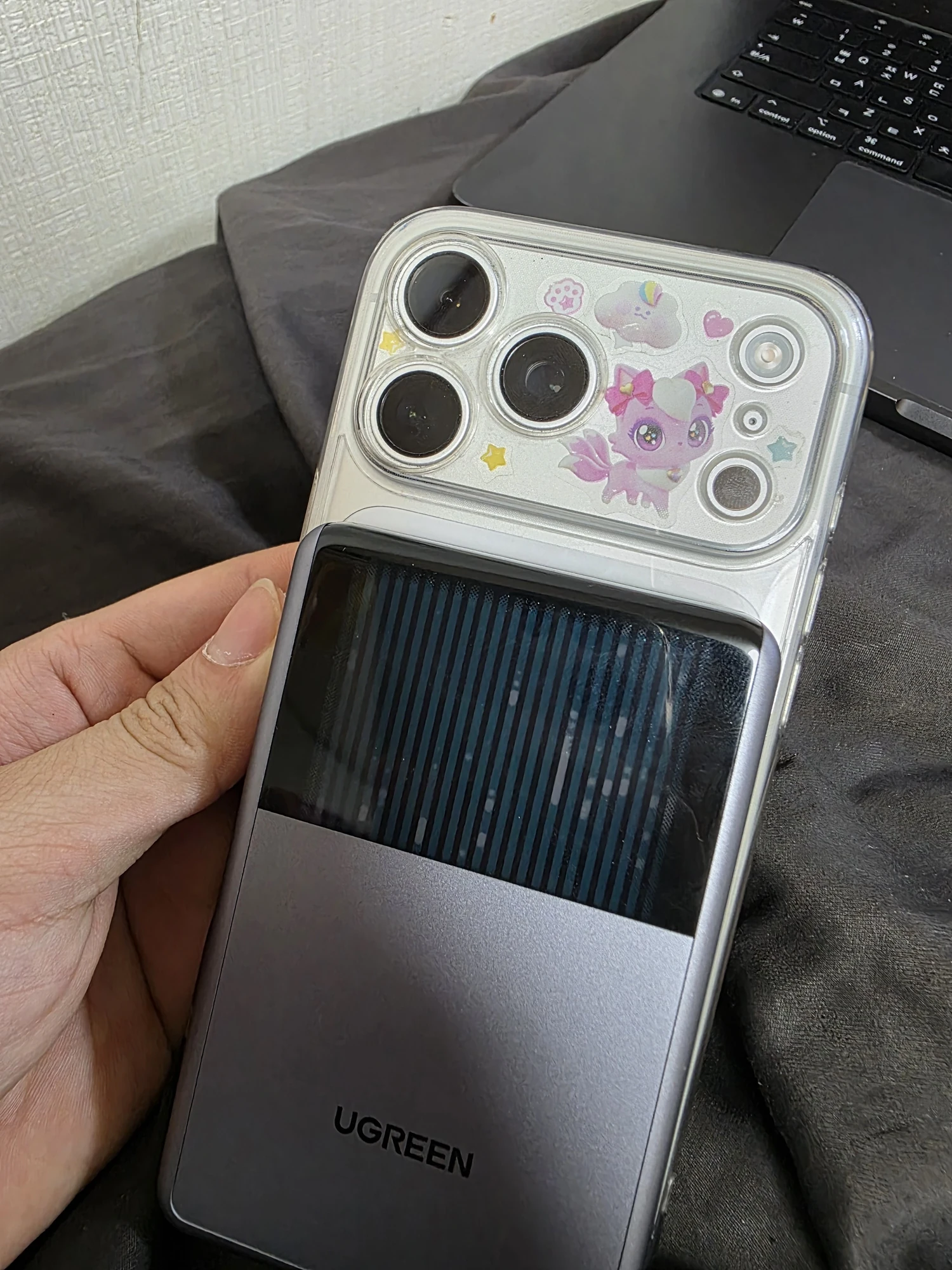
휴대폰에 붙인 상태에서 냉각 창을 가까이 찍었다. 창 안쪽으로 길게 이어지는 구조와 밝고 어두운 부분이 보인다. 정지 사진에서는 반사나 무늬처럼 보이는 부분이 실제 작동 중에는 다르게 느껴져서 계속 쳐다보게 됐다. 처음 디스플레이로 오해했던 것도 큰 창 안에서 무언가 시각적인 변화가 보였기 때문이었다. 알고 나면 냉각 시스템을 보는 창이라는 점이 이 제품을 고른 이유와 아주 직접적으로 연결된다.
물론 움직이는 것이 보인다고 충전 속도가 무조건 빨라졌다는 결론까지 바로 갈 수는 없다. 나는 실제로 후면 쪽에 열이 모이는 느낌을 받았지만, 열이 어디에서 몇 도로 분포하는지 측정하지는 않았다. 냉각 작동이 눈에 보이는 것과 열을 숫자로 검증하는 것은 다른 단계다. 그래서 이번 글에서는 창을 보며 신기했던 경험을 충분히 적되, 눈으로 본 움직임을 곧바로 성능 수치처럼 바꿔 쓰지 않으려고 한다.
이런 장치에는 순수한 실용성과 구경하는 재미가 같이 들어 있다. 전기를 보충하는 기능만 필요하다면 선택지는 많다. 그런데 나는 이미 보조배터리가 많은 상태에서 이 제품을 샀고, 가장 크게 끌린 요소가 바로 수냉이었다. 그렇다면 처음 며칠 동안 창을 유심히 보게 되는 것도 어느 정도 예상된 결과다. 화면을 한 번 누르고 뒤집어 보고, 켜진 상태를 보고, 다시 끄고 보는 시간이 제품의 첫 사용 경험이 된다.
사진은 구조를 천천히 보기 좋고 영상은 변화가 있는 순간을 보여 주기 좋다. 이번 글에서 둘을 같이 넣는 이유도 이것이다. 정지 사진만 보고 냉각이 멈춘 것인지 작동 중인지 확신하기 어렵고, 영상만 보면 버튼과 화면의 위치를 자세히 보기 어렵다. 여러 장을 찍어 둔 덕분에 개봉과 외관은 사진으로, 실제 동작은 영상으로 나눠 이야기할 수 있었다.
충전선을 두 개 꽂으면 두 배가 되나, 궁금해서 해 본 일
새로운 충전 제품을 받으면 꼭 정상적인 사용만 차분히 확인하고 끝내는 것은 아니다. 이 제품은 내장된 USB-C 케이블을 충전기에 꽂아서 자체 충전을 할 수 있고, 별도 USB-C 케이블을 가져와 본체 포트에 연결하는 방법도 있다. 그러다 보니 머릿속에 아주 단순한 질문이 생겼다. 둘 다 꽂으면 두 배로 빨라지는 것 아닌가?
이 생각이 완전히 뜬금없이 나온 것은 아니다. 실제로 내가 관심을 갖고 쓰는 충전 제품들 중에는 입력을 여러 개 받아 충전 속도를 높이는 종류도 있다. 예를 들면 앤커 SOLIX C300 DC처럼 두 USB-C 입력을 함께 사용하는 방식이 명시된 제품이 있다. 다만 C300이라는 이름이 붙은 모든 제품이 같은 것은 아니므로, 뒤에서 모델 차이를 따로 정리했다. 내가 머릿속에서 떠올린 것은 그런 종류의 기능이었다.
그래서 이번 보조배터리에도 두 연결을 동시에 해 봤다. 결과부터 말하면, 내가 본 상황에서는 충전 속도가 두 배로 올라가지 않았다. 두 군데를 연결할 수 있다는 사실과 두 입력의 전력을 합칠 수 있다는 기능은 별개의 일이었다. 사진은 그 호기심으로 연결해 본 상태를 남긴 것이다. 제품이 그렇게 쓰라고 설계됐다는 뜻으로 올린 사진은 아니다.
처음에는 “고장 나지는 않았으니 보호회로도 잘 만들어 놨나 보다” 하고 가볍게 생각했다. 하지만 글로 남기면서는 그 생각을 그대로 성능 검증처럼 적을 수는 없겠다 싶었다. 내가 확인한 것은 두 배로 빨라지지 않았다는 것과 그 짧은 확인 중 바로 눈에 띄는 이상을 발견하지 못했다는 정도다. 보호회로가 어떤 상황까지 안전하게 대응하는지는 이 경험 하나로 판단할 수 없다.
그래서 이 글을 보고 같은 연결을 따라 할 이유는 없다. 나는 이미 있는 제품의 듀얼 입력 기능을 떠올리며 호기심으로 확인했고, 이 제품에서는 그렇게 기대할 수 없다는 쪽으로 정리했다. 평소에는 설명서에 나온 방식대로 한 가지 입력 경로를 골라 자체 충전하면 된다. 입력 두 개가 보인다고 해서 자동차의 주유구를 두 개 열듯 생각하면 안 된다는 것을, 이번에도 물건을 만지면서 배웠다.
이런 이야기도 후기에는 있어야 한다고 생각한다. 완벽하게 기능을 이해한 뒤 매뉴얼대로만 쓰는 모습만 남기면, 처음 받은 사람이 실제로 떠올리는 궁금증은 빠져 버린다. 나는 두 개 꽂으면 더 빨라질까 궁금했고, 해 봤고, 내가 기대한 방식은 아니었다. 다만 그 기록을 다른 사람에게 권하는 사용법과 구분해서 적으면 된다. 이번 사진도 그 구분 안에서 봐 주시면 좋겠다.
결국 이번 제품의 자체 충전은 입력 사양을 기준으로 이해하는 것이 맞다. 무선 출력이 25W라고 해서 입력도 같은 숫자일 필요는 없고, 유선 출력이 더 높다고 해서 보조배터리 자신이 그 숫자로 충전되는 것도 아니다. 나도 제품을 받고 나서 이 숫자들을 한 번 더 나눠 보게 됐다. 충전 제품을 많이 가지고 있어도 새 물건마다 포트의 역할을 다시 확인해야 하는 이유다.
보조배터리 자신을 충전할 때의 사진도 남겼다
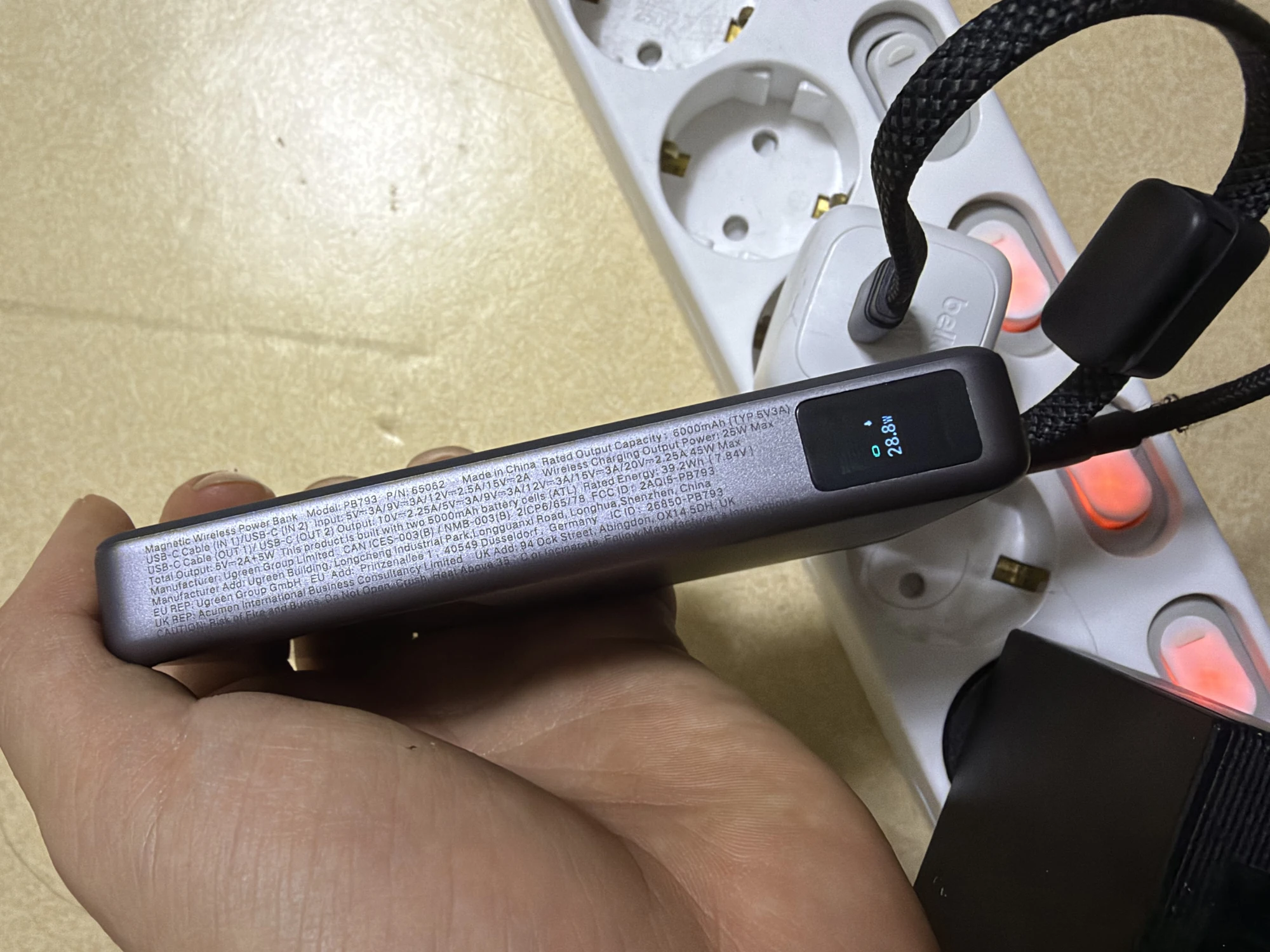
외부로 전기를 보내는 모습만 보면 충전기의 절반만 본 셈이다. 보조배터리는 쓰고 나면 다시 채워야 하니까. 나는 내장 케이블을 충전기에 연결하는 방법과 별도 케이블을 USB-C 포트에 연결하는 방법을 확인했다. 사진에 보이는 이 순간에는 본체 화면에 28.8W가 표시됐다. 상자에 적힌 최대 30W 입력 조건과 가까운 순간 값이지만, 시작부터 끝까지 같은 전력으로 충전된다는 뜻은 아니다.
디스플레이가 있으니 전기가 들어가고 있는지와 대략 어느 정도인지 바로 확인할 수 있다는 점은 편하다. 하지만 여기서도 표시값과 완충 시간은 구분해야 한다. 처음 잔량이 얼마였는지, 충전하면서 다른 기기에 전력을 보내는지, 뒤로 갈수록 입력이 어떻게 바뀌는지까지 기록해야 충전 시간을 비교할 수 있다. 나는 이번에 완충 시간을 재기 위해 스톱워치를 맞춘 것이 아니라 두 연결 방법의 동작을 보려고 촬영했다.
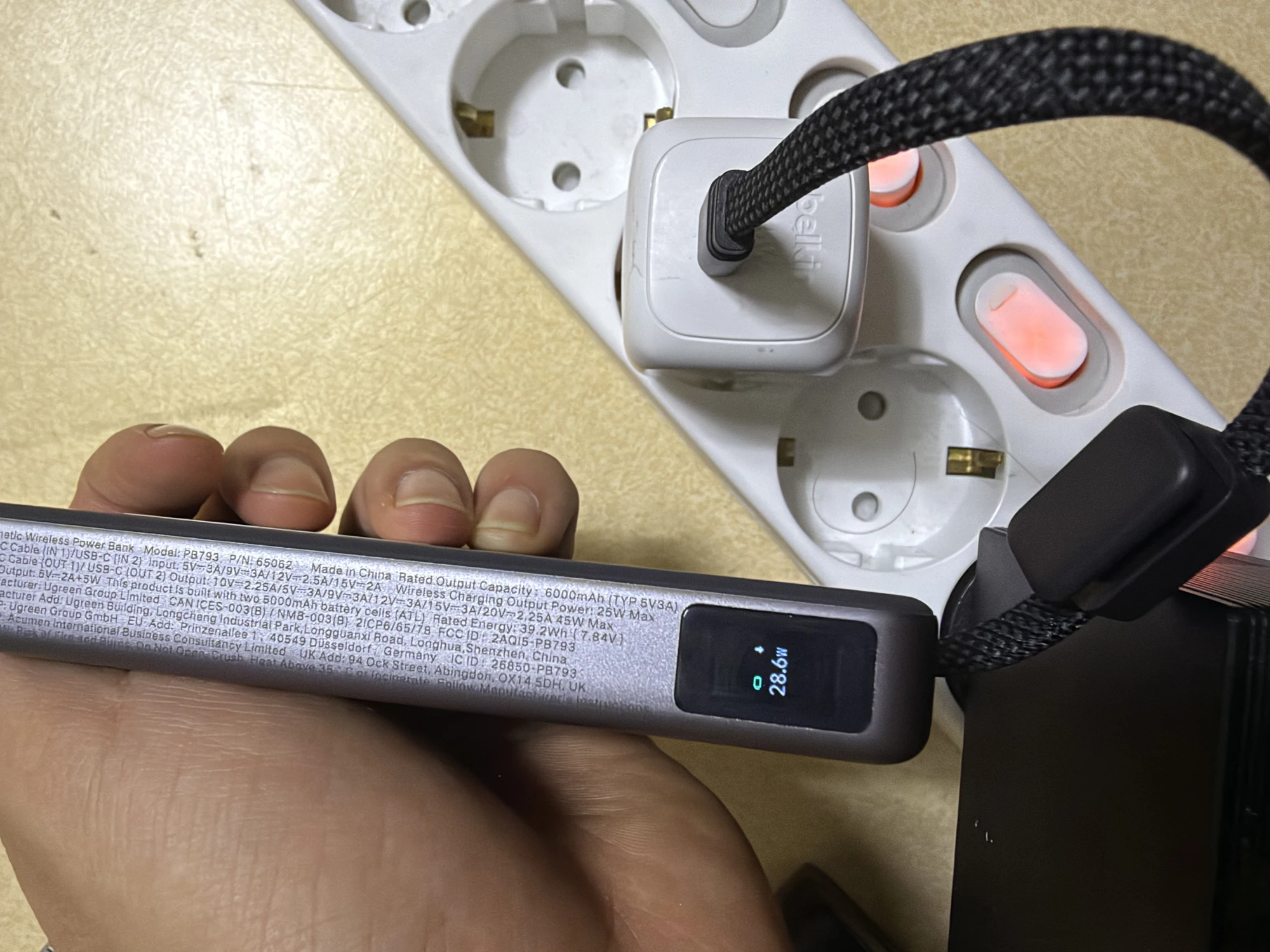
그리고 내가 궁금증을 못 참고 해 본 장면도 있다. 내장 케이블과 USB-C 포트에 각각 충전 경로를 연결하면 두 배로 빨라지나 싶어서 두 개를 같이 연결했다. 내 초안에서도 적었듯이 다른 종류의 대용량 제품 중에는 입력을 여러 경로로 받아 합산하는 기능을 제공하는 경우가 있어 떠올린 생각이다. 결과적으로 이 제품에서 내가 본 충전 속도가 두 배가 되지는 않았고, 사진에는 28.6W라는 값이 보인다.
이것으로 두 가지를 구분해서 적고 싶다. 첫째, 내 관찰에서는 두 연결을 한다고 입력이 두 배로 늘어나지 않았다. 둘째, 그 상태에서 당장 고장이 나지 않았다고 모든 보호 회로가 완벽하다고 검증한 것은 아니다. 한 번의 연결 경험을 안전 시험 성적서처럼 쓰면 안 된다. 편하게 사용할 목적이라면 제조사가 안내한 입력 조건과 충전 방법을 따르는 것이 맞고, 두 배 충전을 기대하며 같은 실험을 반복할 이유는 없다.
입력 경로가 두 개 있다는 장점은 합산 속도보다 선택의 유연성에 있다. 이미 책상에 꽂힌 USB-C 케이블이 있다면 포트에 연결할 수 있고, 별도 케이블을 찾기 싫으면 제품에 붙은 선을 활용할 수 있다. 선을 더 많이 꽂을수록 더 빨라진다고 생각하기보다 지금 주변에 있는 충전 환경에서 편한 연결을 고르는 식으로 이해하면 제품의 실제 용도에 맞는다.
두 숫자가 동시에 보여도 무조건 더해서 읽으면 안 된다
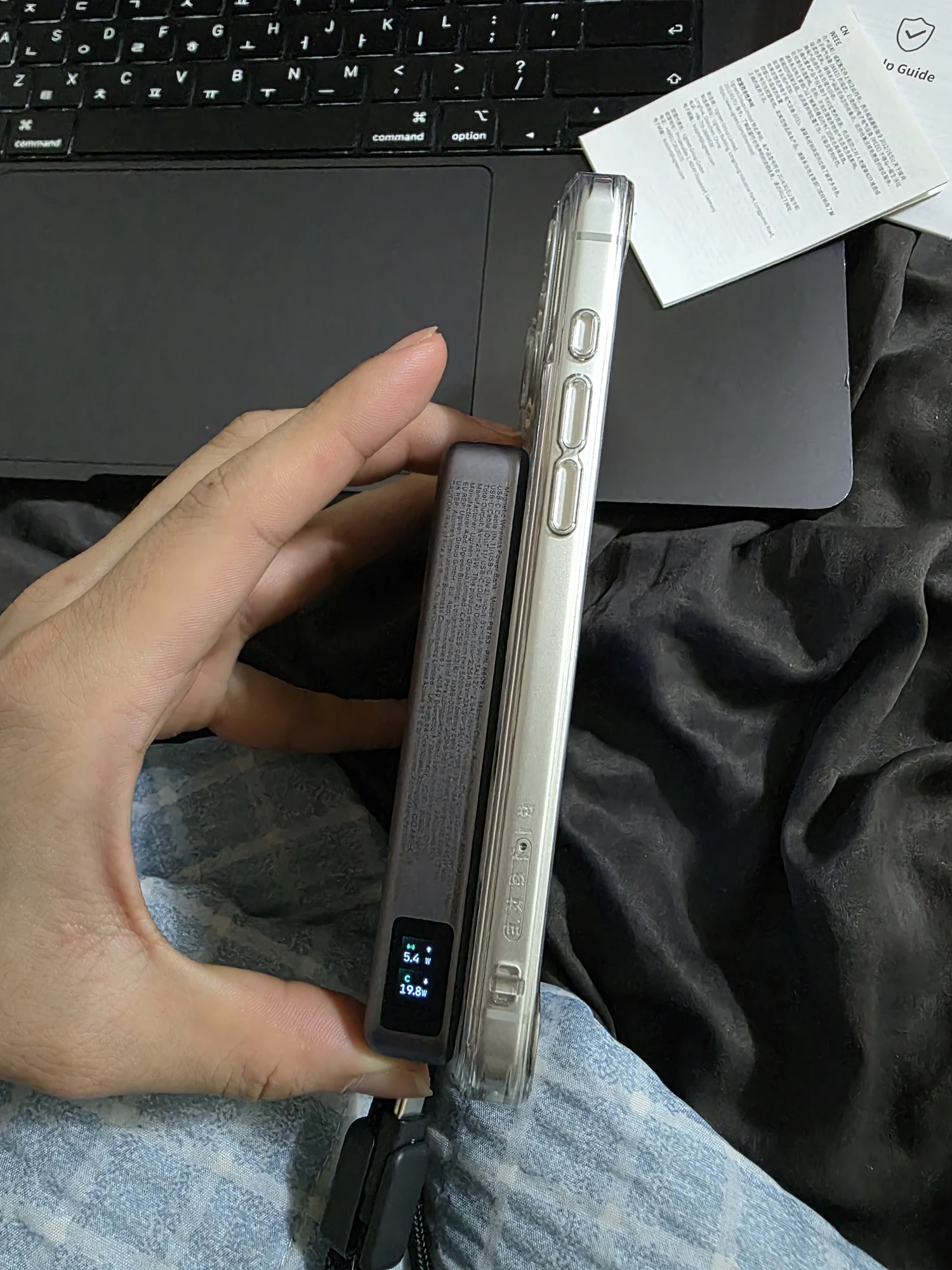
휴대폰을 붙이고 유선 연결도 한 상태에서 화면을 찍었다. 이 순간에는 무선 항목에 5.4W, USB-C 항목에 19.8W가 보이며 방향 화살표도 다르다. 얼핏 숫자만 보면 여러 기기에 각각 전력을 보내는 장면처럼 느낄 수 있지만, 들어오는 전력과 나가는 전력을 구분해야 한다. 본체를 충전하면서 무선 충전을 사용하는 상황에서 두 숫자를 단순 합산해 휴대폰에 들어가는 충전 전력이라고 적으면 실제와 다른 설명이 된다.
이 사진에서 보고 싶은 것은 화면이 여러 경로를 나눠 보여 준다는 점이다. 케이블이 연결돼 있다는 사실만으로 그 선이 입력인지 출력인지 결정되는 것도 아니고, 무선 항목에 숫자가 나타났다고 그것이 휴대폰 배터리 내부에 그대로 저장되는 전력이라는 뜻도 아니다. 화면은 제품의 상태를 이해하는 좋은 도구지만 숫자를 읽는 사람도 방향과 조건을 함께 봐야 한다.
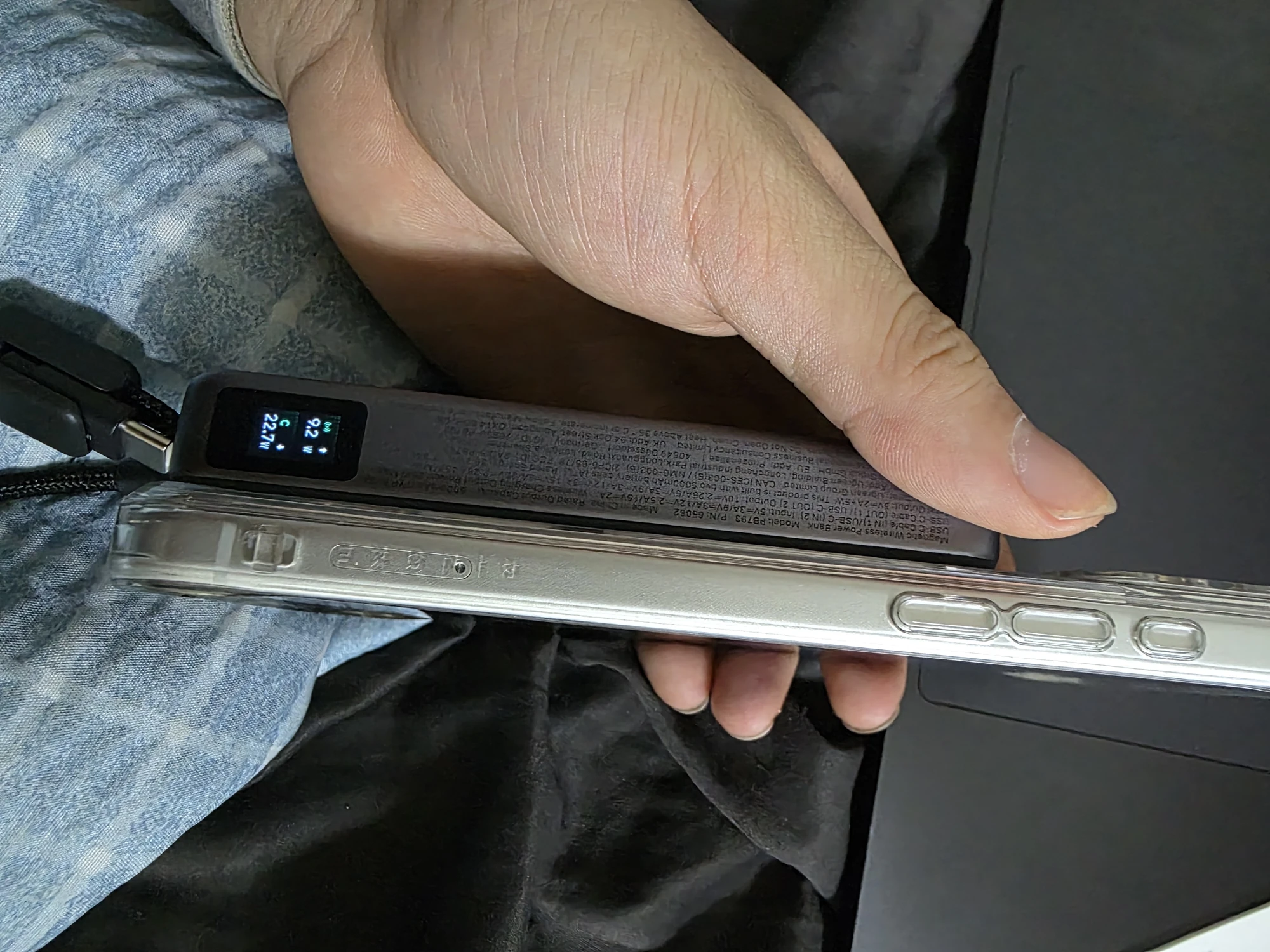
이어 찍은 사진에는 무선 9.2W, USB-C 22.7W가 보인다. 앞 장면과 숫자가 달라졌다는 것 자체가 실시간 표시의 특징을 보여 준다. 몇 초 또는 몇 분 사이에 상태가 변할 수 있고, 연결이나 충전 협상 뒤에는 표시가 달라질 수 있다. 이 두 장을 비교해서 전체 충전 속도가 일정 비율로 빨라졌다고 계산하지는 않았다. 당시의 입력과 출력 표시가 이렇게 나타났다는 기록으로 남긴 것이다.
내가 이런 화면을 여러 장 찍는 이유는 최대 25W라는 광고 문구보다 실제 사용 중 제품이 무엇을 보여 주는지 궁금했기 때문이다. 화면을 확인하면 충전이 되나 안 되나 하는 막연한 느낌에서 한 단계 더 들어갈 수 있다. 동시에 숫자가 있다고 모든 것을 다 안다고 생각하면 안 된다. 나는 이번 글에서 이 두 가지를 같이 가져가고 싶었다. 새로운 기기가 보여 주는 정보는 즐겁게 구경하되, 측정하지 않은 성능을 덧붙이지 않는 것이다.
전원 연결을 바꿨을 때 화면과 냉각 상태가 어떻게 달라지는지는 사진과 영상으로 이어서 보면 더 이해하기 쉽다. 사진은 숫자를 멈춰 읽을 수 있어 좋고, 영상은 연결과 분리 직후의 반응을 볼 수 있어 좋다. 내가 일부러 정면, 옆면, 표시 화면을 번갈아 찍은 이유도 각각 전달할 수 있는 정보가 다르기 때문이다.
25W, 30W, 45W가 한 제품에 적혀 있다. 이 숫자부터 나눠서 보자
유그린 맥플로우 프로 수냉식 보조배터리를 검색하면 25W가 먼저 나오고, 상자를 읽다 보면 45W도 나오고, 충전 이야기를 하려고 하면 다시 30W가 나온다. 처음 보는 사람은 어느 숫자가 진짜인지 헷갈릴 만하다. 셋 다 같은 제품에 붙는 숫자지만 쓰는 자리가 다르다. 휴대폰을 자석으로 붙여 충전할 때의 최대 무선 출력이 25W, 케이블로 다른 기기에 전기를 보낼 때의 최대 유선 출력이 45W, 이 보조배터리 자체를 다시 채울 때의 최대 입력이 30W다. 오늘 찍어 둔 상자와 설명서에서 이 구분을 확인할 수 있다.
내가 산 제품은 PB793, 품번은 65062다. 정식 이름은 UGREEN MagFlow Pro Magnetic Power Bank 10000mAh 25W다. 이름이 비슷한 맥플로우 보조배터리도 있고 책상에 놓는 맥플로우 프로 충전기도 있어서, 검색할 때는 PB793이나 수냉식 보조배터리라는 말을 같이 보는 편이 덜 헷갈린다. 책상용 W776에서 봤던 조작법이나 냉각 성능 숫자를 이름이 비슷하다는 이유로 가져오면 안 된다. 내가 이번에 들고 다닐 물건은 배터리와 일체형 케이블을 가진 별도 제품이다.
| 무엇을 하는 중인가 | 전기가 움직이는 방향 | PB793에서 확인할 숫자 |
|---|---|---|
| 휴대폰을 자석으로 붙여 충전 | 보조배터리 → 휴대폰 | 무선 최대 25W |
| 일체형 케이블로 기기 충전 | 보조배터리 → 연결한 기기 | 유선 최대 45W |
| USB-C 포트로 기기 충전 | 보조배터리 → 연결한 기기 | 유선 최대 45W |
| 충전기에 보조배터리 연결 | 충전기 → 보조배터리 | 입력 최대 30W |
| 여러 출력을 함께 사용 | 보조배터리 → 여러 기기 | 개별 최대값의 합산이 아닌 동시 출력 조건 확인 |
여기서 최대라는 단어가 꽤 중요하다. 기기가 받을 수 있는 조건에서 허용되는 상한이지, 꽂은 순간부터 끝날 때까지 유지되는 고정 속도라는 뜻은 아니다. 내가 30W 입력 제품을 140W 충전기에 꽂았다고 140W가 들어오지는 않는다. 반대로 45W 출력이라고 적혀 있다고 해서 연결한 모든 휴대폰이 45W를 받는 것도 아니다. 숫자 옆에 방향을 하나씩 붙여 놓으면 이런 혼동이 많이 줄어든다. 전기를 받는 쪽과 보내는 쪽을 바꾸어 읽지 않는 것이 첫 번째다.
제품의 큰 틀은 유그린 공식 제품 설명에서도 확인할 수 있다. 다만 이 글에서는 내가 받은 PB793의 상자와 설명서 사진을 함께 놓고 읽었다. 지역 판매 페이지의 표현이 조금씩 달라도 실제 제품에서 확인한 모델과 입출력 표기를 먼저 보는 편이 정확하기 때문이다. 비슷한 이름의 제품을 비교할 때도 같은 방식으로 보면 된다.
보조배터리를 다시 채우는 두 가지 방법: 일체형 케이블과 USB-C 포트
일체형 케이블은 밖으로 전기를 보내는 용도로만 달린 것이 아니다
내장된 USB-C 케이블을 보고 휴대폰 충전할 때만 쓰는 줄 알았다면 이 부분이 생각보다 유용할 수 있다. PB793은 그 케이블을 충전기의 USB-C 출력에 연결해서 보조배터리 자체를 충전할 수 있다. 외출했다가 돌아와서 별도 케이블을 꺼내지 않고 충전기에 연결하는 동선이 가능하다. 케이블이 몸체에 붙어 있다는 편리함은 밖에서 휴대폰을 채울 때뿐 아니라 보조배터리를 다시 채울 때도 적용된다.
다른 방법은 옆의 USB-C 포트에 별도 케이블을 꽂는 것이다. 이미 책상에 충전 케이블을 빼 놓았다면 그 선을 그대로 쓰면 된다. 내장 케이블의 길이 때문에 충전기까지 닿기 애매한 자리에서는 외부 케이블 쪽이 편할 수 있고, 이동할 때는 일체형 케이블 덕분에 짐 하나를 줄일 수 있다. 두 방법 중 어떤 쪽이 더 고급 기능이라기보다 같은 보조배터리를 다른 자리에서 편하게 채우도록 해 둔 선택지에 가깝다.
중요한 것은 두 입력 방법이 각각 있다는 사실과, 두 입력을 합쳐 더 높은 전력을 받는 기능이 있다는 주장은 전혀 다르다는 점이다. 설명서에서 입력 방법이 두 장의 그림으로 나와 있다고 해서 두 그림을 동시에 실행하라는 의미는 아니다. 평소에는 충전기 하나와 입력 경로 하나로 연결하고, 화면에서 입력이 잡히는지 확인하면 된다. 굳이 케이블을 두 개 꽂아 책상을 더 복잡하게 만들 필요는 없었다.
충전기의 전체 출력보다 지금 꽂은 포트를 보자
입력 표기에는 5V 3A, 9V 3A, 12V 2.5A, 15V 2A가 적혀 있다. 간단히 곱하면 각각 15W, 27W, 30W, 30W다. 이것은 지원하는 전압과 전류 조합을 읽는 방법이지 실제로 계속 그 전력이 들어온다고 예측하는 계산은 아니다. 충전기에 적힌 출력 조건과 보조배터리의 입력 조건이 맞아야 하고, 현재 배터리 상태에 따라 실제 받는 전력은 달라질 수 있다.
그래서 충전기 겉에 크게 100W나 140W라고 적혀 있어도, 그 숫자만 보고 판단하지 않으려고 한다. 여러 포트를 가진 충전기는 전체 합계와 포트 하나의 최대 출력이 다를 수 있다. 다른 기기를 추가로 연결했을 때 전력 배분이 바뀌는지도 해당 충전기 설명을 봐야 한다. 보조배터리가 느리게 충전되는 것 같다면 가장 먼저 복잡하게 물려 둔 다른 연결을 잠깐 정리하고, 충분한 출력을 지원하는 USB-C 포트 하나로 확인하는 편이 원인을 좁히기 쉽다.
여기에서 케이블도 빠지지 않는다. 외형이 USB-C라고 모두 같은 사양이라는 뜻은 아니기 때문이다. 다만 이 제품의 30W 입력을 위해 무조건 비싸고 굵은 최고 사양 케이블부터 살 필요는 없다. 지금 쓰는 케이블이 필요한 전력과 연결 상태를 지원하는지 먼저 확인하면 된다. 이미 가진 적절한 케이블로 문제가 없다면 그걸 쓰는 것이 가장 간단하다. 신제품 하나 샀다고 주변 장비까지 전부 다시 살 명분을 찾을 필요는 없는데, 물론 나는 그런 명분을 너무 잘 찾는 쪽이라는 것이 문제다.
충전 시간은 처음 찍힌 W 한 장으로 계산하지 않는다
화면에 입력이 30W 근처로 표시되는 순간이 있으면 기분은 좋다. 그렇지만 그 숫자 하나로 완충 시간을 바로 계산하면 실제 결과와 어긋날 수 있다. 충전 과정의 전력이 처음부터 끝까지 평평하게 유지된다는 전제가 필요하기 때문이다. 현재 잔량이 몇 퍼센트인지, 제품이 따뜻한 상태인지, 다른 출력을 같이 사용하고 있는지에 따라 화면이 바뀔 수 있다. 잔량이 높아진 다음 전력이 낮아졌다고 해서 곧바로 충전기나 보조배터리가 불량이라고 판단할 일도 아니다.
나중에 실제 충전 시간을 남긴다면 시작 잔량과 완료 기준을 같이 적는 편이 좋겠다. 예를 들어 20%에서 80%까지와, 거의 방전된 상태에서 100%까지는 다른 기록이다. 두 시간을 같은 완충 시간처럼 비교하면 안 된다. 오늘의 사진은 어떤 방식으로 입력을 연결했는지와 그 순간 무엇이 표시됐는지를 보여 주는 기록이다. 제품을 오래 충전해 보았다는 이야기나 여러 번 반복한 평균값으로 포장할 생각은 없다.
두 개 꽂으면 두 배로 빨라질까? 내가 해 본 호기심과 실제 지원 기능의 차이
일체형 케이블로도 충전되고 USB-C 포트로도 충전된다니, 나도 모르게 궁금해졌다. 그러면 둘 다 꽂으면 더 빨리 채워지는 것 아닌가. 그래서 실제로 두 경로를 연결해 봤다. 사진을 보면 그때의 구성을 확인할 수 있다. 결론은 내가 기대했던 두 배 속도가 아니었다. 케이블 두 개를 꽂는다고 30W와 30W가 더해져 60W 충전이 되는 제품은 아니었다.
처음에는 고장 없이 넘어갔으니 보호회로도 잘 해 놓은 것 아닌가 하는 생각이 들었다. 다만 글에 남길 때는 그 생각을 그대로 성능 검증처럼 쓰면 안 되겠다 싶었다. 내가 연결해 본 상황에서 곧바로 이상을 느끼지 못했다는 것과 보호회로의 성능을 검증했다는 것은 다른 말이다. 내가 전기 시험 장비로 과전압이나 역전류를 측정한 것도 아니고, 여러 충전기 조합을 반복 시험한 것도 아니다. 그냥 호기심에 연결했고, 충전 속도가 두 배가 되지 않았다는 관찰까지만 남기는 것이 맞다.
두 선이 꽂혀 있는 사진만으로 내부에서 어떤 입력을 선택했는지도 확정할 수 없다. 화면에 보이는 값이 어느 경로를 나타내는지, 충전기 쪽에서 각 포트가 얼마나 공급했는지, 연결 순간 전력 협상이 어떻게 바뀌었는지까지 알아야 세부 동작을 설명할 수 있다. 그래서 이 사진을 두 입력을 합산하는 방법을 안내하는 장면처럼 보면 곤란하다. 이런 제품에서는 공식적으로 지원한다고 적혀 있는 기능부터 쓰는 것이 제일 편하다.
사용 방법으로 남길 결론은 간단하다. PB793을 재충전할 때는 일체형 케이블 또는 USB-C 포트 중 하나를 선택한다. 두 가지 방법이 있다는 것은 자리와 케이블 사정에 맞게 고를 수 있다는 장점이다. 굳이 동시에 연결해서 얻을 수 있다고 확인된 추가 이득은 이번 사용에서 없었다. 내 호기심은 사진으로 남겨 두되, 다른 분들께 같은 연결을 굳이 권할 이유는 없다는 쪽으로 정리했다.
SOLIX에서 떠올린 기능은 정확히 C300 DC의 기능이었다
내가 괜히 그런 생각을 한 것은 아니다. 앤커 SOLIX C300 DC처럼 USB-C 입력 두 개를 함께 쓰는 제품이 실제로 있다. 정확히는 C300 DC, 모델 A1726 쪽이다. 이 제품은 140W 입출력 포트 두 개를 이용하는 최대 280W 충전을 공식적으로 안내한다. 이름이 비슷한 일반 C300과 구분해야 하고, 두 포트와 충전기, 케이블이 그 조건을 지원해야 한다. 앤커의 C300·C300 DC 공식 안내에서 제품별 구성을 나눠 확인할 수 있다.
그런 사례를 알고 있으니 이번에도 혹시나 해 봤던 것이다. 그런데 파워스테이션의 기능을 손바닥에 붙이는 보조배터리로 그대로 옮겨 생각하면 안 됐다. USB-C 포트가 두 개 있다는 외형만 같은 것이고, 내부 입력 설계와 전력 관리 방식까지 같다는 보장은 없다. 지원이 명시된 제품에서 하는 일과, 지원 문구가 없는 제품에서 기대해 보는 일은 구분하는 편이 맞다. 이번에는 내가 기능을 하나 더 발견한 것이 아니라 궁금증 하나를 정리한 셈이다.
유선 45W는 언제 쓰고, 무선 25W는 언제 쓰는가
수냉이 신기해서 샀지만 결국 보조배터리의 본업은 전기를 보내는 것이다. 나는 무선으로 붙여 두는 편리함 때문에 이런 형태를 좋아한다. 그래도 내장 케이블이 있으니 필요할 때 유선으로 바꾸는 선택지가 생긴다. 휴대폰 뒤에 붙이는 것이 불편한 상황이면 케이블을 쓰고, 손에 케이블이 걸리는 것이 싫으면 무선을 쓰면 된다. 어느 쪽이 무조건 정답이라는 이야기를 할 필요는 없다.
상자에서 확인한 유선 최대 출력은 45W다. 다만 휴대폰마다 받아들이는 전력과 충전 방식이 다르다. 45W라는 숫자는 보조배터리 쪽의 출력 능력이고, 내 휴대폰이 항상 그만큼 받는다는 계약서가 아니다. 다른 기기까지 충전하려면 그 기기가 요구하는 전압과 프로토콜을 확인해야 한다. USB-C 커넥터가 들어간다는 것과 원래 충전기처럼 정상 속도로 동작한다는 것도 같은 말은 아니다.
노트북에 대해서도 선을 넘지 않는 것이 좋겠다. 연결할 수 있는 USB-C 포트가 있다고 해서 이 작은 보조배터리가 고출력 노트북 충전기를 그대로 대체한다고 쓰고 싶지는 않다. 가벼운 작업 중 보충하는 경우와 부하가 큰 상태를 유지하는 경우는 다르고, 노트북이 사용하는 전력이 입력보다 많으면 충전 표시가 떠도 잔량이 줄 수 있다. 오늘 내가 시험하지 않은 기기의 호환성은 제품 출력 숫자만 보고 보장하지 않는다.
일체형 케이블을 빼면 속도보다 동선이 달라진다
내장 케이블의 장점은 최고 출력 하나보다도 케이블이 항상 그 자리에 있다는 데 있다. 보조배터리는 챙겼는데 선이 없어서 충전하지 못하는 상황을 줄여 준다. 다만 일체형이라는 구조는 선이 손상됐을 때 별도 케이블처럼 쉽게 바꾸기 어렵다는 반대쪽 특성도 있다. 접히는 지점이나 커넥터 가까운 부분을 억지로 꺾지 않고, 포트에서 뺄 때는 선 자체보다 커넥터를 잡는 기본적인 사용 습관이 중요해진다.
케이블이 손잡이처럼 정리되는 모습은 보기에도 깔끔하다. 그렇다고 휴대폰과 보조배터리를 붙인 무게까지 케이블 하나에 매달아 흔들어도 된다는 뜻으로 받아들이지는 않으려고 한다. 제조사에서 안내하는 휴대 방식과 충전 중 기기를 다루는 방식은 별개다. 충전할 때는 케이블과 포트에 옆 방향 힘이 과하게 걸리지 않도록 놓는 편이 낫다. 떨어뜨리지 않는 것이 결국 가장 싸게 오래 쓰는 방법이다.
세 가지 충전 경로를 모두 최고 출력으로 더하면 안 된다
일체형 케이블 하나, USB-C 포트 하나, 무선 충전면 하나. 눈으로 보면 세 군데이고 공식 소개도 여러 기기를 연결하는 구성을 설명한다. 여기서 45W에 45W를 더하고 무선 25W까지 더해 115W 보조배터리처럼 생각하면 완전히 다른 제품이 된다. PB793 상자의 총출력 표기는 5V 2A + 5W다. 개별 포트를 단독으로 쓸 때의 최대값과 여러 출력을 함께 쓸 때의 전력 배분은 구분해야 한다.
전부 연결할 수 있다는 기능의 의미는 급할 때 여러 기기에 조금씩 전기를 나눠 줄 수 있다는 쪽에 가깝다. 휴대폰을 빠르게 채우려는 목적과 여러 작은 기기를 한꺼번에 보충하려는 목적을 같은 설정에서 모두 최대로 달성한다고 기대하지 않는 것이 좋다. 속도가 중요한 기기 하나를 먼저 단독으로 충전하고, 나머지는 그 뒤에 충전하는 방식이 상황에 따라 더 단순할 수 있다.
이 부분은 구매 페이지에서 가장 큰 숫자 하나만 읽으면 놓치기 쉽다. 내가 설명서 사진까지 찍어 둔 이유도 그런 세부 조건을 다시 확인하려고 해서다. 멋있는 수냉창을 보여 주는 사진과, 작은 글씨로 적힌 출력 표기는 다른 역할을 한다. 전자는 이 제품을 사고 싶게 만들고 후자는 사고 나서 제대로 쓰게 만든다. 둘 다 있어야 사용기가 덜 허전하다.
아래 버튼 하나를 누르는데, 짧게 누르기와 길게 누르기를 구분해야 한다
직접 써 보면서 가장 자주 보게 된 것은 뒷면의 움직이는 부분과 옆의 작은 화면이다. 뒷면의 큰 창은 숫자와 메뉴를 표시하는 화면이 아니고, 작은 화면이 충전 정보를 보여 주는 디스플레이다. 처음에 큰 창까지 화면인가 싶었던 내 착각과는 별개로, 조작을 이해할 때는 이 둘을 나눠 놓으면 쉽다. 움직임을 보는 창과 상태를 읽는 화면의 역할이 다르다.
버튼을 짧게 누르면 화면에 표시되는 정보를 바꿀 수 있다. 잔량만 보다가 전력을 확인하고, 다른 상태 화면을 보는 식이다. 그래서 사진을 찍을 때도 숫자만 확대하기보다 어떤 화면이 켜져 있는지 함께 남기는 편이 도움이 된다. 숫자 뒤에 W가 있는지, 퍼센트인지, 입력과 출력을 나타내는 표시가 있는지까지 같이 봐야 의미가 정확해진다. 숫자가 바뀌었다는 사실만 보고 충전 속도가 바뀌었다고 해석하면 안 된다.
냉각을 수동으로 켜거나 끄는 기능은 설명서에서 약 2초 길게 누르는 동작으로 안내한다. 실제로 내 초안에 적었듯 수냉을 꺼도 충전은 가능했다. 다만 어떤 화면에서 누르는지까지 같이 확인해야 한다. 제품에 붙은 안내 스티커에는 유선 사용으로 멈춘 무선 충전을 다시 켤 때, 초록색 번개 화면으로 이동한 뒤 2초간 눌러 번개가 깜빡이게 하는 별도 안내가 있다. 같은 길게 누르기라도 현재 화면과 연결 상태에 따라 의미가 달라질 수 있다는 것이다.
이 때문에 사용법을 무조건 버튼 길게 누르면 수냉, 짧게 누르면 나머지라고 지나치게 단순화하지 않으려고 한다. 먼저 내가 바꾸려는 것이 화면인지, 냉각 상태인지, 유선 연결 이후의 무선 충전 상태인지 확인한다. 그다음 현재 화면을 보고 해당 안내에 맞게 조작한다. 설명서의 일반적인 안내와 처음 붙어 있던 스티커의 더 구체적인 안내를 함께 찍어 두면 나중에 다시 찾아보기도 편하다.
붙였는데 무선 충전이 시작되지 않을 때
설명서의 기본 동작은 호환되는 휴대폰을 올려 무선 충전을 시작하는 것이다. 시작되지 않을 때는 버튼 조작을 확인하도록 안내돼 있다. 특히 유선 기기를 함께 연결해 두었다면 유선 우선 동작으로 무선이 멈춰 있을 수 있으니, 충전면이나 자석부터 고장 났다고 생각할 필요는 없다. 지금 어느 기기가 어느 경로에 연결돼 있는지 보는 것이 먼저다.
휴대폰을 제대로 붙였는지 확인할 때도 손으로 대충 붙었다고 끝내지 말고 휴대폰 쪽 충전 표시와 보조배터리 쪽 표시를 함께 보는 편이 좋다. 자석은 위치를 잡는 데 도움을 주지만, 붙어 있다는 사실만으로 전력이 실제 전달되고 있다는 것을 증명하지는 않는다. 케이스 두께나 금속 부착물, 기기 자체의 지원 여부 같은 조건도 확인해야 한다. 억지로 이리저리 비틀며 붙이기보다 연결 상태를 차분히 한 가지씩 바꿔 보는 쪽이 이해하기 쉽다.
작은 기기를 충전할 때는 설명서의 저전류 안내를 읽는다
작은 액세서리는 휴대폰처럼 큰 전력을 계속 쓰지 않을 수 있다. 이 제품의 설명서는 버튼과 자동 감지를 이용한 작은 전류 기기 충전을 안내한다. 여기에는 다른 브랜드에서 익숙했던 두 번 누르기나 특정 시간 누르기를 마음대로 가져오지 않는 것이 중요하다. 기기마다 버튼 동작이 다르니 PB793 설명서에 적힌 동작을 기준으로 보면 된다.
애플워치를 충전한다는 말도 구분해야 한다. 이 보조배터리에 애플워치 전용 충전면이 달려 있다는 뜻은 아니다. 별도 충전 케이블이나 모듈을 유선으로 연결하는 경우와, 무선 충전을 지원하는 이어폰 케이스를 충전면에 올리는 경우는 전혀 다른 사용 방법이다. 충전 경로가 많다고 모든 무선 기기가 같은 패드에서 충전되는 것은 아니다. 기기 쪽 충전 방식까지 확인하는 습관이 필요하다.
Qi2.2, Qi2 25W, 맥세이프라는 말을 한 번 정리하고 가자
쇼핑몰에서는 Qi2.2 25W, Qi2 25W, 맥세이프 보조배터리라는 표현이 함께 보인다. 내가 평소 맥세이프라고 부르는 것도 자석으로 아이폰 뒤에 붙여 충전하는 사용 모습이 익숙해서다. 다만 제품 사양을 비교할 때는 자기적으로 붙는다는 의미와 충전 표준, 최대 지원 전력을 따로 보는 편이 좋다. 자석으로 붙는 액세서리라고 모두 같은 전력으로 충전하는 것은 아니다.
WPC의 공식 발표는 Qi v2.2.1을 Qi2 25W라는 이름으로 소개한다. 이전 Qi2의 15W보다 높은 전력을 지원하는 표준이지만, 충전기와 휴대폰이 함께 그 조건을 지원해야 한다. PB793이 최대 25W를 지원한다고 해서 모든 아이폰과 안드로이드폰에 일괄적으로 25W가 적용되는 것은 아니다. 구매 전에는 내 휴대폰의 정확한 모델과 제조사 사양을 함께 확인해야 한다.
특히 시리즈 이름만 보고 한꺼번에 묶는 것이 조심스럽다. 같은 숫자의 아이폰이라도 세부 모델에 따라 무선 충전 조건이 다를 수 있고, 운영체제나 제조사 지원 안내가 바뀌는 경우도 있다. 안드로이드 역시 브랜드 이름 하나로 같은 조건이라고 할 수 없다. 휴대폰에 자석 케이스를 붙였다고 원래 지원하지 않던 무선 충전 표준이나 최고 속도가 생기는 것도 아니다. 자석은 정렬을 도울 수 있지만 지원 규격 자체를 바꾸지는 않는다.
25W 표시는 실제 충전 속도를 읽는 출발점이다
화면에 높은 전력이 찍히면 이 제품이 제 역할을 하고 있다는 느낌이 드는 것은 사실이다. 그래도 휴대폰 배터리에 최종적으로 저장되는 전력과 충전 장치가 표시하는 전력을 동일시하지는 않으려고 한다. 전력은 여러 단계를 거쳐 전달되고, 휴대폰도 그 순간 화면이나 통신, 앱 실행에 전기를 사용한다. 표시값만 찍어 놓고 배터리에 그만큼 그대로 들어갔다고 계산하면 중간 조건들이 빠진다.
예를 들어 같은 10분 충전이라도 휴대폰을 가만히 두었을 때와 화면을 켜고 촬영하거나 게임을 하는 동안은 잔량 증가가 다르게 나올 수 있다. 보조배터리가 일을 덜 한 것이 아니라 휴대폰이 동시에 전기를 더 썼을 수도 있다. 나는 오늘 제품을 구경하고 사진과 영상을 남기는 데도 관심이 많았다. 그런 첫날 기록을 충전 속도만 재기 위해 통제한 시험처럼 보여 주지 않는 것이 맞다.
케이스도 변수다. 오늘 사용한 케이스를 끼운 상태의 사진과 맨몸으로 붙인 사진이 섞여 있다면 같은 조건의 속도 비교 자료가 아니다. 케이스를 바꾸었을 때의 사용성을 보여 주는 사진으로는 의미가 있지만, 특정 케이스가 몇 퍼센트 더 느리다고 말하려면 같은 기기와 잔량, 주변 조건을 맞춰야 한다. 일단은 내가 어떤 상태로 사용했는지 눈으로 확인할 수 있게 사진을 남겨 두는 것이 첫 단계다.
기존 Qi2.2 제품보다 빠른지는 아직 별도 문제다
나는 기존에 Qi2.2 25W 제품을 사용한 경험이 있고 이번에는 수냉까지 들어갔으니 기대가 된다. 그렇다고 오늘 받아 잠깐 써 본 상태에서 기존 제품보다 충전이 확실히 몇 분 빠르다고 말할 수는 없다. 같은 최대 25W라도 그 전력을 얼마나 오래 유지하는지, 휴대폰이 언제 전력을 줄이는지, 마지막 구간에서 어떻게 충전되는지가 실제 시간에 영향을 준다. 그 부분은 사진 몇 장만으로 채워 넣을 수 있는 내용이 아니다.
지금 확실히 적을 수 있는 것은 움직이는 냉각창을 확인했고, 버튼으로 상태를 바꿔 봤으며, 뒷면 쪽에 열이 모이는 듯한 촉감을 느꼈다는 것이다. 속도에 관한 결론은 그 뒤에 따라와야 한다. 수냉이 있으니 무조건 빠르겠지 하는 기대를 구매 이유로 적는 것은 가능하지만, 그것을 결과로 적으면 이야기가 달라진다. 기대가 컸던 신제품일수록 이 선을 나눠 두는 편이 다음 후기를 쓸 때도 편하다.
유그린 수냉 보조배터리, 알리에서 산 이유와 중국 여행에 가져가지 않을 이유
유그린은 중국 브랜드인데 타오바오나 징동, 핀둬둬에서 더 싸게 사면 되지 않나? 나도 직구를 좋아하니 이런 생각부터 든다. 그런데 이번 유그린 맥플로우 프로 수냉 보조배터리 PB793은 중국 내수용을 싸게 사는 식으로 접근할 제품이 아니다.
중국 내수용으로 판매할 수 없는 해외용 Qi2.2 25W 모델
이유는 간단하다. 이 해외용 Qi2.2 25W 제품이 사용하는 Qi2 MPP의 360kHz는 중국 본토에서 허용하지 않는 무선충전 주파수라, 그 방식 그대로 중국 내수용으로 정식 판매할 수 없다. 중국 브랜드가 만들었어도 해외 시장을 위한 제품인 셈이다. 자세한 기준은 중국 공업정보화부 규정과 WPC의 Qi2 사양에서 확인할 수 있다.
아이폰도 중국 판매용은 차이가 있다. 애플 공식 사양에서 중국 대륙용 iPhone 17은 Qi2와 MagSafe가 최대 15W이고, 한국 판매용 iPhone 17은 최대 25W다. 중국판 아이폰도 같은 Qi2 25W를 지원하는 것이 아니다. 그러니 중국 브랜드 제품이라고 중국 내수용과 해외 판매용을 똑같이 생각하면 안 된다.
내가 산 곳은 알리, 쿠폰과 코인까지 써서 83.52달러
그래서 이번 수냉 보조배터리는 타오바오·징동·핀둬둬의 중국 내수 제품 가격을 찾기보다 PB793·65062 해외 판매 모델을 기준으로 보는 것이 맞다. 나는 알리익스프레스에서 샀다. 세일에 쿠폰과 코인까지 챙겨서 최종 83.52달러. 이미 보조배터리가 많은데도 수냉이라는 단어에 넘어간 사람에게 할인은 아주 훌륭한 구매 명분이었다. 코인 모아 둔 보람이 이런 데서 생긴다.
출시 초기라 판매 국가와 구매 경로도 함께 봐야 한다. 유그린 UAE 공식 페이지에 제품이 올라와 있고, 영국 공식 안내는 아마존 구매로 연결된다. 독일 공식몰에도 제품이 등록돼 있다. 한국에서 받을 거라면 배송 가능한 판매처의 최종 결제액으로 비교하면 된다. 내 경우에는 알리의 할인 조합이 잘 맞았다.
앞으로 중국 본토 외의 해외 온라인몰이나 오프라인에서도 더 쉽게 살 수 있게 되면 좋겠다. 신제품 구경하는 재미도 좋지만, 구매처가 늘어서 가격 경쟁까지 붙으면 소비자 입장에서는 더 반가운 일이니까. 일단 내 구매 기록은 알리에서 80달러대에 데려온 수냉 보조배터리다.
본체에 CCC 표시가 없는 이 PB793은 중국 여행에 가져가지 말자
내가 받은 PB793 본체에는 CCC(3C) 표시가 없다. 그래서 이 제품은 중국 본토 여행에 가져가지 않는 것을 권한다. 본체 측면 사진도 함께 올려 두었다. 중국 브랜드라는 이유로 중국 여행에도 문제없겠지 하고 챙기면 곤란하다.
중국 민항국 안내에 따르면 2025년 6월 28일부터 중국 국내선에서는 CCC 표시가 없거나 불명확한 보조배터리, 리콜 대상 제품을 가지고 탈 수 없다. 여행자가 준비할 때 중요한 것은 실물 본체에서 명확한 CCC 표시를 확인할 수 있느냐다.
나는 국제선으로 들어가든, 현지에서 비행기나 기차로 이동하든 중국 여행에는 처음부터 CCC 표시가 명확하고 리콜 대상이 아닌 다른 보조배터리를 챙기겠다. 용량 제한도 함께 확인하면 된다. 여행 가서 보조배터리 반입 여부로 실랑이하거나 물건을 두고 오는 상황은 피하고 싶다. 수냉창 구경은 평소에 실컷 하고, 중국에 갈 때는 마음 편한 제품을 가져가자. 내 PB793에 적힌 39.2Wh와 비행기 그림이 CCC 표시를 대신해 주지는 않는다.
10000mAh인데 셀에는 5000mAh, 정격에는 6000mAh? 용량 표기가 다른 이유
설명서나 상자의 작은 글씨까지 보면 용량 숫자가 하나만 나오지 않는다. 제품 이름에는 10000mAh가 있고, 셀 구성에는 5000mAh 배터리 두 개가 있고, 정격 출력 용량에는 6000mAh가 보인다. 숫자만 떼어 놓으면 왜 서로 다르냐고 생각할 수 있다. 여기에서는 전압과 에너지를 같이 봐야 한다. mAh는 전하량을 나타내고, Wh는 전압까지 반영한 에너지다. 전압이 다른 숫자들을 그대로 뺄셈하면 의미가 어긋난다.
PB793 표기에서 확인한 에너지는 39.2Wh, 전압은 7.84V다. 5000mAh는 5Ah이므로 7.84V에 5Ah를 곱하면 39.2Wh가 된다. 두 셀을 직렬로 연결하면 전압이 합쳐지고 Ah는 그대로라는 점을 생각하면 이 표기가 이해된다. 이를 한 셀 기준의 낮은 전압으로 환산해 비교하는 관행 때문에 제품 이름에는 10000mAh급이라는 표현이 붙는다. 숫자를 보고 셀 하나가 빠졌다고 생각할 일은 아니다.
| 표기 | 무엇을 읽는가 | 이번 제품에서의 의미 |
|---|---|---|
| 10000mAh | 제품군에서 사용하는 용량 이름 | 10K급 보조배터리 |
| 5000mAh × 2 | 내부 셀 구성 | 두 셀의 에너지를 함께 사용 |
| 7.84V, 39.2Wh | 배터리 팩의 전압과 에너지 | 5Ah × 7.84V = 39.2Wh |
| 6000mAh, 5V 3A 조건 | 정격 출력 용량 | 출력 쪽 조건을 붙인 별도 표기 |
정격 출력 용량 6000mAh를 무선 사용 시간으로 바로 바꾸지 않는다
정격 용량에는 5V 3A라는 조건이 붙어 있다. 6000mAh를 6Ah로 바꾸어 5V와 곱하면 30Wh다. 여기까지는 표기에 있는 숫자를 단위에 맞춰 읽는 계산이다. 하지만 이 계산만으로 내가 이번 제품에서 실제로 30Wh를 꺼내 썼다고 말할 수는 없다. 그런 사용 가능 에너지를 확인하려면 조건을 맞춘 출력 측정이 따로 필요하다. 표시된 정격과 내가 실측한 값은 구분해서 적어야 한다.
또한 30Wh를 39.2Wh로 나눈 숫자를 이 제품의 무선 충전 효율이라고 부를 수도 없다. 두 표기는 서로 다른 위치와 조건을 설명한다. 무선으로 휴대폰 배터리에 저장되기까지는 송신과 수신, 휴대폰 내부 충전 과정까지 고려해야 한다. 아무 계산이나 해서 퍼센트를 만들 수는 있지만, 그 퍼센트가 무엇을 뜻하는지부터 정해야 한다. 계산이 맞는 것과 그 계산에 붙인 설명이 맞는 것은 별개다.
그래서 이 제품으로 내 휴대폰을 몇 번 완충할 수 있는지 궁금하더라도 10000을 휴대폰 mAh로 나눠 끝내지는 않으려고 한다. 배터리 전압 차이, 변환 과정, 충전 중 기기 사용, 종료 조건이 모두 빠지는 계산이기 때문이다. 유선과 무선의 결과도 따로 보는 편이 맞다. 정격 수치는 제품을 이해하는 출발점으로 쓰고, 실제 완충 횟수는 완충 시험 결과로 쓰면 된다.
배터리 잔량 퍼센트와 전력 W도 같은 종류의 숫자가 아니다
잔량 퍼센트는 지금 얼마나 남았는지를 보여 주는 표시이고 W는 그 순간 전기가 얼마나 빠르게 오가는지를 나타내는 전력이다. 보조배터리 잔량이 10% 줄었다고 휴대폰 잔량이 똑같이 10% 올라가는 것은 아니다. 두 배터리의 전체 용량이 다르기도 하고, 중간에 사용되는 에너지도 있기 때문이다. 보조배터리 화면과 휴대폰 화면의 퍼센트를 나란히 찍었더라도 서로 일대일로 대응시키면 안 된다.
전력과 에너지를 나누면 사진도 더 정확하게 설명할 수 있다. W가 보이는 사진은 그 순간의 동작 상태를, 충전 전후의 잔량 사진은 일정 시간 동안의 변화를 보여 준다. 그 둘을 연결하려면 시간이 필요하다. 몇 분 동안 어떤 상태였는지를 모르면 누적 충전량을 이야기하기 어렵다. 오늘 찍은 화면을 설명할 때도 그 순간의 표시라는 말을 붙이면, 사진이 보여 주는 것보다 더 많은 사실을 억지로 떠맡기지 않게 된다.
39.2Wh를 보고도 남겨 두어야 하는 질문
제품에 적힌 에너지가 충분해 보이는 것과 내 하루 사용에 충분한 것은 다른 문제다. 휴대폰을 하루 종일 촬영에 쓰는 사람과 책상에서 가끔 확인하는 사람이 원하는 양은 다르다. 무선 충전의 편리함을 우선할지, 같은 에너지로 조금이라도 더 보충하는 것을 우선할지도 사람마다 다르다. 나는 보조배터리를 좋아해서 이미 여러 개를 갖고 있지만, 다른 분께는 무게와 크기가 더 먼저일 수 있다.
그래서 한 번의 충전 횟수만으로 좋고 나쁨을 끝내기보다 어떤 역할로 가져갈지 생각하는 편이 낫다. 하루 중 급하게 배터리를 보충하는 제품인지, 여행 중 유일한 전원인지, 여러 기기를 동시에 책임지는 장비인지에 따라 기준이 달라진다. 이번 맥플로우 프로는 휴대폰 뒤에 붙일 수 있는 크기와 내장 케이블, 눈에 보이는 냉각 구조가 한데 들어간 제품이다. 그 조합을 쓰려고 산 것이지 파워스테이션 대신 쓰려고 산 것은 아니다.
수냉창이 움직이는 것과 냉각 성능을 측정했다는 것은 다른 이야기
이 제품에서 가장 재미있는 장면은 역시 뒷면이다. 처음에는 그 부분이 디스플레이인 줄 착각했는데 자세히 보니 안에서 실제로 움직이는 부분이었다. 정지 사진 한 장만 보면 왜 내가 그렇게 착각했는지 이해할 수도 있을 것 같다. 작동할 때 흐름이 생기고, 방향을 바꾸거나 가까이 들여다보면 평범한 숫자 화면과 다르다는 것이 더 분명해진다. 그래서 사진뿐 아니라 영상도 여러 번 찍어 놓았다.
공식 설명은 이 냉각 방식을 마이크로 펌프를 이용한 CryoPulse 액체 냉각이라고 소개한다. 2026년 9월 유그린의 신제품 발표에서도 투명한 창으로 내부 순환을 볼 수 있다는 점을 강조했다. 내 눈앞에서 보이는 것은 그 작동 모습이다. 이것이 신기하고 재미있다는 감상은 지금도 충분히 할 수 있다.
다만 보이는 액체를 그냥 물이라고 부르거나, 흰 부분을 전부 공기방울이라고 단정하지는 않겠다. 나는 내용물을 분석하지 않았고 제품을 분해한 것도 아니다. 어떤 성분이 들어 있는지, 투명창 속 각 부분이 정확히 어떤 역할을 하는지는 눈으로 보는 것만으로 확정할 수 없다. 이 글과 영상에서 전달하려는 것은 흐름이 실제로 보인다는 사실과 내가 그 모습을 어떻게 느꼈는지다.
열이 뒤쪽으로 몰리는 느낌은 분명했지만 온도 숫자는 없다
직접 만져 보면서 수냉창이 있는 뒤쪽에 열이 모이는 듯한 느낌은 받았다. 내가 초안에 뒷판으로 열이 간다고 쓴 이유다. 하지만 열화상 카메라가 없어서 온도 분포를 이미지로 보여 주지는 못한다. 몇 도에서 몇 도로 낮아졌다거나 어느 부품의 열이 어디로 몇 와트 이동했다고까지 쓰면 그건 내가 확인한 범위를 넘는다. 손으로 느낀 따뜻함과 온도계로 측정한 값은 같은 자료가 아니다.
또 뒤쪽이 따뜻하다는 이유만으로 냉각이 실패했다고 바로 결론 내리기도 어렵다. 내부에서 생긴 열이 바깥으로 이동하는 과정에서는 표면의 특정 부분이 따뜻하게 느껴질 수 있다. 반대로 표면이 시원하다고 휴대폰 안의 배터리까지 무조건 시원하다고 보장되는 것도 아니다. 어떤 면을 만졌는지, 어느 정도 충전한 뒤인지, 휴대폰이 그동안 무엇을 했는지까지 같이 봐야 한다.
제품의 온도를 이야기할 때는 측정 대상을 먼저 정해 놓는 편이 좋겠다. 휴대폰 뒷면인지, 보조배터리의 충전면인지, 투명창 바깥인지, 금속 테두리인지가 다를 수 있다. 서로 다른 위치에서 얻은 숫자를 나란히 놓고 더 차가운 제품이라고 비교하면 정확한 비교가 아니다. 나는 아직 그 단계의 측정을 하지 않았으니 첫날 사용기에서는 뒷면에서 느낀 발열 정도까지만 이야기한다.
제조사의 낮아진 온도 수치는 시험 조건까지 같이 봐야 한다
유그린의 제품군 소개에는 최대 10°C 낮은 온도와 발열 상승 폭 감소 같은 표현이 나온다. 이는 제조사가 정한 환경과 비교 기준에서 얻은 시험 결과다. 공식 안내의 조건 설명에는 주변 온도 25°C와 비교 기준 등이 적혀 있다. 그 숫자를 내 방과 회사 책상에서 바로 재현했다고 읽으면 안 된다. 같은 소개 페이지에 거치형 TEC 제품의 온도 수치도 함께 있으므로 제품 구분도 필요하다.
내가 기대하는 것은 그런 구조가 실제 생활에서 얼마나 도움이 되는지다. 휴대폰이 뜨거워져 속도가 떨어지는 시간이 늦어지는지, 같은 시간에 배터리가 더 많이 차는지, 내장 케이블로 충전할 때도 다루기 편한지 같은 질문들이다. 그 답은 움직이는 창을 보고 감탄하는 것 다음에 남아 있다. 재미있는 기술이 들어갔다는 이유만으로 모든 항목에서 최고라고 말하지 않아도 이 제품의 개성은 충분히 설명된다.
휴대폰을 떼었는데 움직임이 잠깐 남아 있는 경우
나는 무선 충전을 끊었을 때 움직임이 바로 멈추지 않고 잠깐 더 이어지는 장면도 봤다. 정확히 몇 초였는지는 기억으로 고정하지 않으려고 영상까지 남겨 두었다. 분리 전후의 제품 모습은 남았지만 창이 화면 밖으로 나가는 구간이 있어 정확한 정지 시점까지 확인되는 영상은 아니다. 그렇다고 내 영상 한 번을 근거로 모든 상황에서 똑같이 몇 초 뒤 정지한다고 쓰지는 않겠다.
설명서는 동작 상태에 따른 자동 시작과 정지를 안내한다. 따라서 휴대폰을 떼자마자 창 속 움직임이 사라지지 않는다고 곧바로 고장이라고 볼 이유는 없다. 다만 내 영상에서 관찰되는 모습과 제조사가 보장하는 고정된 시간 규칙은 다르다. 영상은 그날의 순서를 보여 주는 자료이고, 정확한 제어 조건은 제조사 안내를 확인해야 하는 부분으로 남겨 두는 편이 맞다.
냉각을 끄고 충전할 수 있어도, 그것이 더 낫다는 결론은 아니다
수냉을 켜고 끄는 동작을 직접 해 보니 선택권이 있다는 점은 재미있었다. 움직이는 모습을 보고 싶을 때와 굳이 필요하지 않다고 느낄 때 설정을 바꿀 수 있다. 하지만 냉각을 끄면 사용 시간이 얼마나 늘어나는지, 켰을 때 실제 충전 성능이 얼마나 달라지는지는 아직 측정하지 않았다. 펌프가 작동하니까 배터리를 엄청 먹겠지, 혹은 아주 작으니 차이가 전혀 없겠지 하는 식으로 상상만 해서 수치를 붙일 수는 없다.
냉각을 켠 상태와 끈 상태를 비교하려면 각각 출발 조건부터 맞춰야 한다. 직전에 뜨거워진 상태에서 냉각을 끈 결과와, 충분히 식힌 상태에서 켠 결과를 비교하면 냉각 기능 자체의 차이가 아니다. 시간도 같아야 하고 휴대폰 잔량도 비슷해야 한다. 첫날은 조작이 가능하다는 사실을 확인하는 단계로 두고, 비교 결과를 만들려면 별도 기록을 남기는 것이 순서다.
사용 중 헷갈리면 연결과 표시부터 한 가지씩 확인한다
충전 표시가 없을 때는 무엇이 안 되는지부터 나눈다
충전이 안 된다는 말에는 여러 상황이 들어 있다. 보조배터리 자체가 충전되지 않는 것인지, 보조배터리에서 휴대폰으로 전기가 가지 않는 것인지 먼저 나눈다. 그다음 유선인지 무선인지 확인한다. 같은 USB-C 포트도 상황에 따라 입력 또는 출력으로 쓰이므로, 전기의 방향을 잘못 생각하면 원인을 찾기 어렵다. 작은 화면의 표시와 연결한 충전기 또는 휴대폰의 상태를 함께 보는 것이 출발점이다.
자체 충전 문제라면 입력 경로 하나, 확인된 충전기 하나, 케이블 하나로 단순화해 본다. 휴대폰 무선 충전 문제라면 다른 유선 기기를 분리하고 기본 동작부터 본다. 여러 선을 꽂아 둔 채 버튼을 계속 누르면 어떤 조작으로 상태가 바뀌었는지 알기 어려워진다. 한 가지씩 바꾸어 보고 반응을 확인하는 방식이 제품을 이해하는 데도 도움이 된다.
케이블을 바꿔 볼 때는 동시에 충전기까지 바꾸지 않는 것이 좋다. 두 가지를 한 번에 바꾸고 정상으로 돌아오면 무엇이 원인이었는지 알 수 없기 때문이다. 물론 당장 충전만 되면 되는 상황이라면 그렇게 복잡하게 기록할 필요는 없다. 다만 이후에 불량 여부를 판단하거나 판매처에 설명하려면 어떤 연결에서 문제가 생겼는지 간단히 남겨 두면 훨씬 명확해진다.
전력이 낮을 때 바로 불량이라고 생각하지 않기
충전이 진행되는데 숫자가 낮다고 느껴지는 경우에는 잔량과 연결 조합을 먼저 확인한다. 이미 충분히 채워진 기기일 수 있고, 유선과 무선을 함께 쓰는 상태일 수도 있다. 충전기 자체가 다른 포트와 전력을 나누는 중일 수도 있다. 표시되는 W가 입력인지 출력인지 잘못 읽었을 가능성도 있다. 같은 낮은 숫자라도 상황마다 설명이 달라진다.
그다음에는 기기가 뜨거운 상태인지, 직사광선 아래였는지, 두꺼운 재질에 덮여 있었는지 같은 사용 환경을 살핀다. 냉각 기능이 들어갔다고 주변 환경이 의미 없어지는 것은 아니다. 펌프가 움직인다는 사실만 믿고 가방 안에 꽉 끼운 채 충전하거나 뜨거운 자리에 방치하는 사용을 굳이 할 이유는 없다. 사용설명서에서 안내하는 환경 안에서 쓰는 것이 기본이다.
오류 문구가 뜨면 추측 대신 해당 문구의 안내를 따른다
이번에 찍어 둔 설명서에는 오류 표시도 나와 있다. Disconnect Load는 과전류 또는 과전압과 관련된 안내로, 연결된 기기를 분리하고 약 6초간 눌러 전원을 끈 뒤 다시 시작하는 절차가 적혀 있다. 평소 화면을 바꾸는 짧은 누르기나 냉각 상태를 바꾸는 조작과 혼동하지 않는 편이 좋다. 오류가 반복되면 같은 연결을 억지로 계속 시도하는 대신 연결한 기기와 케이블부터 확인해야 한다.
Warm Up은 낮은 온도 상태에서 실온으로 돌아오도록 기다리는 안내다. 빨리 해결한다고 외부 열원으로 억지로 데우는 방법을 사용법에 추가할 이유는 없다. Remove Device는 높은 온도와 관련된 안내로, 기기를 분리하고 적어도 30분 기다리도록 설명돼 있다. 이 대기 시간은 내가 체감으로 정한 것이 아니라 함께 찍어 둔 설명서의 지침이다. 화면에 경고가 표시됐다면 충전을 계속 밀어붙이는 것보다 그 안내를 먼저 따르는 것이 맞다.
이런 경고를 내가 이번에 실제로 겪었다는 의미는 아니다. 첫 사용 중 찍은 설명서에서 확인할 수 있는 항목을 정리해 둔 것이다. 본문 사진의 충전 화면과 오류 안내를 섞어서 오늘 제품이 과열로 멈췄다는 이야기로 읽히지 않았으면 한다. 실제 발생한 일은 사용 기록으로, 아직 겪지 않은 상황의 대응은 설명서 안내로 나눠 놓는 편이 정확하다.
소리와 진동은 설명서 범위와 실제 이상을 구분한다
움직이는 부품이 들어 있는 제품이라 소리나 미세한 진동에 관심이 갈 수 있다. 설명서는 약한 소리나 진동이 있을 수 있다고 안내한다. 하지만 이 문구 하나로 어떤 소리든 모두 정상이라고 단정하는 것도 맞지 않다. 평소와 다른 큰 소음이 반복되거나 충전 오류와 함께 나타난다면 그 상태를 기록하고 판매처나 제조사에 확인하는 편이 낫다. 첫날의 짧은 영상 하나로 장기간의 소음 특성을 평가할 수는 없다.
영상 소리를 들을 때도 촬영 위치와 주변 소리를 고려해야 한다. 마이크를 아주 가까이 대면 일상적인 거리에서는 눈에 잘 띄지 않는 소리가 크게 들릴 수 있다. 반대로 사무실 소음이 섞이면 작은 작동음을 알아채기 어렵다. 소음계로 같은 거리에서 비교한 영상이 아니라면 어느 제품보다 몇 데시벨 조용하다는 식으로 말할 수 없다. 오늘 영상은 작동 분위기를 전하는 기록으로 보면 된다.
기존 보조배터리와 제대로 비교하려면, 다음에는 이런 기록이 필요하다
수냉이 들어갔으니 기존 Qi2.2 제품보다 확실히 좋아졌는지 궁금한 것은 나도 똑같다. 다만 비교를 하려면 먼저 내가 알고 싶은 것이 무엇인지 정해야 한다. 같은 시간에 휴대폰 배터리가 더 많이 차는지, 휴대폰을 잡았을 때 덜 뜨거운지, 보조배터리 하나로 더 오래 버티는지, 유선으로 바꾸는 과정이 편한지는 서로 다른 질문이다. 하나의 숫자로 네 가지를 모두 설명하기는 어렵다.
첫 번째는 충전 구간을 고정하는 것
휴대폰 잔량이 낮을 때와 거의 찼을 때는 충전 동작이 다를 수 있으니 시작과 종료 잔량을 정하는 편이 좋다. 예를 들어 같은 휴대폰에서 20%부터 60%까지처럼 구간을 정해 놓고 비교하는 방식이다. 여기서 20과 60은 앞으로 시험을 설계할 때 사용할 수 있는 예시이며 이번에 측정한 구간이라는 뜻은 아니다. 특정 숫자가 정답이라기보다 서로 같은 구간이어야 한다는 것이 핵심이다.
100%까지 얼마나 걸리는지도 관심사지만, 그 결과만 보면 중간의 체감 차이를 놓칠 수 있다. 잠깐 외출 전에 15분 연결했을 때 얼마나 보충되는지와, 완전히 채워질 때까지 기다리는 시간은 생활에서 다른 의미가 있다. 평소 내 사용 방식에 가까운 질문부터 정해서 기록하면 후기가 더 실용적일 것 같다. 그래야 내가 잘 쓰는 기능과 숫자상 빠른 기능을 구분할 수 있다.
두 번째는 시작 온도를 비슷하게 만드는 것
한 제품으로 먼저 충전한 뒤 따뜻해진 휴대폰에 다른 제품을 바로 붙이면 두 번째 제품이 불리할 수 있다. 반대로 첫 번째 시험이 끝난 뒤 시간이 많이 지나 방이 시원해졌다면 다른 이유로 두 번째가 유리해질 수 있다. 충전 전에 휴대폰과 보조배터리를 비슷한 상태로 놓고, 직전 사용이나 주변 환경을 함께 기록해야 한다. 냉각 성능을 비교하는데 시작 온도를 무시하면 무엇을 비교했는지 모호해진다.
열화상 카메라가 없다면 없는 대로 자료의 범위를 정하면 된다. 손으로 잡았을 때의 느낌을 쓰되 수치 비교라고 부르지 않고, 충전 시간과 배터리 잔량 변화처럼 기록할 수 있는 항목을 중심으로 남길 수 있다. 측정 장비가 없다는 사실 때문에 사용 후기를 쓰지 못하는 것은 아니다. 다만 측정하지 않은 온도 차이를 만들어 넣지 않는 것이 중요하다. 내 사용 경험과 온도 측정은 서로 보완할 수 있지만 서로를 대신하지는 않는다.
세 번째는 휴대폰이 하는 일을 같게 두는 것
충전 중에 촬영을 많이 하면 휴대폰도 일을 한다. 화면 밝기, 네트워크 연결, 실행 중인 앱, 게임이나 영상 재생 여부도 영향을 줄 수 있다. 평소처럼 쓰면서 비교하는 시험이라면 어떤 작업을 했는지 기록하고, 충전기 자체의 차이에 집중하고 싶다면 두 번의 시험에서 작업을 최대한 맞추는 것이 좋다. 어느 쪽이든 조건을 밝혀야 결과가 무엇을 의미하는지 알 수 있다.
사진을 찍느라 한 제품만 계속 켜고 조작했다면 그것도 기록에서 빠지면 안 된다. 리뷰를 위해 촬영하는 행동 자체가 사용 조건을 바꾸기도 한다는 점이 재미있다. 예쁘게 보여 주는 영상과 정확하게 비교하는 시험을 같은 순간에 모두 완벽하게 하기는 쉽지 않다. 그래서 첫날은 제품과 동작을 충분히 남기고, 비교는 촬영 부담을 줄인 별도 시간에 하는 편이 오히려 깔끔할 수 있다.
네 번째는 전력의 최고점과 전체 시간을 함께 보는 것
잠깐 25W가 찍힌 사진은 그 순간을 보여 주는 좋은 자료다. 그러나 두 제품 중 어느 쪽이 더 빨리 충전하는지를 결정하려면 그 뒤에 어떻게 변했는지도 봐야 한다. 처음 수치가 높았다가 빨리 내려오는 경우와 최고점은 조금 낮지만 오래 유지되는 경우는 최종 결과가 다를 수 있다. 그래서 한 장의 최고 출력 사진만으로 승자를 정하지 않는 것이 좋다.
나중에 비교표를 만든다면 시작 시각, 일정 간격의 잔량, 화면의 전력 표시, 종료 시각을 나란히 적을 수 있다. 전력의 모든 순간을 기록할 장비가 없다면 사진을 찍은 시점만 기록해도 된다. 다만 촬영하지 않은 구간을 직선으로 이어 실제 연속 측정 그래프처럼 만들지는 않아야 한다. 자료가 듬성듬성하면 그 사실을 그대로 보여 주면 된다. 빈칸이 있는 기록이 만들어 낸 정밀함보다 낫다.
다섯 번째는 같은 제품 안에서도 냉각 켜짐과 꺼짐을 분리하는 것
이번 제품의 재미있는 점은 냉각을 수동으로 바꿀 수 있다는 것이다. 이를 이용하면 PB793 자체에서 냉각 기능 유무를 비교해 볼 수 있다. 다만 이때도 한 번씩만 시험해서 차이를 확정하는 것은 성급하다. 출발 잔량과 온도, 휴대폰 상태를 맞추고 순서를 바꿔 여러 번 보는 편이 낫다. 결과가 들쭉날쭉하면 그 변동 자체를 결과로 기록할 수 있다.
냉각을 끈 시험에서 더 빨랐다고 한 번 나왔다고 해서 수냉이 쓸모없다고 말할 수 없고, 켠 시험이 빨랐다고 무조건 모든 상황에서 그 차이가 난다고 말할 수도 없다. 온도와 제어 동작이 관여하는 제품은 조건의 영향을 받는다. 내가 원하는 것은 한 번의 멋있는 결과보다 내 생활에서 반복해서 느껴지는 차이다. 그 차이가 있다면 후속 글에서 더 설득력 있게 이야기할 수 있을 것이다.
여섯 번째는 가격과 기능을 따로 기록하는 것
내가 80달러대에 샀다는 것과 이후 화면에 100달러대가 보였다는 것은 그때의 구매 이야기다. 쿠폰이나 코인, 판매 옵션, 배송 조건에 따라 최종 금액이 달라질 수 있으니 동일한 조건의 상시 가격처럼 비교할 수는 없다. 나중에 다른 제품과 가성비를 이야기할 때도 실제 결제 조건과 비교 시점을 맞추는 편이 좋다. 가격만 달라져도 추천의 강도가 달라질 수 있기 때문이다.
그렇다고 가격이 싸게 나왔으니 모든 단점이 없어지는 것도 아니고, 비싸졌으니 내가 만족한 부분이 사라지는 것도 아니다. 냉각창을 구경하는 재미와 일체형 케이블의 편리함은 가격표 밖에 있는 사용 경험이다. 내가 그런 요소에 돈을 썼다는 사실을 솔직히 적으면 된다. 다른 분은 더 가벼운 제품이나 단순한 제품을 더 좋아할 수도 있다. 그 판단에 필요한 정보를 충분히 남기는 것이 후기의 역할이라고 생각한다.
실제로 들고 다닐 때는 최고 출력보다 쓰는 장면이 먼저다
짧은 외출과 하루 종일 밖에 있는 날은 다르다
카페나 회의실로 잠깐 이동하는 날이라면 휴대폰에 붙이고 별도 선을 신경 쓰지 않는 장점이 크게 느껴질 수 있다. 반대로 여러 기기를 하루 종일 충전해야 하는 날에는 이 보조배터리 하나로 충분한지부터 생각해야 한다. 용량 이름이 같아도 쓰는 방법과 충전 대상이 달라지면 체감은 달라진다. 단순히 10000mAh니까 하루용이라는 식으로 모든 사람에게 같은 결론을 내리기는 어렵다.
짐을 줄이는 데에도 두 방향이 있다. 내장 케이블 때문에 별도 선 하나를 줄일 수 있는 대신, 냉각 구조와 화면이 들어간 제품 자체의 크기와 무게를 받아들여야 한다. 이 중 무엇이 더 중요한지는 사용하는 사람마다 다르다. 나는 새로운 구조를 구경하는 재미도 구매 이유에 들어가지만, 그 부분에 관심이 없다면 더 단순한 보조배터리가 충분할 수 있다. 이 제품을 선택한 이유를 설명하는 것과 모두에게 같은 선택을 권하는 것은 다르다.
충전하면서 손에 들지, 책상에 놓을지도 생각해 볼 부분이다
휴대폰 뒤에 배터리를 붙이면 손에 쥐는 두께와 무게가 늘어난다. 실제로 내 손에 맞는지는 스펙 표만으로 판단하기 어렵다. 제품을 붙인 채 오랫동안 한 손으로 사용하는 사람과 책상에 놓아 두는 사람의 체감은 다를 수 있다. 나는 아직 오래 들고 사용한 결과까지 쌓인 상태가 아니어서 손목이나 그립에 대한 장기 평가를 쓰지는 않는다. 사진에서는 붙인 상태의 크기와 돌출 정도를 보는 자료로 활용하면 좋겠다.
책상에서 쓸 때도 화면과 냉각창이 어느 방향을 향하는지에 따라 보이는 정보가 달라진다. 움직이는 것을 보고 싶어서 계속 뒤집어 보게 되는 것은 이 제품의 재미지만, 충전 중에 자꾸 떼었다 붙이면 충전 상태도 바뀔 수 있다. 작동 모습을 구경하는 시간과 조용히 충전시키는 시간을 나누면 그 차이를 더 잘 느낄 수 있을 것 같다. 신기한 물건을 샀으니 첫날은 자꾸 만져 보는 것이 당연하기는 하다.
여러 충전기를 가진 사람에게도 역할이 겹치지 않을 수 있다
책상에는 거치형 충전기가 있고 가방에는 보조배터리가 있는 식으로 역할을 나누면 같은 25W라는 숫자가 붙어 있어도 쓰는 자리가 다르다. 거치형은 원하는 각도에 휴대폰을 놓고 계속 전원을 연결해 두는 용도이고, PB793은 전원이 없는 자리까지 따라가는 물건이다. 책상용 맥플로우 프로를 잘 쓰고 있다고 이번 수냉 보조배터리가 불필요하다고 단정할 필요도 없고, 새 보조배터리를 샀다고 거치형을 치울 필요도 없다.
물론 이것은 보조배터리를 좋아하는 사람이 자기 구매를 합리화하는 말처럼 들릴 수도 있다. 틀린 말은 아니다. 이미 여러 개 있는데도 수냉이라는 단어와 움직이는 창에 눈길이 갔으니까. 그래도 후기에서는 그 취향과 제품의 실제 기능을 나눠 놓고 싶다. 나는 이런 구조를 구경하는 것이 즐거웠고, 기능적으로는 일체형 케이블과 USB-C 입출력, 무선 충전이라는 조합을 확인했다. 더 빠른지와 더 오래 가는지는 앞으로의 사용 기록이 필요한 부분이다.
구매 전에 남겨 두면 좋은 질문들
수냉이 필요해서 사는가, 수냉이 재미있어서 사는가
둘 다 구매 이유가 될 수 있다. 다만 필요해서 산다고 할 때는 현재 겪고 있는 문제가 무엇인지 구체적이면 좋다. 충전 중 발열 때문에 자주 멈추는지, 짧은 시간에 충전해야 하는지, 기존 제품의 출력이 부족한지에 따라 확인해야 할 부분이 다르다. 단지 움직이는 액체를 보고 싶어서 산다면 그 재미를 있는 그대로 인정하면 된다. 나는 최근 수냉에 관심이 많았고 원래 보조배터리도 좋아하니 둘이 합쳐진 제품에 약할 수밖에 없었다.
재미를 위해 샀다는 이유로 기능을 대충 봐도 되는 것은 아니다. 휴대용 배터리인 만큼 내 기기를 제대로 충전하고 관리하기 편해야 한다. 반대로 최고 성능만을 기준으로 보면 투명창과 내장 케이블에서 얻는 만족을 숫자로 모두 설명하기 어려울 수도 있다. 이번 후기는 그 두 가지를 함께 남기는 기록이다. 돈을 써서 얻은 사용 경험과, 아직 확인하지 못한 성능 질문이 같이 있다.
내 휴대폰에서 25W의 이점을 쓸 수 있는가
제품 이름의 25W만 보고 주문하기 전에 내 휴대폰의 정확한 사양을 확인하는 것이 좋다. 휴대폰이 그 전력을 지원하지 않으면 냉각창이나 케이블 같은 다른 특징을 보고 선택하는 상황이 된다. 그것이 무조건 잘못된 구매는 아니지만 기대한 충전 속도와 다르면 실망하기 쉽다. 바꾸려는 휴대폰이 아직 없다면 지금 쓰는 기기를 기준으로 판단하고, 미래 호환성은 확인된 내용만 더하는 편이 낫다.
케이스도 같이 생각하자. 평소 쓰는 케이스를 계속 쓸 것인지, 무선 충전할 때 벗기는 것이 괜찮은지에 따라 편리함이 달라진다. 제품을 살 때는 괜찮아 보였는데 매번 케이스를 빼야 한다면 실제 사용 빈도가 줄 수 있다. 자석 부착과 무선 충전 조건이 모두 맞는지 확인하면 이런 시행착오를 줄일 수 있다. 나는 이 부분을 실제 사진으로 보여 주는 편이 긴 호환성 문구보다 이해하기 쉽다고 생각한다.
일체형 케이블과 별도 포트가 내 사용 방식에 맞는가
케이블을 자주 놓고 다니는 사람이라면 일체형 구조가 큰 장점일 수 있다. 반면 정해진 길이의 선을 이미 책상과 가방마다 준비해 둔 사람에게는 별도 USB-C 포트가 더 자주 쓰일 수도 있다. 둘 다 있다는 점은 선택 폭을 넓혀 주지만, 어떤 기능을 쓸지는 내 생활에 달려 있다. 단순히 포트가 많아서 좋다는 말보다 내가 실제로 무엇을 연결할지 생각하는 편이 유용하다.
동시 충전을 중요하게 생각한다면 전력 배분을 꼭 봐야 한다. 이 제품의 개별 최대 출력 숫자를 더해 기대하는 방식은 맞지 않는다. 휴대폰 하나를 빠르게 채우는 것이 우선인지, 느려도 여러 액세서리를 연결해 두는 것이 우선인지 구분하면 선택이 쉬워진다. 한 제품이 여러 기능을 제공해도 모든 기능이 같은 순간 최고 성능을 내는 것은 아니라는 점은 보조배터리에서도 같다.
오늘의 만족과 몇 달 뒤의 평가는 달라질 수 있다
새 제품을 받아 처음 만지는 날에는 외형과 동작이 크게 다가온다. 지금의 나는 냉각창이 움직이는 모습을 보는 것만으로도 꽤 즐겁다. 시간이 지나면 케이블을 꺼내는 편리함, 잔량 화면의 가독성, 들고 다니는 부담, 충전기와의 조합 같은 것들이 더 중요한 평가 요소가 될 수 있다. 첫날에 모든 결론을 미리 내릴 필요는 없다.
그래서 이 글의 기술 설명은 제품을 이해하고 사용하기 위한 바탕으로 남기고 싶다. 앞으로 실제로 자주 들고 다니는지, 다른 보조배터리보다 손이 더 가는지, 기대했던 발열 관리가 내 환경에서 의미가 있는지는 사용하면서 쌓일 부분이다. 나는 새로운 보조배터리를 샀고 충분히 구경했으며, 사진과 영상을 많이 남겼다. 그 기록을 먼저 충실히 보여 주는 것이 이번 사용기의 가장 확실한 내용이다.
책상에는 W776, 손에는 PB793: 맥플로우 프로라는 이름 아래 서로 다른 자리
먼저 도착한 2in1 충전기와 이번 보조배터리를 같이 산 이유
이번 보조배터리가 도착하기 전에 맥플로우 프로 2in1 충전기를 먼저 사용했다. 원래 수냉식 보조배터리를 찾아보다가 회사 책상용 거치형까지 눈에 들어왔던 흐름이라, 나에게는 두 구매가 따로 떨어진 이야기가 아니다. 하나를 알아보다가 같은 라인업의 다른 물건도 보게 됐고, 그 물건을 책상 위에 놓으면 좋겠다는 생각까지 이어졌다. 물건은 하나씩 결제했지만 지름의 시작점은 이어져 있었다.
책상 위에서는 휴대폰을 세워 두고 충전하는 방식이 편하다. 아이폰을 올려 두고 아래쪽에 에어팟을 놓으면 각자 자리가 생긴다. 충전을 하지 않을 때도 어디에 물건을 두면 되는지가 정해져 있다는 것은 생각보다 마음에 든다. 그렇다고 그 거치대를 들고 다니는 보조배터리처럼 쓸 수는 없다. 외부 전원을 연결해 두는 책상용 물건과, 배터리를 안에 넣고 이동하는 물건은 맡기는 일이 다르다.
이번 PB793은 그 책상 밖의 자리로 들어온 제품이다. 뒤에 붙여서 휴대폰과 함께 들 수 있고, 필요할 때는 내장 케이블을 꺼내 다른 방식으로 연결할 수 있다. 오늘 사진에서는 손에 들고 이리저리 돌려 보며 촬영했지만, 앞으로 일상에서 어느 상황에 더 많이 쓰게 될지는 계속 사용하면서 정해질 것 같다. 일단 제품이 맡을 수 있는 자리를 생각하면 W776과 완전히 같은 물건을 두 번 산 것은 아니다. 소비자의 자기변호가 시작되는 지점이기는 하다.
내가 스스로에게 하는 설명은 이렇다. 책상 위에 자리 잡은 충전기는 책상 위에서 계속 일을 하면 되고, 들고 나가는 보조배터리는 밖에서 쓸 준비를 해 두면 된다. 물론 기존 보조배터리들도 그 일을 할 수 있다. 그러니 PB793까지 꼭 필요했느냐는 질문에는 결국 새로운 냉각 구조가 궁금했다는 대답으로 돌아간다. 자리를 나눌 수 있다는 것은 활용 계획이고, 구매를 누른 가장 큰 이유는 호기심이었다.
이름에 Pro가 붙었다고 냉각 방식까지 같지는 않았다
두 제품을 같이 보다 보면 맥플로우 프로라는 이름이 먼저 눈에 들어온다. 같은 브랜드의 같은 이름이라 기능도 비슷하겠거니 생각하기 쉽다. 하지만 내가 먼저 사용한 W776 거치형에서 이야기한 것은 펠티어 방식의 냉각과 팬이었고, 이번 PB793의 핵심은 작은 펌프를 이용해 액체를 순환시키는 냉각 구조다. 브랜드명이 같다는 이유로 사용법이나 소감까지 한 제품의 것을 다른 제품에 옮겨 적으면 안 되겠다 싶었다.
특히 지난 글에서 이야기했던 터치 조작과 햅틱 피드백은 W776에서 느꼈던 부분이다. 이번 보조배터리의 아래쪽 버튼을 누르는 경험과는 별개의 이야기다. 이번 글은 이번 제품의 버튼과 작은 화면, 뒤쪽 창의 움직임을 중심으로 썼다. 똑같이 맥플로우 프로라는 이름으로 검색해 들어온 분도 사진의 생김새만 대충 보지 말고 모델을 확인해 주면 좋겠다.
나처럼 두 제품을 모두 관심 목록에 올려놓은 사람에게는 오히려 모델 번호가 도움이 된다. 책상에 놓는 MagFlow Pro 2in1 충전기는 W776, 들고 다니는 맥플로우 프로 수냉 보조배터리는 PB793. 처음에는 번호가 번거롭게 느껴져도 한 번 구분하고 나면 기능을 찾거나 설명서를 확인할 때 덜 헷갈린다. 이번 글에서 제품 이름과 모델명을 같이 적는 이유도 그 때문이다. 이름이 긴 물건을 모델 번호로 줄여 부를 때도 무엇을 가리키는지 분명했으면 한다.
냉각 제품을 고르는 입장에서는 방식의 이름 자체보다 어디에서 어떻게 쓸지가 먼저일 수도 있다. 회사 책상에서 쓰는 사람이라면 받침대와 휴대폰 각도, 이어폰 충전부가 중요할 수 있고, 들고 다니는 사람이라면 휴대폰에 붙인 상태의 크기와 손에 닿는 면, 케이블이 어디에 있는지가 더 중요할 수 있다. 나는 두 제품을 모두 샀지만, 누군가는 자기 자리 하나에 맞는 제품 한 개만 고르면 충분할 것이다.
LG OLED42C4와 모니터암까지 옮긴 사람의 충전기 정리
최근에는 집에서 쓰던 LG OLED42C4와 모니터암도 회사로 가져와 셋업했다. 책상을 조금 더 보기 좋게 정리하고 싶어서 시작했는데, 모니터와 암까지 움직이다 보니 꽤 큰 작업이 됐다. 충전기 하나를 깔끔하게 놓고 싶었던 마음이 책상 전체의 배치까지 건드리게 된 셈이다. 물건 하나가 다른 물건을 부르는 상황은 온라인 장바구니에서만 일어나는 일이 아니었다.
그렇게 책상 환경을 정리해 놓고 나면 작은 물건의 자리도 신경이 쓰인다. 휴대폰은 어디에 두고, 이어폰은 어디에서 충전하고, 케이블은 어느 방향으로 빼 놓을지 같은 것들이다. 맥플로우 프로 2in1 충전기가 먼저 들어온 것도 그 흐름 안에 있다. 이번 보조배터리는 그 자리에서 충전해 두었다가 챙길 수 있는 물건이 될 수 있지만, 책상에 놓여 있다고 거치형과 역할이 같아지는 것은 아니다.
나는 충전기 화면을 보는 것도 좋아한다. 지금 얼마가 들어가고 얼마가 나오는지 숫자가 보이면 괜히 한 번 더 보게 된다. 기존에 쓰는 쿡테크 30 울트라 충전 스테이션도 그런 점 때문에 책상 위에서 존재감이 있는 물건이다. 이번 보조배터리에도 작은 화면이 있으니 또 시선이 간다. 다만 두 기기의 화면에서 보이는 숫자는 각자 측정하고 표시하는 위치가 다를 수 있으므로, 사진 속 숫자 두 개만 나란히 놓고 효율이나 속도를 단정하지는 않으려고 한다.
큰 모니터와 고출력 충전기, 보조배터리까지 늘어나는 모습을 보면 정리를 하려고 물건을 더 사고 있는 것 아닌가 싶기도 하다. 틀린 말은 아닐 것이다. 그래도 내가 매일 쓰는 자리에서 어디에 무엇이 있는지 정해 놓는 즐거움은 있다. 이번 물건도 처음 받은 날의 재미로 끝나지 않고 실제로 그 자리에 잘 들어갈지는, 며칠 더 사용해 보면 알게 될 것 같다.
휴대폰 뒤에 붙였을 때: 얇은 사양표에서는 보이지 않는 것들
용량 숫자보다 먼저 눈에 들어오는 옆모습
보조배터리를 고를 때 제일 먼저 보는 숫자는 대개 용량과 출력이다. 나도 제품 페이지를 볼 때 10,000mAh와 25W라는 숫자를 바로 봤다. 하지만 실제로 휴대폰에 붙이고 손에 들면 그다음에 느끼는 것은 옆모습이다. 휴대폰 한 장만 들고 있을 때와 뒤에 배터리가 하나 붙어 있을 때는 당연히 모양이 달라진다. 그래서 이번에는 정면만이 아니라 측면 사진도 여러 장 찍었다.
내 사진에는 케이스를 낀 휴대폰과 그 뒤에 붙은 보조배터리가 함께 보인다. 이 상태는 내가 실제로 확인한 조합이다. 다른 휴대폰과 다른 케이스에서는 카메라 주변의 여유나 붙는 위치가 달라질 수 있다. 내가 찍은 사진을 보는 의미는 모든 휴대폰에서 똑같이 맞는다는 확인서가 아니라, 어떤 식으로 크기와 배치를 살펴보면 되는지 보여 주는 데 있다.
특히 측면에서 보면 작은 화면이 어디에 있는지, 휴대폰을 쥔 손으로 어느 정도 가려지는지, 포트와 케이블이 어느 쪽으로 향하는지를 한 번에 볼 수 있다. 제품만 따로 놓은 사진에서는 디자인이 먼저 보이지만, 휴대폰에 붙인 사진에서는 사용하는 모양이 먼저 보인다. 구매를 고민할 때는 두 종류의 사진을 같이 보는 편이 이해가 빠르다.
나는 이런 물건을 받으면 보통 한 번 뒤집어 보고 다시 정면을 보고, 옆에서 또 본다. 그 과정에서 정말 필요한 정보는 사양표와 겹치지 않을 때가 있다. 손가락이 닿는 위치나 버튼을 누를 때 제품을 어떻게 잡게 되는지 같은 것들이다. 이번에는 그런 확인 과정을 사진에 많이 남겼다. 사진 수가 많은 이유를 굳이 설명하면, 숫자로 적기 어려운 모양을 각도로 보여 주고 싶었기 때문이다.
붙는다는 것과 모든 상황에서 편하다는 것은 별개의 이야기
자석식 보조배터리는 휴대폰 뒤에 붙여 쓸 수 있다는 점이 편하다. 케이블이 휴대폰 아래로 길게 늘어지지 않는 방식이 필요할 때가 있다. 그렇다고 붙여 놓은 상태가 항상 가장 편한 방식이라고 정해 둘 필요는 없다. 손에 들고 보는지, 책상에 놓는지, 충전하면서 다른 일을 하는지에 따라 내가 편하다고 느끼는 모양은 달라질 수 있다.
이번 첫날에는 여러 방향으로 들어 보며 사진을 찍고 작동을 확인했다. 장시간 외출하며 계속 붙여 둔 날의 피로감이나, 주머니에서 꺼낼 때의 느낌을 충분히 기록한 상태는 아니다. 그래서 그런 경험까지 미리 후기인 것처럼 쓰지는 않는다. 다만 앞으로 내가 확인하고 싶은 항목은 분명하다. 붙인 상태로 오래 들었을 때 괜찮은지, 내가 자주 쓰는 케이스와 간섭이 없는지, 필요한 순간에 버튼과 화면을 보기 쉬운지다.
충전 제품의 편리함은 최대 출력만으로 결정되지 않는다. 높은 출력을 낼 수 있어도 내 생활에서 연결을 귀찮아하면 잘 안 쓰게 되고, 숫자는 조금 낮아도 손이 쉽게 가는 물건은 계속 쓰게 된다. 나는 기기 자체를 좋아해서 성능과 기능을 많이 보지만, 결국 가방에 넣고 챙기는 단계에서는 그런 사소한 차이가 남는다. 이번 제품도 실제로 얼마나 손이 자주 갈지가 중요한 평가가 될 것이다.
첫날 사진을 보면서 미리 생각할 수 있는 것은 있다. 휴대폰 뒷면 전체를 덮는 얇은 스티커 같은 물건은 아니며, 분명히 별도의 기기를 붙여서 쓰는 형태다. 따라서 아주 가벼운 구성만 원하는 사람에게는 기대가 다를 수 있다. 반대로 냉각 구조와 화면, 내장 케이블까지 한 물건에서 쓰는 재미를 원하는 나 같은 사람에게는 그 존재감 자체가 관심 요소가 된다.
자석을 거치 장치처럼 믿기 전에 내가 확인할 부분
사진에서는 휴대폰과 보조배터리를 손으로 함께 받쳐 들고 있다. 그 상태에서 잘 붙어 있다는 관찰을, 보조배터리만 잡고 휴대폰을 마음대로 흔들어도 된다는 뜻으로 확대할 생각은 없다. 나는 자석의 유지력을 별도 장비로 측정하지 않았고, 낙하 상황을 시험한 것도 아니다. 비싼 휴대폰을 달아 놓고 일부러 위험하게 확인할 이유도 없었다.
일상에서는 붙이는 위치를 제대로 맞췄는지, 케이스 때문에 들뜨는 부분은 없는지, 카메라 돌출부와 간섭하지 않는지 같은 기본적인 확인이 먼저다. 제품을 받아 보지 않은 사람이라면 이번 측면 사진에서 그런 관찰의 기준을 잡아 볼 수 있다. 내 조합에서 보이는 모습과 자신의 휴대폰 형태를 비교하는 정도가 사진으로 할 수 있는 합리적인 활용이다.
충전을 시작했다고 바로 모든 준비가 끝났다고 보기보다, 화면에 상태가 어떻게 뜨는지 한 번 더 보는 습관도 도움이 될 것 같다. 붙어 있지만 실제 충전이 시작되지 않은 상황과, 충전은 되고 있지만 표시가 다른 화면에 있는 상황은 다르게 봐야 한다. 이번 제품은 작은 화면을 바꿔 볼 수 있으니 처음 익힐 때 그 표시의 의미를 알아두는 편이 낫다.
이런 확인은 제품이 특별히 불안해서 하는 이야기가 아니라, 자석식 충전 기기를 쓸 때 내가 원하는 결과가 실제로 일어나고 있는지 보는 과정이다. 나는 보조배터리를 샀으니 휴대폰이 충전됐으면 좋겠고, 냉각 기능을 켰다면 어떤 상태인지 알았으면 좋겠다. 붙여 두었다는 행동과 실제 충전 중이라는 상태를 구분해 보면 생각보다 헷갈릴 일이 줄어든다.
내장 케이블은 작은 부속품인데 사용 동선을 꽤 바꾼다
케이블이 많은 사람도 케이블 일체형을 보게 되는 이유
나는 USB-C 케이블이 부족한 사람이 아니다. 오히려 가지고 있는 케이블이 많아서 새 충전기의 동봉 케이블을 굳이 꺼내지 않았다는 이야기도 이전 글에서 했다. 그런데 그런 사람이 케이블 일체형 보조배터리를 보면 또 편하겠다는 생각을 한다. 집이나 회사에 케이블이 많다는 것과, 필요한 순간 손에 든 물건에 케이블이 붙어 있다는 것은 다른 편리함이기 때문이다.
가방 안 어딘가에 케이블이 있다는 사실을 알고 있어도 찾아서 꺼내는 과정은 남는다. 책상 위에서는 별일 아니지만 밖에서 잠깐 연결할 때는 부속품 하나가 덜 움직이는 것이 편할 수 있다. 이번 제품의 내장 케이블은 보조배터리 자체를 충전할 때도 쓰고, 지원하는 기기에 전력을 내보내는 용도로도 쓰는 구조라 단순 장식이 아니다. 실제 사용법은 포트 방향과 함께 뒤에서 정리한 설명을 참고하면 된다.
사진에서는 케이블이 제품 가장자리에서 나와 있는 모습과 손에 들었을 때의 배치를 볼 수 있다. 제품 외형을 볼 때 케이블을 빼고 본체의 직사각형만 생각하면 실제로 들고 다니는 모양과 조금 달라질 수 있다. 내가 사진을 여러 각도에서 찍은 이유 중 하나도 그 케이블이 어느 쪽에 자리 잡는지 보여 주기 위해서다.
이 기능이 나에게 얼마나 편하게 자리 잡을지는 앞으로의 사용에 달려 있다. 오늘은 연결해 보고 충전 상태를 확인했다는 단계다. 케이블의 장기 내구성이나 매일 꺼냈다 넣는 사용감까지 경험한 것은 아니다. 편리해 보인다는 첫인상과 오래 써 보니 편하더라는 평가는 시간이 지나야 서로 만날 수 있다. 일단 첫날에는 별도 케이블을 찾지 않고 연결할 수 있다는 점이 분명했다.
기본 사용은 하나씩, 내장 케이블과 별도 포트의 선택
보조배터리를 충전하려면 내장 케이블을 충전기에 연결하는 방법을 먼저 생각할 수 있다. 이미 책상 위에 USB-C 케이블이 나와 있다면 그 케이블을 본체의 USB-C 포트에 연결하는 방법도 있다. 두 방식이 모두 가능하다는 것은 내 환경에 맞게 경로를 고를 수 있다는 뜻이다. 내장 케이블이 있다는 이유로 기존에 깔끔하게 정리한 케이블을 꼭 빼고 바꿀 필요는 없다.
이렇게 생각하면 두 경로는 서로 경쟁하는 기능이 아니라 선택지다. 충전기 포트가 바로 앞에 있으면 내장 케이블이 편할 수 있고, 충전기는 책상 뒤쪽에 있고 케이블만 앞으로 나와 있다면 본체 포트가 편할 수 있다. 사용하는 자리의 배치에 맞춰 한 가지를 고르면 된다. 내가 궁금해서 두 개를 동시에 꽂아 본 이야기는 이런 기본 사용과 별도로 적어 둔 호기심의 기록이다.
충전할 때마다 복잡하게 생각할 필요는 없지만, 처음 물건을 익힐 때는 한 번에 하나씩 연결해 보는 편이 화면을 이해하기 쉽다. 어떤 연결을 했을 때 어떤 표시가 나오는지 알고 나면, 나중에 다른 상태를 봤을 때 무엇이 달라졌는지도 알기 쉬워진다. 여러 연결을 한꺼번에 바꾸고 숫자가 달라졌다고 하면 어느 변화가 원인이었는지 다시 생각해야 한다.
이번 글의 사진에서도 충전 연결 장면은 그대로 남겼지만, 사진 한 장만으로 앞뒤의 모든 상태를 알 수 있는 것은 아니다. 그래서 사진에 보이는 것과 내가 설명한 사용 순서를 함께 읽으면 좋겠다. 케이블 두 개가 꽂혀 있는 사진이 있다고 해서 그 상태가 더 빠른 충전의 권장 구성이 되는 것은 아니다. 오히려 내가 확인한 결과는 그런 기대와 달랐다.
충전 케이블과 스트랩을 같은 말로 쓰지는 않기로 했다
케이블이 제품에 붙어 있고 손에 걸리는 모양이 보이면 자연스럽게 들고 다니는 고리처럼 생각할 수도 있다. 하지만 내가 이 글에서 강조하려는 것은 충전 경로로서의 내장 케이블이다. 휴대폰과 보조배터리를 연결한 채 케이블만 잡고 들어도 된다는 식의 사용법을 내가 검증한 것은 아니다. 본체와 연결된 기기의 무게는 손으로 받쳐서 사용하는 쪽으로 생각하고 있다.
사진을 찍으면서 물건을 돌려 보거나 연결 방향을 바꾸는 모습이 보일 수 있지만, 짧은 촬영 장면을 내구성 시험으로 볼 필요는 없다. 내장 케이블의 존재는 편리한 특징이고, 오래 써도 같은 상태를 유지하는지는 앞으로의 사용에서 확인할 부분이다. 새로운 물건을 받은 날에는 편의성을 보고, 시간이 지나면 마모나 접점 상태까지 보게 되는 순서가 자연스럽다.
수냉이 멋있어서 샀지만, 결국 내가 원하는 것은 평범하다
붙여 놓았을 때 내가 기대한 충전이 이어지는 것
보조배터리를 좋아한다고 해도 최종적으로 바라는 일은 단순하다. 휴대폰 배터리가 부족할 때 연결하면 충전이 되고, 내가 필요한 동안 사용할 수 있으면 된다. 새로운 냉각 구조와 화면은 그 과정에 흥미를 더한다. 하지만 기능을 구경하는 재미만 있고 실제로 챙겨 쓰는 일이 불편하다면 오래 손이 가지 않을 수도 있다. 그래서 앞으로는 첫날의 신기함과 별개로 사용 동선을 보게 될 것 같다.
충전 속도는 그중 하나다. 이전 제품을 쓰면서 발열로 속도가 내려가는 경험을 했으니, 이번 물건에서 가장 기대하는 것도 그런 상황이 줄어드는지다. 다만 기대를 적는 것과 결과를 발표하는 것은 다른 일이다. 지금은 뒷면의 움직임을 확인했고, 열이 어느 쪽에서 느껴지는지 살펴봤으며, 버튼으로 냉각을 끌 수 있다는 사실을 알아봤다. 이 단계에서 충전 속도의 승자를 정하지는 않겠다.
내가 원하는 것은 잠깐 표시되는 가장 큰 전력 숫자 하나보다, 필요할 때 충전이 얼마나 꾸준히 이어지는지에 가깝다. 화면이 있는 제품은 순간값을 보는 재미가 크지만, 한 번 높은 숫자가 떴다고 그 상태가 끝까지 유지됐다고 말할 수는 없다. 앞으로 비교하게 된다면 같은 시간 동안 휴대폰 잔량이 얼마나 바뀌는지와 중간 상태를 함께 기록하는 쪽이 더 도움이 될 것이다.
냉각을 내가 이해하고 선택할 수 있는 것
새로운 기능이 들어간 물건에서 내가 싫어하는 상황은, 켜져 있는지 꺼져 있는지 잘 모르겠는데 일단 알아서 된다고만 하는 것이다. 이번 제품은 작은 화면을 보고 버튼을 눌러 상태를 확인할 수 있다는 점이 흥미로웠다. 뒤쪽 창의 움직임도 눈에 들어오니 제품이 동작하고 있다는 느낌이 더 직접적으로 온다. 적어도 처음 익히는 과정에서는 관찰할 지점이 여러 개 있었다.
물론 눈에 보이는 움직임이 내부의 모든 일을 알려 주는 것은 아니다. 펌프가 도는 모습과 휴대폰이 실제로 받아들이는 전력, 배터리 내부의 온도는 각각 다른 항목이다. 나는 그 모든 값을 측정한 것이 아니라, 사용자가 바로 볼 수 있는 창과 화면을 확인했다. 그렇게 범위를 정해 두면 이 제품에서 재미있었던 점을 과장하지 않고도 충분히 이야기할 수 있다.
냉각을 끄고도 충전할 수 있다는 점은 사용자의 선택지를 보여 준다. 특정 상황에서 어떤 모드를 더 자주 쓰게 될지는 아직 정해지지 않았다. 다만 기능이 하나 더 들어갔다고 기본적인 보조배터리 사용이 사라지는 것은 아니라는 점을 직접 확인한 것이 반가웠다. 물건이 복잡해졌더라도 내가 이해할 수 있는 방식으로 조작할 수 있으면 익히기가 덜 부담스럽다.
충전하는 물건 하나 때문에 다른 습관까지 바꾸지는 않는 것
좋은 기능을 쓰기 위해 모든 주변 환경을 바꿔야 한다면 나는 한 번 더 생각하게 된다. 이번에는 이미 가지고 있는 USB-C 충전 환경에서 보조배터리를 충전해 볼 수 있었고, 휴대폰에 붙여 작동을 확인했다. 특정한 테스트 장비를 갖추지 않아도 기본적인 조작을 이해하는 데는 큰 문제가 없었다. 물건을 받자마자 사진과 영상을 많이 남길 수 있었던 이유이기도 하다.
앞으로 더 정밀하게 비교하려면 조건을 맞추는 노력이 필요하겠지만, 평소 쓰는 단계까지 실험실처럼 만들 필요는 없다. 내가 실제로 자주 사용하는 자리에서 편하게 충전하고, 필요할 때 챙기고, 잃어버리지 않고 잘 쓰는 것이 먼저다. 특히 마지막 항목은 나에게 꽤 중요하다. 이전 보조배터리를 잃어버린 사람이 냉각 성능만 열심히 보고 있으면 또 같은 일을 반복할 수 있으니까.
새 물건을 샀을 때는 기능을 익히는 시간과 보관할 자리를 정하는 시간을 같이 쓰는 편이 좋겠다는 생각이 든다. 책상 위 어디에 둘지, 가방에 넣는다면 어느 칸을 쓸지, 충전하고 난 뒤 어떻게 챙길지 같은 것들이다. 아직 이번 제품을 오래 들고 다닌 결과는 없지만, 적어도 다시 잃어버리지 않겠다는 마음은 가지고 있다. 보조배터리 수집을 분실로 순환시키고 싶지는 않다.
첫날 후기를 읽는다면, 이런 기대를 가지고 보면 좋겠다
신제품의 작동 모습이 궁금한 사람
이 글에서 가장 직접적으로 보여 줄 수 있는 것은 실물이다. 포장과 상자, 설명서, 본체의 앞뒤와 옆면, 휴대폰에 붙인 모습, 작은 화면, 충전 연결 장면을 모두 촬영했다. 뒤쪽 창이 어떻게 보이는지는 영상도 있다. 판매 페이지의 정리된 제품 이미지와 달리 내가 손에 들고 움직이며 찍은 기록이므로, 실제 사용자가 어느 부분을 궁금해했는지 같이 볼 수 있을 것이다.
내가 처음에 뒤쪽 창을 화면으로 착각한 것처럼, 제품을 자세히 보지 않으면 헷갈리는 부분이 있을 수 있다. 그때는 글의 사양표보다 실제 각도별 사진이 도움이 된다. 정보 표시창과 냉각창의 위치가 어떻게 다른지, 버튼이 어느 쪽에 있는지, 내장 케이블을 연결하면 본체가 어떤 방향을 향하게 되는지를 사진으로 확인해 보면 된다.
모든 사진과 영상을 넣은 이유도 이런 궁금증을 최대한 남기기 위해서다. 비슷해 보이는 사진 사이에서도 화면에 보이는 상태나 손으로 든 각도가 다를 수 있다. 글을 처음부터 끝까지 한 번에 다 읽지 않더라도, 목차에서 필요한 부분으로 이동해 사진과 설명을 같이 보면 제품을 이해하는 데 도움이 될 것이다. 나도 구매 전에 이런 기록이 있으면 오래 들여다보는 편이다.
기존 25W 보조배터리에서 갈아탈 이유를 찾는 사람
이미 잘 쓰는 Qi2 계열 보조배터리가 있다면, 이번 제품을 반드시 사야 한다고 말할 이유는 없다. 나 역시 기존 제품이 없어서 이 물건을 산 것이 아니다. 냉각 구조가 궁금했고, 예전 제품에서 느낀 발열 경험 때문에 기대가 생겼다. 그 기대를 실제 성능 차이로 확인하려면 비교 자료가 더 필요하다. 오늘의 기록만으로 멀쩡한 기존 제품을 바꿔야 한다는 결론을 내리기는 어렵다.
반대로 제품의 구조와 작동 방식 자체에 관심이 많다면 이번 PB793은 볼거리가 있는 물건이다. 실제로 내가 처음 받은 날 가장 오래 바라본 것은 충전 숫자만이 아니라 뒤쪽 냉각창이었다. 단순히 잔량을 늘리는 도구를 넘어 작은 기계를 만지는 재미가 있다. 이런 재미에 어느 정도 가치를 둘지는 사람마다 다르며, 나에게는 구매를 결정할 만큼 큰 요소였다.
따라서 이 글은 성능 비교표의 마지막 한 줄을 찾는 사람보다, 이 신제품이 어떤 물건인지 충분히 보고 싶은 사람에게 더 잘 맞을 수 있다. 기존 제품과의 충전 시간 차이는 아직 없는 데이터다. 대신 처음 받았을 때 헷갈렸던 점, 실제로 해 본 연결, 버튼 조작, 가격 기록은 자세히 남겼다. 내가 할 수 있는 설명과 아직 할 수 없는 설명을 구분하면 읽는 분도 기대를 맞추기 편하다.
버튼과 화면의 의미를 찾아온 사람
제품을 이미 받은 사람에게는 구매 이유보다 조작 방법이 급할 수 있다. 그 경우에는 설명서 사진과 조작 안내부터 보면 된다. 나는 받은 날 한 번 누르기와 길게 누르기를 해 보면서 화면과 냉각 상태를 확인했고, 본체에 붙어 있던 안내와 동봉 설명서도 함께 촬영했다. 특히 현재 어떤 화면인지에 따라 조작의 의미가 달라지는 부분은 그냥 “길게 누르면 된다” 한 줄로 끝내지 않으려고 했다.
작은 화면에서 숫자와 아이콘이 함께 보이면 처음에는 단위를 놓치기도 쉽다. 충전 잔량인지, 예상 시간인지, 전력인지 구분해야 같은 숫자라도 의미가 맞는다. 내가 찍은 장면도 숫자만 잘라서 성능을 자랑하기보다는 화면 전체와 단위를 같이 보도록 배치했다. 처음 익히는 사람에게는 최고 숫자 하나보다 어떤 상태를 표시하는지 아는 것이 더 유용할 때가 많다.
설명서의 기능을 정리하는 것과 내가 모든 기능을 장기간 써 봤다는 말은 다르다. 직접 한 조작은 사용 경험으로 적고, 설명서에서 확인한 동작은 사용 안내로 적었다. 예를 들어 경고 화면에서 어떻게 조치하는지 설명한다고 해서 내 제품에서 그 경고를 실제로 겪었다는 뜻은 아니다. 사용하면서 필요한 내용을 찾을 수 있도록 정리해 둔 것이다.
유그린 수냉 보조배터리 PB793 사용법과 발열, 궁금한 점 다시 정리
사진과 영상이 많은 글이라 필요한 답만 먼저 찾는 분도 있을 것 같다. 내가 제품을 받으면서 헷갈렸던 부분, 직접 써 보고 확인한 부분, 설명서와 구분해서 읽어야 했던 부분을 질문 형태로 모았다. 여기서도 내가 사용해 본 것은 2026년 10월 1일 받은 PB793 한 대의 첫날 경험이라는 기준은 같다. 숫자가 보이는 화면은 당시의 기록이고, 제품에 적힌 최대 사양은 실제 충전 내내 유지된 측정값과 구분해서 적었다.
1. 이 글의 정확한 제품명과 모델은 무엇인가
내가 구매한 제품은 UGREEN MagFlow Pro Magnetic Power Bank 10000mAh 25W, 모델 PB793, 품번 65062다. 한국어로는 유그린 맥플로우 프로 수냉식 보조배터리, 짧게는 유그린 수냉 보조배터리라고 부르는 그 제품이다. UGREEN 수냉 보조배터리를 찾아보고 있다면 영문 시리즈명 MagFlow Pro와 모델 PB793·품번 65062를 함께 확인하면 된다. 같은 이름으로 검색했을 때 일반 맥플로우 보조배터리, 거치형 충전기, 수냉식 제품이 함께 보일 수 있으므로 긴 상품명만 읽기보다 모델과 품번을 같이 확인하는 편이 덜 헷갈린다.
특히 상품명에 ‘Pro’, ‘25W’, ‘10000mAh’가 들어간다는 이유만으로 이번 제품이라고 판단하지 않았으면 한다. 내가 글에 상자와 제품 사진을 여러 방향으로 넣은 이유 중 하나도 실제 받은 제품을 식별할 수 있게 하기 위해서다. 할인 가격을 찾는 것도 좋지만 우선 같은 제품을 보고 있어야 비교가 된다. 내가 산 것은 뒤쪽에 냉각부를 볼 수 있는 창이 있는 PB793이다. 액세서리를 찾거나 판매자에게 문의할 때도 이 모델 번호를 함께 적는 것이 좋겠다.
2. 이전 글의 맥플로우 프로 W776과는 무엇이 다른가
W776은 책상에 놓고 쓰는 2in1 무선 충전기이고, PB793은 배터리를 넣어 휴대하는 보조배터리다. 둘 다 맥플로우 프로라는 이름을 쓰지만 내가 같은 제품을 두 번 산 것은 아니다. 먼저 받은 W776은 회사 책상에서 아이폰과 에어팟을 충전하는 용도로 사용했고, 이번 제품은 휴대폰 뒤에 붙이거나 내장 케이블을 이용해 충전하는 쪽이다.
냉각 방식과 조작감도 한 제품의 경험을 다른 제품에 그대로 가져오면 안 된다. W776 글에서 이야기한 펠티어 냉각과 팬, 터치할 때의 햅틱 피드백은 그 거치형 제품의 이야기다. 이번 PB793의 설명서는 마이크로 펌프를 이용한 액체 냉각을 안내하고 있고, 나는 아래쪽 버튼과 측면 화면을 사용했다. 먼저 올린 글이 궁금하면 W776 2in1 충전기 후기를 보면 된다. 두 모델의 사용 장소와 냉각 구조를 나눠서 읽으면 헷갈림이 줄어든다.
3. 뒤에 크게 보이는 검은 부분은 디스플레이인가
내가 처음 착각했던 부분인데, 뒤의 큰 창은 냉각부를 들여다보는 부분이다. 잔량과 상태를 읽는 작은 디스플레이는 옆면에 따로 있다. 검은 창 안쪽에 세로로 반복되는 부분이 보이고, 각도에 따라 빛이 반사되니 정지된 사진만 봤을 때는 화면처럼 느껴질 수 있다. 나도 처음에는 보조배터리 뒤에 큰 화면을 넣었나 보다 싶었다.
직접 사용하면서는 두 곳을 다른 목적으로 보게 됐다. 뒤쪽은 냉각부의 움직임이 신기해서 들여다보는 곳이고, 옆쪽은 잔량이나 현재 상태를 확인하는 곳이다. 마지막 근접 영상을 보면 내가 왜 큰 창을 화면으로 착각했는지 이해하기 쉬울 것이다. 큰 창이 검게 보인다고 디스플레이가 꺼졌다는 뜻으로 받아들일 필요는 없다. 화면을 찾는다면 본체를 옆으로 돌려 작은 표시창을 보면 된다. 사진을 보고 제품을 익히는 단계라면 이 위치 구분이 먼저 도움이 됐다.
4. 수냉 기능을 끄면 충전도 못 하는가
내가 확인한 사용에서는 냉각 기능을 끈 상태에서도 충전할 수 있었다. 수냉을 반드시 켜야만 보조배터리가 충전 도구로 작동하는 것은 아니었다. 나는 수냉이 궁금해서 산 사람이지만 기능을 선택할 수 있다는 점도 괜찮게 느꼈다. 냉각 기능의 켜짐과 꺼짐, 휴대폰이 실제로 충전 중인지 여부는 별도로 확인하면 이해하기 쉽다.
다만 냉각을 끄면 사용할 수 있는 시간이 얼마나 늘어나는지, 켰을 때보다 충전 속도가 얼마나 달라지는지까지 이번에 비교한 것은 아니다. 그 차이를 숫자로 말하려면 같은 조건으로 각각 충전해 봐야 할 것이다. 이번 글에 적은 것은 사용 가능 여부와 조작 경험이다. 또 냉각을 껐다는 말이 보조배터리 전체 전원을 껐다는 뜻은 아니므로, 버튼을 누른 뒤에는 작은 화면과 휴대폰 충전 표시를 함께 확인하는 것이 좋겠다. 기능 이름을 구분해 두면 처음 쓸 때 덜 헷갈린다.
5. 버튼을 2초 누르면 언제나 냉각 기능이 켜지고 꺼지는가
‘2초 누르기=무조건 냉각 전환’으로 외우면 안 된다. 설명서에는 냉각 기능을 수동으로 조작하는 길게 누르기가 안내되어 있지만, 제품 앞쪽 스티커에는 별도의 조건이 적혀 있다. 유선충전 때문에 멈춘 무선충전을 다시 시작하려면 초록색 번개 아이콘 화면으로 이동한 뒤, 그 아이콘이 깜박일 때까지 2초 누르라는 내용이다. 같은 길게 누르기라도 현재 화면과 목적이 다르다.
짧게 눌러 표시 항목을 넘기는 동작과 길게 누르는 동작을 구분하는 것만으로는 설명이 끝나지 않는다. 지금 어떤 화면을 보고 있는지까지 같이 확인해야 한다. 내가 냉각 기능을 바꾸려는 것인지, 유선 연결 때문에 정지한 무선충전을 다시 켜려는 것인지부터 정하면 설명서의 해당 항목을 찾기 쉽다. 화면을 보지 않고 버튼을 오래 누르는 방식으로 기능을 추측하기보다는, 글에 넣은 스티커와 설명서 사진을 실제 표시창과 맞춰 보는 편이 확실하다.
6. USB 케이블을 연결했더니 무선충전이 멈추면 고장인가
그 상황만으로 고장이라고 판단할 수는 없다. 유선충전이 우선이며, 유선과 무선을 함께 사용할 때 무선충전이 자동으로 멈출 수 있다는 안내가 제품 설명서와 스티커에 있다. 그래서 케이블을 꽂자마자 휴대폰의 무선충전 표시가 달라졌다면 먼저 설명된 동작과 같은 상황인지 확인하는 편이 좋다. 냉각창의 움직임만 보는 것보다 현재 연결과 상태 표시를 함께 보는 것이 도움이 된다.
무선충전을 다시 켜는 구체적인 방법은 앞의 질문처럼 초록색 번개 화면을 기준으로 확인하면 된다. 그렇다고 무선을 다시 켰으니 유선과 무선 모두 단독 최대 출력으로 동작한다는 뜻은 아니다. 연결을 여러 개 사용하는 상황에서는 전력 배분을 따로 봐야 한다. 기능을 다시 시작하는 조작과 동시에 얼마만큼의 출력을 내는지는 다른 문제다. 이 둘을 같이 생각하면 ‘켜졌는데 왜 단독 사용 때와 숫자가 다르지?’라는 혼동도 줄일 수 있다.
7. 30W, 45W, 25W 중 무엇이 이 보조배터리의 충전 속도인가
방향과 방식을 나눠 보면 된다. 30W는 보조배터리 자체를 다시 채우는 최대 입력, 45W는 한 개 유선 경로로 기기에 전력을 보내는 최대 출력, 25W는 무선 최대 출력이다. 내가 휴대폰을 충전하는 것과 보조배터리 자체를 충전하는 것은 전력이 흐르는 방향부터 다르다. 같은 제품 상자에 여러 숫자가 있어도 각각 설명하는 조건이 따로 있다.
예를 들어 45W라는 문구를 보고 보조배터리를 충전기에 연결하면 언제나 45W로 재충전된다고 이해하면 입력과 출력을 바꿔 읽은 것이다. 또 이 숫자들을 모두 더해서 동시에 제공하는 전력으로 생각해서도 안 된다. 이 글의 사진에 28W대 입력이 보이는 장면이 있다고 해서 다른 시점에도 계속 같은 수치가 유지됐다는 뜻은 아니다. 제품의 최대 사양은 가능한 동작의 범위를 알려 주고, 촬영한 화면은 그 순간의 상태를 보여 준다는 식으로 읽으면 편하다.
8. 내장 케이블과 USB-C 포트에 충전선을 둘 다 연결하면 두 배로 빨라지는가
내가 궁금해서 해 본 연결에서는 입력 속도가 두 배로 늘어나지 않았다. 그래서 초안에 그 경험을 그대로 적었다. 하지만 한 번 연결했더니 바로 고장 나지 않았다는 사실을 가지고 보호회로가 훌륭하다거나 모든 조합이 안전하다고 결론 내릴 수는 없다. 이번에는 두 경로를 동시에 연결해도 내가 기대했던 두 배 충전이 되지는 않았다는 관찰로 남긴다.
제품에 기재된 최대 입력은 30W이고, 두 입력을 합쳐 60W로 충전하는 모드를 확인한 것은 아니다. 보조배터리를 채우려면 내장 케이블과 별도 USB-C 포트 중 사용할 경로를 하나 골라 제품 안내에 맞게 연결하면 된다. 충전 단자가 두 개 보인다고 합산 입력 기능까지 있다고 생각하면 안 된다는 것을 나도 이번에 다시 확인했다. 내가 호기심에 해 본 장면은 기능 보장이나 추천 사용법으로 적은 것이 아니라, 기대와 실제 결과가 달랐던 첫날의 기록이다.
9. 140W나 240W 충전기를 연결하면 PB793 입력도 그만큼 올라가는가
충전기나 케이블에 큰 숫자가 적혀 있어도 이번 보조배터리에 안내된 최대 입력이 그 숫자로 바뀌지는 않는다. PB793의 입력 사양은 최대 30W다. 충전기가 제공할 수 있는 능력, 케이블이 지원하는 범위, 보조배터리가 받아들이는 조건을 구분해서 봐야 한다. 높은 출력의 충전기를 이미 가지고 있다고 해서 보조배터리의 입력 한도가 저절로 커지는 것은 아니다.
그래서 이 제품만 충전하려고 한다면 단순히 더 큰 와트 숫자만 보고 충전기를 추가 구매하기보다는 제품이 요구하는 입력 조건을 지원하는지 먼저 확인하는 편이 낫다. 반대로 여러 기기를 함께 충전하려고 여유 있는 충전기를 쓰는 것은 또 다른 사용 목적이다. 나는 충전 기기가 많은 편이지만, 그것과 PB793 한 대가 실제로 받아들이는 입력은 따로 읽으려고 한다. 사진에 고출력 충전기가 등장해도 그 충전기의 최대 수치를 보조배터리의 충전 결과로 옮기지는 않았다.
10. 유선 45W 두 개와 무선 25W를 합쳐 115W를 쓸 수 있는가
그렇게 더하면 안 된다. 단독 경로의 최대 출력과 여러 기기를 함께 연결했을 때의 총출력은 다르다. 내 제품 상자에는 총출력 항목으로 5V 2A와 5W가 적혀 있다. 각 경로의 최대치가 보인다는 이유만으로 모든 경로가 동시에 그 최대치를 낸다고 해석할 수 없다. 충전할 기기를 여러 개 연결하려는 분에게는 오히려 이 구분이 단독 최대 숫자보다 중요하다.
이번 글에는 유선과 무선의 표시가 함께 보이는 실제 사진도 있다. 하지만 그 장면 역시 촬영 순간의 상태이며, 가능한 모든 포트 조합을 장시간 확인한 시험은 아니다. 여러 기기를 동시에 충전하는 용도를 우선으로 본다면 제품의 전력 배분 안내를 자신의 연결 방식과 맞춰 읽는 편이 좋다. 나는 이 제품을 여러 개의 고출력 포트를 가진 충전 스테이션처럼 소개하려는 것이 아니다. 휴대형 보조배터리의 각 기능과 동시 사용 조건을 나눠서 설명하려는 것이다.
11. 앤커 SOLIX C300에서 본 두 포트 충전과 왜 다르게 생각해야 하나
내가 두 케이블을 꽂아 보고 싶었던 이유는 여러 입력을 합산해 재충전하는 제품을 본 기억이 있었기 때문이다. 다만 모델을 정확히 나누면 두 개의 140W USB-C 입력을 사용하는 사례는 SOLIX C300 DC, A1726 쪽의 기능이다. 이름이 비슷한 일반 C300과 무조건 같은 기능이라고 묶어서 쓰면 안 되고, 다른 보조배터리에도 당연히 있을 것이라고 생각해서도 안 된다.
핵심은 단자가 몇 개 있는지가 아니라 제조사가 그 조합의 입력 동작을 실제로 지원한다고 안내하는지다. PB793에서 내가 확인한 것은 최대 30W 입력 사양이고, 내 연결에서도 기대했던 두 배 입력은 나타나지 않았다. C300 DC 이야기는 왜 그런 호기심이 생겼는지를 설명하는 비교 사례로 넣었다. 덩치도 목적도 다른 제품의 충전 기능을 이번 보조배터리에 가져와 적용할 수 있다는 뜻은 아니다. 모델 이름 한 글자 차이가 기능 차이로 이어지는 경우라 이 부분은 정확히 적어 두었다.
12. 사진에 나온 28.8W, 28.6W는 완충될 때까지 유지된 수치인가
아니다. 내가 찍은 시점의 표시값이다. 재충전 장면에서 28.8W와 28.6W가 보인다는 것은 그 순간 보조배터리 화면에 그런 입력 상태가 표시됐다는 뜻이다. 처음부터 끝까지 같은 전력을 유지했다거나, 이 숫자로 전체 재충전 시간을 계산해도 된다는 의미는 아니다. 이번 촬영은 완전히 비운 뒤 가득 찰 때까지 전력을 연속으로 기록한 실험이 아니었다.
마찬가지로 다른 사진에서 USB-C와 무선 표시가 함께 나오면 화면의 항목과 방향을 같이 읽어야 한다. 어느 쪽이 보조배터리로 들어오는 입력이고 어느 쪽이 기기로 나가는 출력인지 구분해야 숫자가 의미를 가진다. 큰 숫자 하나를 골라 성능 대표값으로 삼기보다, 사진마다 당시 무엇을 연결한 상태인지 살펴보면 좋겠다. 내가 사진을 많이 넣은 것은 여러 상태를 보여 주기 위한 것이지, 여러 순간의 수치 중 가장 높은 것만 골라 지속 성능처럼 말하기 위한 것은 아니다.
13. 무선 화면에 3.0W처럼 낮은 숫자가 보이면 25W 제품이 아닌가
한 순간 낮은 수치가 보인다는 이유만으로 제품의 최대 사양이 틀렸다고 단정할 수는 없다. ‘최대 25W 지원’과 ‘충전 중 매 순간 25W 유지’는 다른 말이다. 사진에 보이는 값은 그때의 휴대폰 상태와 연결 상황을 포함한 한 장면이다. 이번에 내가 모든 조건을 통제해서 최대 출력이 언제 나오는지 시험한 것은 아니므로, 그 사진을 불량 판정 근거로 제시할 생각은 없다.
반대로 제품 이름에 25W가 적혀 있다는 이유로 내가 실제로 항상 25W를 받았다고 적을 수도 없다. 내가 남긴 수치는 수치대로 보여 주고, 최대 사양은 사양대로 분리했다. 사용 중 예상과 다르게 느껴진다면 우선 지원 기기인지, 케이스와 부착 상태는 어떤지, 유선 동시 연결 여부는 어떤지, 현재 표시가 어떤 항목인지부터 확인하는 편이 좋겠다. 숫자 하나만 확대해서 읽는 것보다 연결 상황을 함께 보는 쪽이 이번 글의 사진들을 이해하는 데 도움이 된다.
14. Health 100%, Cycles 0이면 보조배터리 잔량도 100%라는 뜻인가
배터리 건강 상태, 사이클 수, 현재 잔량은 서로 다른 항목이다. 내가 촬영한 화면에는 건강 상태 100%와 Cycles 0이 보이지만, 이것을 현재 배터리가 가득 찼다는 의미로 읽으면 안 된다. 다른 장면에는 잔량이 따로 표시되어 있다. 새 물건을 받았다고 해서 그 안의 배터리가 완충 상태라고 생각할 필요도 없고, 건강 상태 화면을 충전 잔량 화면 대신 읽어서도 안 된다.
사이클 숫자 역시 내가 제품 안쪽을 분석해 독립적으로 검증한 수치가 아니라 기기에서 보여 준 상태 정보다. 이번 사진은 수령 첫날 무엇이 표시됐는지 남긴 기록으로 의미가 있다. 이것만으로 앞으로 오랫동안 건강 상태가 유지된다거나 장기 수명이 보장된다고 결론 낼 수는 없다. 화면을 볼 때는 항목 이름을 먼저 보고 숫자를 읽는 것이 좋다. 같은 100이라는 숫자라도 Health 100%와 충전 잔량 100%는 무엇을 설명하는지가 다르다.
15. 화면의 남은 시간이나 완충 예상 시간은 그대로 믿고 기다리면 되는가
설명서는 현재 상태에 따른 남은 사용 시간 또는 충전 완료 예상 시간을 표시한다고 안내한다. 따라서 그 시간은 현재 동작을 바탕으로 보여 주는 예상값으로 읽는 편이 맞다. 내 사진에 04h53m 같은 표시가 보인다고 해서 그 상태 그대로 정확히 4시간 53분을 실제 사용한 결과는 아니다. 화면을 촬영한 시점과 그 시간만큼 사용을 완료한 것은 다른 기록이다.
사진을 보는 입장에서는 시간 숫자가 구체적일수록 확정된 결과처럼 느껴질 수 있다. 그래서 이번 글에서는 표시된 숫자를 당시 화면의 내용으로 설명했다. 연결 기기를 바꾸거나 충전 상황이 달라졌을 때까지 같은 시간을 보장하는 약속으로 소개하지 않았다. 나는 첫날에 이런 화면이 있다는 점을 확인했고, 완충이나 완방전까지 길게 사용하면서 예측과 실제 시간을 비교하는 시험은 아직 하지 않았다. 시간 화면은 지금의 상태를 이해하는 참고 자료로 보고 있다.
16. 10000mAh 제품인데 상자에 5000mAh와 6000mAh가 같이 보여도 괜찮은가
먼저 용량 숫자가 어떤 전압과 조건에서 적힌 것인지를 구분해야 한다. 제품 표기는 10000mAh이고, 상자에는 두 셀 구성과 함께 7.84V·39.2Wh가 적혀 있으며, 정격 출력 용량은 5V 3A 조건의 6000mAh로 안내되어 있다. 서로 다른 항목의 mAh 숫자만 떼어 놓고 비교하면 ‘절반밖에 안 들어 있나?’ 하는 오해가 생길 수 있다.
예를 들어 5Ah에 7.84V를 곱하면 39.2Wh가 된다. 정격 출력 용량의 6Ah에 5V를 곱한 값은 30Wh다. 하지만 이 두 숫자를 이용해 나온 비율을 내가 직접 측정한 왕복 충전 효율이라고 부르면 안 된다. 표기 조건과 내 실험 결과는 다르기 때문이다. 이번 글에서는 상자에 적힌 정보를 각 항목의 의미와 함께 보여 주고, 실제 휴대폰을 몇 번 완충할 수 있는지는 아직 측정 결과가 없다고 구분했다.
17. 83.52달러에 산 제품이 104.07달러가 됐다는 것은 얼마나 오른 것인가
내 화면 기준으로 주문 총금액은 US $83.52, 같은 주문의 상품 금액은 US $98.44, 나중에 본 상품 페이지 표시는 US $104.07이었다. 그래서 나는 ‘80불대에 샀는데 지금은 100불대가 보인다’고 적었다. 내가 이미 산 뒤 가격을 다시 봤을 때 느낀 감상으로는 맞지만, 최종 주문 합계와 상품 페이지의 표시 가격을 바로 비교해 순수한 가격 인상률이라고 계산하면 조건이 섞인다.
알리에서는 선택 옵션, 적용된 할인, 코인과 쿠폰, 주문 단계 등에 따라 보이는 금액이 달라질 수 있다. 따라서 지금 구매를 검토한다면 내 결제 금액이 그대로 재현될 것이라고 기대하기보다 같은 모델과 구성을 골랐을 때 마지막 주문 합계가 얼마인지 확인하는 것이 낫다. 첨부한 화면은 내가 언제 어떤 금액을 봤는지 남기는 증거이지, 이 글을 읽는 모든 사람에게 같은 가격을 보장하는 안내가 아니다. 싸게 산 것 같아 반가웠던 마음은 살리되 가격 비교의 조건은 구분했다.
18. 수냉식인데 뒤쪽이 따뜻하게 느껴지면 잘못된 것인가
내 첫날 경험은 뒤쪽 냉각부 쪽으로 열이 모이는 듯한 느낌이었다. 여기서 내가 말한 것은 손으로 느낀 위치의 차이지, 제품 전체가 차갑다거나 열이 전혀 나지 않았다는 뜻이 아니다. 수냉이라는 단어를 듣고 모든 면이 계속 차가울 것이라고 기대했다면 내가 적은 소감과는 다르다. 이번 제품에서도 발열은 의식됐다.
그렇다고 따뜻하게 느껴졌다는 사실 하나로 정상이나 불량을 일괄 판정할 수도 없다. 나는 열화상 카메라나 고정된 온도 센서로 이번 제품의 표면 온도와 변화량을 측정하지 않았다. 글에서 말할 수 있는 것은 사용 중 손에 느껴진 경험까지다. 실제 경고가 표시되는 상황이라면 촉감만 가지고 추측하기보다 설명서의 해당 안내를 따르는 것이 맞다. ‘수냉인데 왜 열이 있지?’라는 질문에는, 적어도 내 경험에서 수냉은 열이 완전히 없어지는 마법 같은 느낌은 아니었다고 답하겠다.
19. 휴대폰을 떼고 나서 냉각이 정확히 몇 초 동안 더 움직이는가
이번 기록으로 정확한 초 단위 시간을 확정하지 않았다. 내가 사용할 때는 휴대폰을 떼는 순간 뒤쪽 움직임이 딱 끊기는 것처럼 보이지 않았고 잠깐의 간격이 있는 듯했다. 다만 손으로 돌려 가며 촬영했기 때문에 창이 프레임 밖으로 나가거나 반사 때문에 잘 안 보이는 순간이 있다. 분리 순간부터 완전 정지 순간까지를 계속 같은 각도로 찍은 계측 영상은 아니다.
처음 메모에는 대략 1초에서 10초 사이였나 하고 적었지만, 기억이 불확실한 범위를 제품의 고정 동작 시간처럼 쓰고 싶지는 않았다. 그래서 본문에서도 ‘바로 멈추지는 않는 것으로 느꼈다’는 경험과 ‘정확히 측정하지 않았다’는 점을 같이 남겼다. 설명서에도 동작 상태에 따라 자동으로 시작하고 멈춘다는 안내가 있으나, 그것이 내가 말한 기억을 정밀한 시간값으로 바꿔 주는 것은 아니다. 영상은 착탈 전후의 모습을 보여 주는 자료로 보면 좋겠다.
20. 창 안에서 움직이는 것은 물방울이나 공기방울인가
나는 영상에서 세로 통로 안쪽의 움직임을 볼 수 있었다고 설명했다. 하지만 그 액체의 성분을 분석한 것은 아니고, 밝게 보이는 부분 하나하나가 정확히 무엇인지 독립적으로 확인한 것도 아니다. 그러니 모양만 보고 물이라고 단정하거나 움직이는 점을 전부 공기방울이라고 이름 붙일 필요는 없겠다. 이번 제품 설명은 마이크로 펌프를 이용한 액체 냉각이라는 수준에서 읽었다.
내가 흥미로웠던 것은 투명한 창을 통해 동작하는 모습을 볼 수 있다는 점이다. 이것만으로도 일반적인 검은 보조배터리 뒤판과는 인상이 다르다. 움직임이 보인다고 유량을 알 수 있는 것은 아니고, 화면 속 속도가 빨라 보인다고 냉각 성능이 그만큼 뛰어나다고 계산할 수도 없다. 근접 영상은 내가 처음 디스플레이라고 착각했던 외관과 실제로 구경한 모습을 전달하려고 넣었다. 액체의 화학적 정체나 펌프의 세부 작동 원리까지 내가 실험한 것처럼 쓰지는 않았다.
21. 컴퓨터 수냉처럼 사용자가 액체를 넣거나 관리하는 제품인가
내가 받은 제품의 설명서에서 확인한 사용 조작은 충전 연결, 화면 확인, 버튼과 냉각 기능의 조작 등이다. 사용자가 냉각액을 직접 넣거나 보충하는 절차를 확인한 것은 아니다. 그래서 컴퓨터를 조립할 때 수냉이라는 말을 많이 했다는 내 구매 이야기를, 이 보조배터리도 컴퓨터용 수냉 부품처럼 열어 관리하면 된다는 뜻으로 받아들이면 안 된다.
뒤쪽에 창이 있다고 해서 그 부분을 사용자가 분해해 봐야 한다는 의미도 아니다. 나는 제품을 열어 내부 배관을 만진 것이 아니라 완제품 상태에서 충전하고 창을 관찰했다. 앞으로의 관리나 이상 상황은 해당 제품 안내와 판매·지원 경로를 기준으로 확인하는 편이 좋겠다. 이번 글에서 수냉을 강조한 것은 내가 관심을 갖고 구매한 이유와 제품의 냉각 구조를 설명하기 위해서다. 조립식 수냉 경험을 그대로 적용할 수 있다는 사용 설명은 아니다.
22. 냉각 기능이 있으니 배터리 수명도 더 좋다고 결론 내려도 되는가
나는 아직 그렇게 결론 내리지 않았다. 첫날의 발열 체감이나 건강 상태 100% 표시만으로 장기 수명을 평가할 수는 없다. 냉각 기능에 기대를 가지고 구매한 것은 맞지만, 오랜 기간 충전과 방전을 반복한 결과가 이번 글에 있는 것은 아니다. 제품을 받자마자 찍은 사진이 많다는 것과 사용 기간이 길다는 것은 별개의 이야기다.
또 휴대폰 배터리의 장기 상태와 보조배터리 내부 셀의 장기 상태를 같은 말로 묶을 수도 없다. 이번에는 어느 쪽도 오래 추적해서 비교하지 않았다. 내가 직접 느낀 뒷판의 열, 창에서 본 움직임, 화면에 나온 상태는 그대로 기록하되 그것을 수명 향상 수치로 확대하지 않았다. 장기간 사용 후의 후기를 찾는 분이라면 이 글이 첫날 기록이라는 점을 먼저 봐 주시면 좋겠다. 나는 신기한 제품을 산 즐거움과 시간이 필요한 평가는 나눠 두려고 한다.
23. 내장 케이블은 편리한가, 손잡이처럼 잡아도 되는가
일체형 케이블의 장점은 별도 케이블을 하나 더 찾지 않고 연결 경로를 쓸 수 있다는 점이다. 나처럼 케이블을 많이 가진 사람에게도 ‘많이 가지고 있다’와 ‘지금 필요한 것이 손에 있다’는 다르다. 제품 아래로 나온 케이블을 실제로 연결할 수 있다는 점은 사용 동선을 단순하게 해 준다. 사진과 영상에는 그 케이블이 어느 위치에 붙어 있는지도 보인다.
제조사는 이 내장 케이블을 보조배터리 본체의 휴대용 스트랩 겸용으로 안내한다. 다만 나는 인장 강도나 반복 굽힘 내구성, 휴대폰까지 함께 매단 상태를 시험하지 않았다. 따라서 제조사가 안내한 휴대 기능과 내가 직접 확인하지 않은 내구성 결과를 나눠 적는다. 일체형 케이블 덕분에 연결할 부품이 늘 손에 있다는 편리함은 설명할 수 있지만, 얼마의 하중을 견딘다거나 연결된 휴대폰까지 안심하고 매달아도 된다는 판단까지 내 경험으로 넓히지는 않겠다.
24. 내 아이폰이나 안드로이드폰, 지금 쓰는 케이스에서도 똑같이 쓸 수 있는가
내 영상에서 확인할 수 있는 것은 당시 내가 사용한 케이스를 씌운 휴대폰과의 실제 부착 모습이다. 이것이 모든 휴대폰과 모든 케이스에서 같은 충전 속도와 부착 상태를 보장하지는 않는다. 구입 전에는 자기 휴대폰이 해당 무선충전 방식을 지원하는지, 원하는 최대 출력을 지원하는지, 케이스가 자석식 부착과 충전에 맞는지 따로 확인하는 편이 좋다.
특히 자석이 붙는다는 사실과 25W로 충전할 수 있다는 것은 같은 조건이 아니다. 카메라 주변의 간섭, 케이스 테두리와 두께, 충전 영역의 위치도 실제로 붙였을 때의 모양에 영향을 줄 수 있다. 그래서 나는 정면 사진만 넣지 않고 옆에서 겹쳐진 모습과 분리한 면도 함께 남겼다. 다른 모델을 쓰는 분에게는 내 사진을 그대로 보장으로 받아들이기보다 실물 크기와 위치 관계를 이해하는 참고 자료로 쓰는 것이 맞겠다. 제품 이름만으로 기기별 호환을 일괄 확정하지는 않았다.
25. 보조배터리를 채우면서 휴대폰도 동시에 충전한 사진은 어떻게 읽으면 되나
사진에서 입력과 무선 출력이 함께 표시되는 장면은 보조배터리로 들어오는 전력과 휴대폰으로 나가는 전력을 나눠 읽으면 된다. 내 사진에는 USB-C 입력과 무선 출력 수치가 같이 보이는 순간이 있다. 하지만 입력 숫자와 출력 숫자를 더해서 보조배터리의 ‘충전 속도’라고 부르면 방향이 섞인다. 어떤 항목이 입력인지, 어떤 항목이 출력인지 화면 표시를 함께 봐야 한다.
또 이런 한 장면으로 입력과 출력이 각각의 최대치로 계속 동작한다거나, 동시에 사용해도 단독 연결과 완전히 같다고 결론 내리지는 않았다. 여러 경로를 사용할 때는 앞서 설명한 우선순위와 전력 배분 조건이 있다. 이번 글에서는 실제로 연결한 상태와 화면을 남겼고, 장시간의 통과 충전 효율이나 전체 재충전 시간을 따로 계산하지 않았다. 사진은 기능과 표시를 이해하는 데 의미가 있으며, 모든 조합에서 같은 결과가 나온다는 보장으로 쓰지 않았다.
26. 설명서에 나온 경고 화면들은 실제로 이 제품에서 고장이 났다는 뜻인가
아니다. 설명서를 촬영한 사진과 실제 사용 중 표시된 화면은 구분해서 봐야 한다. 설명서에는 Disconnect Load, Warm Up, Remove Device 같은 안내가 있지만, 그 페이지를 글에 실었다고 해서 내가 첫날 그 모든 경고나 고장을 겪었다는 뜻은 아니다. 처음 쓰는 제품의 사용 안내를 독자도 함께 볼 수 있도록 설명서 사진을 포함했다.
실제로 그런 표시가 나타났을 때는 이름이 비슷해 보여도 각 안내를 섞으면 안 된다. 설명서는 과전류·과전압 상황에서 연결을 제거하고 전원을 조작하는 절차, 낮은 온도에서는 실온으로 돌아오기를 기다리는 안내, 높은 온도에서는 연결을 제거하고 충분히 식히는 안내를 따로 설명한다. 내 사용기에서 나타난 현상인 것처럼 읽거나, 한 경고의 조작을 다른 경고에 그대로 적용하지 않았으면 한다. 실제 화면과 설명서의 같은 항목을 맞춰 확인하는 것이 우선이다.
27. 제조사가 말하는 냉각 효과와 이 글의 사용 결과는 어떻게 나눠 읽으면 되나
공식 설명의 수치는 제조사가 제시한 조건의 결과이고, 내 결과는 내가 실제로 확인한 범위까지다. 나는 이번에 열화상 촬영, 고정 부하 시험, 동일 조건의 전후 비교를 하지 않았다. 따라서 제조사 자료에 냉각 효과가 설명되어 있다고 해서 내가 가진 제품으로 같은 온도 차이를 측정했다고 옮겨 적을 수는 없다. 내 손에 열이 다르게 느껴졌다는 경험은 그 자체로 따로 적었다.
인터넷에서 다른 리뷰를 찾아본 것도 내가 찍은 자료를 이해하고 제품 정보를 확인하기 위한 과정이다. 다른 사람이 측정한 온도나 충전 시간을 내 사용기 숫자로 가져오지 않았다. 특히 이름이 비슷한 거치형 제품의 팬·펠티어 설명이 보조배터리 설명과 섞여 있으면 구분해서 읽을 필요가 있다. 이 글에서는 내가 받은 PB793의 상자와 설명서, 실제 사진과 영상이 기본이다. 밖에서 찾은 제품 설명은 출처와 성격이 드러나도록 다루고, 내 경험을 대신하는 것으로 쓰지 않았다.
28. 사진과 영상이 많으면 충전 성능도 충분히 검증된 것인가
자료의 개수와 성능 시험의 범위는 다르다. 내가 사진과 영상을 많이 찍은 것은 개봉 모습, 제품 여러 면, 버튼과 상태 화면, 연결 방식, 냉각창의 움직임을 자세히 남기고 싶어서였다. 네 개의 영상은 각각 동작과 외관을 보여 주지만, 네 번의 완전 충전 시험을 의미하지 않는다. 같은 첫날에 여러 각도에서 촬영한 자료들이라는 점은 분명하다.
원본 사진과 영상은 원래 폴더에 보관하고 공개용 사본을 사용했다. 개인정보가 보일 수 있는 부분은 공개용에서 정리하고, 영상은 웹에서 보기 적합하게 용량을 줄였지만 촬영한 전체 시간 흐름은 남겼다. 그래서 독자는 필요한 장면을 볼 수 있고 나는 원래 기록을 그대로 보존할 수 있다. 이 글의 자료가 풍부하다는 것은 실물을 이해하는 데 도움이 된다는 뜻으로 받아들여 주시면 좋겠다. 장시간 성능, 내구성, 온도 측정까지 완료했다는 뜻으로 과장하지는 않았다.
29. 한 번 충전해서 아이폰을 몇 번 채우는지, 하루 종일 쓰기 충분한지는 알 수 있나
이번 첫날 기록만으로는 내 실측 답을 제시하지 않았다. 휴대폰을 정해진 잔량에서 충전하고 보조배터리가 끝날 때까지 반복하는 시험이나, 아침부터 밤까지 같은 사용 패턴으로 기록한 자료가 없다. 따라서 10000mAh라는 표기만 보고 특정 아이폰을 정확히 몇 번 채웠다고 쓰지 않았다. 제품의 용량 사양과 실제 사용 횟수는 따로 확인할 문제다.
나는 이전 Qi2.2 제품과 비교해서 실제 충전 시간이 얼마나 줄어드는지도 아직 확실히 모르겠다고 적었다. 사진이 많고 글이 길어도 경험하지 않은 사용 기간이 늘어나는 것은 아니다. 첫날 후기에서 확인할 수 있는 것은 제품 식별, 기본 조작, 외관과 표시, 짧은 실제 연결 장면이다. 하루 종일 외출했을 때의 사용 시간이나 반복 충전 후의 평가는 앞으로 사용 경험이 쌓여야 더 말할 수 있겠다. 지금은 그 결과를 미리 약속하거나 계산으로 만들어 넣지 않았다.
30. 그래서 이미 25W 보조배터리가 있는 사람도 이 제품을 사야 할까
지금 쓰는 제품이 충분하다면 내 첫날 후기만으로 꼭 바꿔야 한다고 말할 수는 없다. 나는 보조배터리가 없어서 산 사람이 아니고, 수냉이라는 구조와 새로운 맥플로우 프로 제품이 궁금해서 구매한 쪽이다. 실제로 뒤쪽 창을 구경하고 버튼과 화면을 익히는 과정은 재미있었다. 그 즐거움이 내 구매 이유에 포함되어 있다는 점은 솔직하게 남긴다.
반대로 가장 가벼운 제품, 가장 저렴한 제품, 검증된 장기 사용 시간만을 우선으로 찾는 분이라면 비교 기준이 나와 다를 수 있다. 나는 이번에 그런 항목에서 최고라는 결론을 내린 것이 아니다. 모델과 냉각 구조가 궁금하고 실제 작동 모습이 보고 싶었던 분에게는 내 사진과 영상이 도움이 되면 좋겠다. 최종 선택에서는 지금 가지고 있는 보조배터리의 불편함이 무엇인지, 이 제품의 어떤 기능이 그 불편함과 연결되는지, 같은 모델의 최종 구매 금액은 얼마인지 함께 보는 편이 낫다. 나에게는 새로운 물건을 알아 가는 재미가 컸고, 충전 성능의 장기 평가는 이제 시작이다.
마지막으로 남긴 전체 사진: 신기한 물건은 결국 자꾸 보게 된다
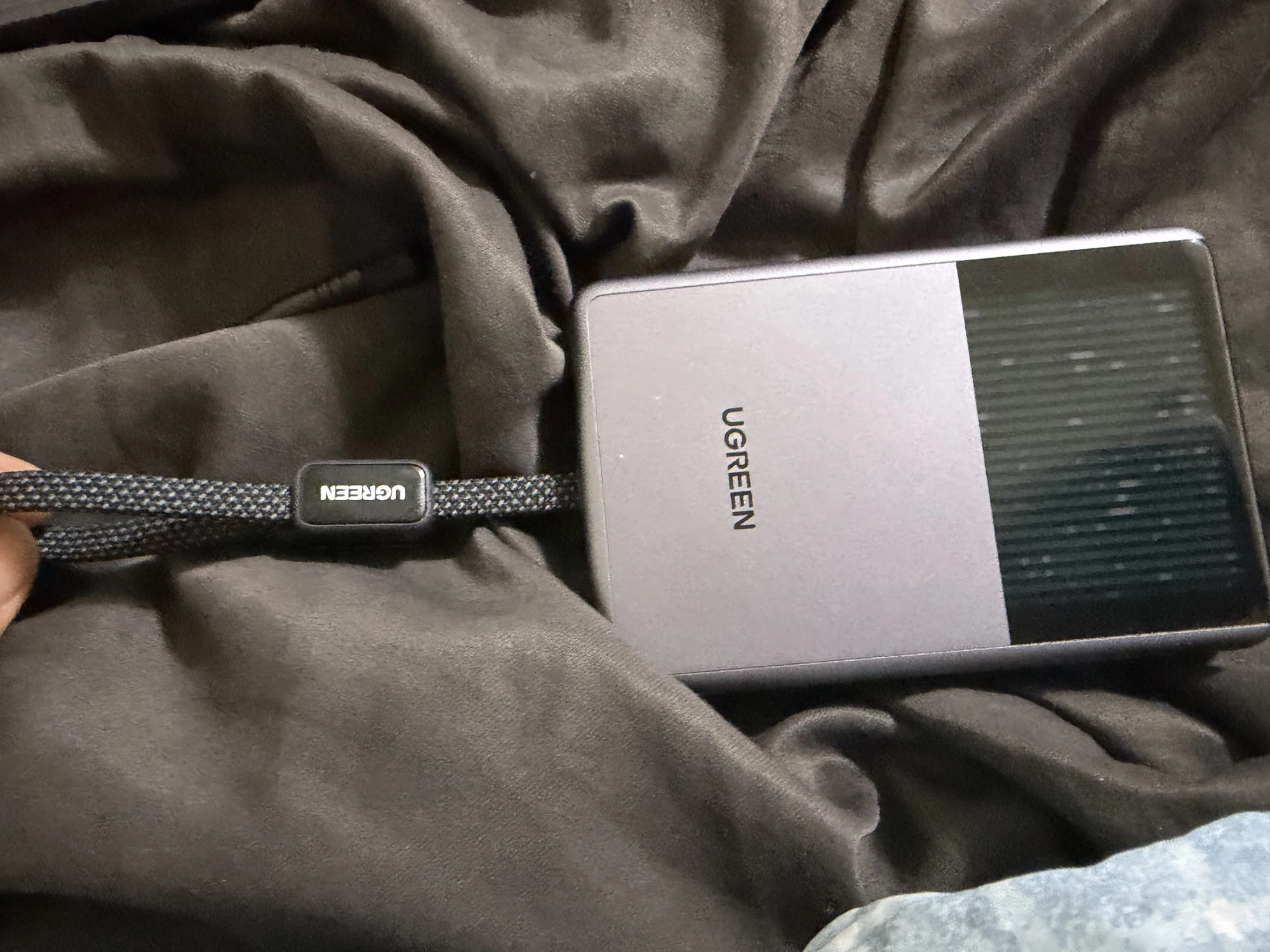
후면과 일체형 케이블을 함께 찍은 사진이다. 포장을 벗기기 전에는 상자 그림으로만 보던 물건이 이제 내 앞에 있다. 기다리는 동안에는 과연 얼마나 재미있을까 싶었는데, 적어도 첫날에는 보는 재미가 확실했다. 수냉 창이 움직이고, 옆면에는 상태가 바뀌고, 버튼으로 냉각을 켜고 끌 수 있다. 이미 보조배터리가 많은 사람이 또 하나를 사게 된 이유가 사진 한 장에 꽤 잘 모여 있다.
그렇다고 첫날의 즐거움만으로 앞으로의 모든 사용 경험을 대신할 수는 없다. 지속적인 충전 속도, 여러 환경에서의 발열, 오래 썼을 때의 배터리 상태, 가방에 넣고 다녔을 때의 편의성은 시간이 더 있어야 이야기할 수 있다. 이번 기록의 중심은 도착과 개봉, 실제 화면과 조작, 본체를 다시 충전하는 방법, 그리고 내가 손으로 느낀 열의 방향이다. 후기를 길게 남기더라도 확인한 범위를 벗어나면 오히려 제품을 제대로 설명하지 못하게 된다.
사진을 다 펼쳐 놓고 보니 나도 제품의 겉모습만 좋아한 것은 아니었다. 포장 사양을 찍고, 본체 각인을 찍고, 설명서를 찍고, 화면을 눌러 보고, 두 가지 입력 경로를 확인했다. 기능이 마음에 들면 결국 어떻게 돌아가는지도 궁금해지는 것이다. 유그린 맥플로우 프로 수냉식 보조배터리 PB793은 지금 내게 그런 호기심을 만들어 주는 물건이다. 당장은 기다리던 제품이 왔다는 기분을 충분히 즐기면서, 실제로 쓰는 동안 확인되는 내용은 또 쌓아 가려고 한다.
그래서 지금 마음은 어떻냐고? 일단 신기하고, 앞으로 잘 써 보고 싶다
기다렸던 물건이 생각보다 볼거리가 많았다
택배가 오기 전에는 액체 냉각이라는 기능 이름이 제일 궁금했다. 실제로 받고 나니 그 기능뿐 아니라 뒤쪽 창과 작은 화면을 구분하는 것부터 시작해서, 버튼을 누르고 충전 경로를 바꾸는 과정까지 생각보다 볼거리가 많았다. 원래 신기해서 산 물건인데 받은 날 확인할 것이 많으니 재미있다. 그 재미 때문에 사진과 영상을 이렇게 많이 찍었고, 글도 길어졌다.
나에게 새 기기를 받는 즐거움은 상자를 여는 순간에만 있는 것이 아니다. 판매 페이지에서 봤던 문구가 실물에서 어디에 해당하는지 찾고, 내가 상상한 사용법과 실제 사용법이 어떻게 다른지 알아가는 과정에도 있다. 이번에는 커다란 뒤창을 화면으로 착각한 것이 가장 대표적이었다. 그 부분을 이해하고 나니 작은 디스플레이가 따로 있는 구성도 한 번 더 보게 됐다.
냉각 기능이 작동할 때 움직이는 모습을 본 것은 기대했던 신제품의 재미였다. 휴대폰을 떼었을 때 바로 멈추는 것처럼 느껴지지 않아 조금 더 들여다본 것도 그 재미의 연장이다. 누가 보라고 시킨 것이 아니라 내가 궁금해서 계속 만져 봤다는 점에서, 적어도 구매 동기가 무엇이었는지는 분명하게 드러난 하루였다. 충전하는 물건을 샀는데 계속 돌려 보느라 바쁜 사람, 그게 오늘의 나였다.
그런데 재미있다는 것과 모든 사람에게 좋은 선택이라는 것은 다른 이야기다. 나는 이미 충전 제품을 많이 가지고 있고, 새로운 구조를 보는 것에도 가치를 두는 사람이다. 최대한 단순하고 가벼운 배터리 하나만 필요한 사람에게는 내 구매 이유가 크게 와닿지 않을 수도 있다. 그래서 이번 후기는 내가 왜 샀고 무엇이 재미있었는지 충분히 설명하되, 누구나 똑같이 좋아할 것처럼 쓰지는 않으려고 했다.
마음에 드는 점은 기능의 이름보다 실제로 확인한 모습에 있다
첫날 기준으로 마음에 남은 것을 고르면 먼저 냉각부가 눈에 보인다는 점이다. 내부에서 무슨 일이 일어나는지 전부 알 수는 없어도, 내가 관심을 가진 구조의 동작을 밖에서 관찰할 수 있었다. 여기에 작은 화면이 따로 있어서 충전 상태를 확인하고, 버튼을 눌러 표시를 바꿔 볼 수 있다는 점도 제품을 익히는 재미를 더했다.
그다음은 내장 케이블과 본체 USB-C 포트라는 두 가지 연결 경로다. 나는 케이블을 많이 가지고 있지만, 그렇다고 물건 자체에 연결 수단이 붙어 있는 편리함까지 사라지지는 않는다. 오늘은 자체 충전을 두 방법으로 확인했고, 동시에 연결한다고 속도가 두 배로 올라가는 제품은 아니라는 것도 알게 됐다. 기능을 알아가는 과정에서 예상과 달랐던 부분까지 함께 남기니 내가 받은 물건이 조금 더 정확하게 이해됐다.
냉각을 꺼도 충전할 수 있다는 점도 기억에 남는다. 새로운 기능이 제품을 구입한 이유이기는 하지만, 기본적인 충전 동작과 구분해서 선택할 수 있으면 사용자가 이해하기가 좋다. 물론 켰을 때와 껐을 때의 소비 전력 차이나 지속 시간은 아직 비교하지 않았다. 오늘 마음에 들었던 것은 선택할 수 있고 동작을 확인할 수 있다는 사실 자체다.
열이 뒷판 쪽으로 모이는 듯한 느낌은 좋다 나쁘다 한 단어로 끝내기보다 계속 관찰하고 싶은 부분이다. 구매 동기와 가장 직접적으로 연결되는 체감이기 때문이다. 나중에 충전 시간이나 같은 조건에서의 동작을 더 확인한다면 이 첫날의 느낌을 다시 읽어 보게 될 것 같다. 처음 신기했던 점과 실제로 오래 쓰면서 중요해지는 점은 같을 수도 있고 달라질 수도 있다.
아쉬움이나 보류할 판단도 지금 남겨 두는 게 맞겠다
아직 가장 크게 보류한 판단은 기존 Qi2.2 제품 대비 충전 속도다. 새 제품에 냉각 기능이 들어갔고 뒷판에서 열을 느꼈다는 이유만으로 더 빠르다고 결론 내릴 수는 없다. 이미 잘 쓰던 제품이 있는 사람이 교체를 결정할 때는 그 차이가 중요할 수 있다. 내 글이 그 판단을 위한 완성된 비교 자료인 것처럼 보이지는 않았으면 한다.
휴대성도 첫날 손에 든 인상과 매일 가방에 넣고 다닌 결과를 나눠 보려고 한다. 오늘은 부착한 상태의 크기와 위치를 사진으로 충분히 남겼다. 하지만 오래 들고 다녔을 때 얼마나 자주 쓰는지, 내장 케이블이 실제로 얼마나 편한지, 충전 후 잊지 않고 잘 챙기는지는 사용 시간이 필요한 질문이다. 기능을 구경하는 즐거움이 가라앉은 뒤에도 손이 가면 그때는 다른 의미의 만족이 될 것이다.
가격 역시 한 번의 구매 기록으로만 남긴다. 나는 주문 총액 83.52달러에 샀고, 제품이 도착한 날에는 상세 페이지에서 104.07달러가 보였다. 그렇다고 앞으로의 가격이나 다른 사람의 결제 조건까지 알 수 있는 것은 아니다. 다만 새로운 냉각 구조가 궁금했던 내 입장에서는 그때의 할인 조건이 구매 결정을 밀어 준 요소였다. 다른 분은 자신의 사용 목적과 실제 결제 금액을 기준으로 보면 될 것 같다.
내가 좋아하는 브랜드의 물건이라고 해서 이런 판단을 서둘러 좋게 끝낼 필요는 없다. 좋아해서 샀으니 더 오래 보고 싶은 것도 있다. 출시 초기에 궁금한 물건을 빨리 받아 보는 재미가 있고, 실제로 생활에 넣은 뒤 평가가 달라지는 재미도 있다. 오늘은 전자의 비중이 큰 날이었다. 지금 상태를 솔직하게 남겨 두는 편이 나중에 다시 읽었을 때도 의미가 있을 것이다.
구매를 고민한다면 내 이야기에서 가져갈 부분
냉각 구조가 궁금했다면, 이번 사진과 영상을 먼저 보면 된다
나처럼 액체 냉각이라는 단어에 꽂힌 분이라면 뒤쪽 근접 영상을 먼저 보면 좋겠다. 제품을 사기 전에는 글로 이해하던 특징이 실제 물건에서 어떻게 보이는지 확인할 수 있다. 내가 처음에 디스플레이로 착각했다는 이야기도 영상을 같이 보면 훨씬 이해하기 쉬울 것이다. 커다란 창이 있고, 별도의 작은 화면이 있다는 구분부터 잡으면 실물의 구성이 한 번에 정리된다.
상자와 설명서 사진도 남겼으니 모델과 조작을 확인하려는 분은 해당 부분을 보면 된다. 판매 페이지의 번역된 이름이 길고 비슷한 제품이 여러 개라면 PB793과 65062를 기준으로 찾는 편이 낫다. 맥플로우 프로라는 이름만 보고 거치형 사용법을 그대로 가져오지 않도록, 이번 후기에서는 모델을 반복해서 구분했다. 이름을 외우는 것보다 다른 물건의 정보를 섞지 않는 것이 중요했다.
빠른 충전 하나만 원한다면, 필요한 비교 결과를 따로 봐야 한다
나는 이 제품의 유선·무선 사양과 실제 첫날 화면을 정리했지만, 그 내용만으로 모든 휴대폰에서의 충전 속도를 대신 설명할 수는 없다. 사용 중인 휴대폰이 어떤 무선충전 출력을 지원하는지, 케이스와 연결 상태는 어떤지, 충전 시작 잔량과 온도가 어떤지에 따라 결과가 달라질 수 있다. 최대 지원 숫자와 내 휴대폰에서 실제로 나오는 결과는 따로 확인할 부분이다.
그래서 정말 필요한 것이 특정 시간 안에 배터리를 얼마나 채울 수 있느냐는 답이라면, 같은 조건의 충전 기록을 찾아보는 편이 좋다. 내가 이번에 올린 것은 그런 기록을 꾸며 만든 글이 아니라 실제 도착 첫날의 개봉·조작·연결 기록이다. 기대했던 성능 차이는 아직 남겨 두었고, 앞으로 확인하면 좋은 조건은 별도 안내에 정리했다. 지금 있는 자료를 있는 그대로 쓰는 것이 나와 읽는 분 모두에게 낫다.
기존 보조배터리가 충분하다면, 굳이 내 지름을 따라갈 필요는 없다
내가 새로운 물건을 샀다고 해서 읽는 분의 기존 보조배터리가 갑자기 부족한 물건이 되는 것은 아니다. 배터리가 필요할 때 잘 충전해 주고, 들고 다니기 편하고, 본인의 기기에 맞으면 이미 역할을 잘하고 있는 물건이다. 나는 신제품을 만지는 재미와 새로운 냉각 구조에 대한 호기심이 큰 사람이어서 이번 구매까지 왔다. 그 이유에 공감하는 정도는 사람마다 다를 것이다.
오히려 내가 남긴 많은 사진과 영상 덕분에 직접 사지 않고도 궁금증이 어느 정도 풀릴 수 있다면 그것도 좋다. 어떤 물건인지 알아보고 나서 나에게는 필요 없겠다고 결론 내리는 것도 충분히 괜찮은 선택이다. 후기가 꼭 결제 버튼으로 이어질 필요는 없다. 실제로 받은 사람이 보여 주는 모습을 보고 자기 기준을 조금 더 분명하게 만드는 데 쓰이면 된다.
이번에는 잃어버리지 말고, 수냉 구경도 충전도 오래 해 보자
정리하면 이번 맥플로우 프로 수냉 보조배터리는 내가 궁금했던 이유가 분명한 물건이었고, 실물도 첫날부터 들여다볼 부분이 많았다. 뒤쪽 창을 화면으로 착각한 것부터 시작해, 움직임을 구경하고, 아래 버튼을 눌러 보고, 열이 뒷판 쪽에서 느껴지는지 만져 보고, 충전선을 두 개 연결하면 달라지는지도 궁금해했다. 결과적으로 어떤 기능인지 설명서를 다시 보게 되는 물건이었다.
충전 속도가 기존 제품보다 확실히 빨라졌다고 말하는 결론은 아직 없다. 대신 내가 산 이유와 처음 사용하면서 확인한 일은 사진과 영상에 충분히 남겼다. 신기해서 샀으니 신기한 마음은 숨기지 않되, 측정하지 않은 결과까지 얹지는 않기로 했다. 첫날 후기라서 할 수 있는 이야기가 있고, 첫날이기 때문에 아직 남겨 둬야 하는 질문도 있다.
일단 나는 이 물건을 앞으로 계속 써 볼 생각이다. 기존 보조배터리들도 있고 책상에는 먼저 도착한 맥플로우 프로 2in1도 있으니, 각자 어디에서 자주 손이 가는지는 사용하다 보면 정해질 것이다. 새로운 충전 환경이 하나씩 자리를 잡는 과정도 나에게는 꽤 즐거운 취미다. 다만 지르는 속도만큼 정리하고 챙기는 능력도 조금 더 좋아졌으면 한다.
이번에는 제발 잘 챙기자. 예전에 잘 쓰던 유그린 보조배터리를 잃어버린 기억이 있으니, 기능을 다 익히기도 전에 또 어디론가 보내 버리고 싶지는 않다. 수냉이 움직이는 모습을 오래 구경하려면 일단 내 곁에 물건이 있어야 한다. 보조배터리의 성능보다 내 물건 관리가 먼저 시험대에 오르는 느낌이지만, 이번에는 충전도 잘하고 보관도 잘하는 쪽으로 가 보겠다.
드디어 도착한 유그린 맥플로우 프로 PB793. 보조배터리를 또 샀다는 사실은 변하지 않지만, 오늘은 충분히 즐겁게 만졌다. 이제 뒤쪽만 계속 보지 말고 휴대폰도 잘 충전하면서 써야겠다. 해피 충전 라이프, 그리고 가능하면 분실 없는 라이프. 이 정도면 이번 신제품을 맞이하는 내 첫날 결론으로 적당한 것 같다.