유그린 썬더볼트5 독 U716 구매 후기. 칼디짓 썬더볼트 독을 알아보다가, 결국 내 책상에 도착한 제품은 UGREEN Maxidok 17-in-1 Thunderbolt 5 Docking Station, 유그린 맥시독이었다. SSD를 넣을 수 있는 모델이고, 본체 모델명은 U716, 품번은 85590이다. SN850X 2TB를 장착해 M5 Max 맥북에서 측정한 결과는 순차 읽기 6,939.84MB/s, 쓰기 6,159.76MB/s. 내가 왜 이 제품을 골랐는지부터 개봉, 포트, SSD 장착과 실제 측정 화면까지 정리해 본다.
원래는 90만 원 정도 하는 칼디짓 썬더볼트5 독을 살까 고민했다. 그런데 조금만 더 찾아보자고 시작한 검색이 중국 쇼핑몰까지 이어졌고, 또 이렇게 택배가 왔다. 합리적인 소비를 하려고 자료를 찾았는데 책상 위 기기는 계속 늘어난다. 그래도 이번에는 이유가 꽤 분명했다. 독에 SSD까지 넣을 수 있다는 점이 마음에 들었다.
직접 구매한 제품의 초기 사용 기록이다. 아래 벤치마크는 내 장비에서 남긴 결과이고, 칼디짓과의 비교는 공식 사양과 내가 구매할 때 고려한 조건을 바탕으로 했다. 칼디짓을 함께 연결해 속도 대결을 한 글은 아니다.
목차 — 구매 이유·포트·SSD 속도·칼디짓 비교
칼디짓 썬더볼트 독을 사려다가 유그린을 고른 이유
썬더볼트 독을 찾으면 일단 칼디짓이 눈에 들어온다. 나도 그랬다. 맥북에 전원과 주변기기를 한 번에 연결할 제품을 알아보면서 TS5와 TS5 Plus 같은 이름을 보게 됐고, 아예 좋은 걸 사서 오래 쓰면 되지 않나 싶었다. 문제는 가격이었다. 내가 고민하던 칼디짓 썬더볼트5 독은 약 90만 원이었다. 맥북을 비싸게 샀다고 주변기기 가격에 감각이 없어지는 것은 아니다. 독 하나에 그 돈을 쓰려니 한 번 더 찾아보게 됐다.
나는 SSD도 여러 개 갖고 있다. 컴퓨터를 바꾸고, SSD 핫딜을 보면서 하나둘 사 둔 결과다. 따로 인클로저에 넣어서 쓰기도 하지만, 독 자체에 NVMe SSD를 넣을 수 있으면 이야기가 조금 달라진다. 맥북에 연결할 케이블 하나로 포트 확장과 외장 저장장치를 함께 해결할 수 있기 때문이다. 외장 SSD가 또 하나 필요한 사람과, 이미 SSD를 갖고 있는 사람에게 이 슬롯의 가치는 다를 것이다. 나는 후자다.
유그린 제품을 처음 사는 것도 아니다. 충전기나 보조배터리를 쓰면서 익숙해진 브랜드라 후보에 넣기 쉬웠다. 그렇다고 이름만 보고 바로 결제한 것은 아니다. 썬더볼트5인지, SSD 슬롯이 있는 버전인지, 랜이 몇 기가인지, 모니터를 어떻게 연결하는지 하나씩 보다 보니 이번 U716이 남았다. 이미 가진 SSD를 활용하고 필요한 포트를 챙기면서 지출을 줄일 수 있어 골랐다.
이전에 올린 아트뮤 SC110 썬더볼트5 인클로저 후기는 SSD 하나를 빠르게 연결하는 이야기였다. 이번 유그린 독은 저장장치에 더해 USB, 유선랜, 모니터와 충전까지 책상에 모아 두는 쪽이다. 둘 다 썬더볼트5를 쓰지만 구매 목적이 완전히 같지는 않다.
타오바오 주문 금액은 1,921.01위안
주문 화면에 남은 유그린 독 결제 금액은 1,921.01위안이다. 9월 23일 주문 기록이고, 상품 항목에는 썬더볼트5 확장 독, 17-in-1, 내장 SSD 슬롯에 대한 설명이 보인다. 가격 사진은 이번 독 사진 폴더가 아닌, 썬더볼트5 제품들을 비교하면서 모아 둔 자료에서 가져왔다.
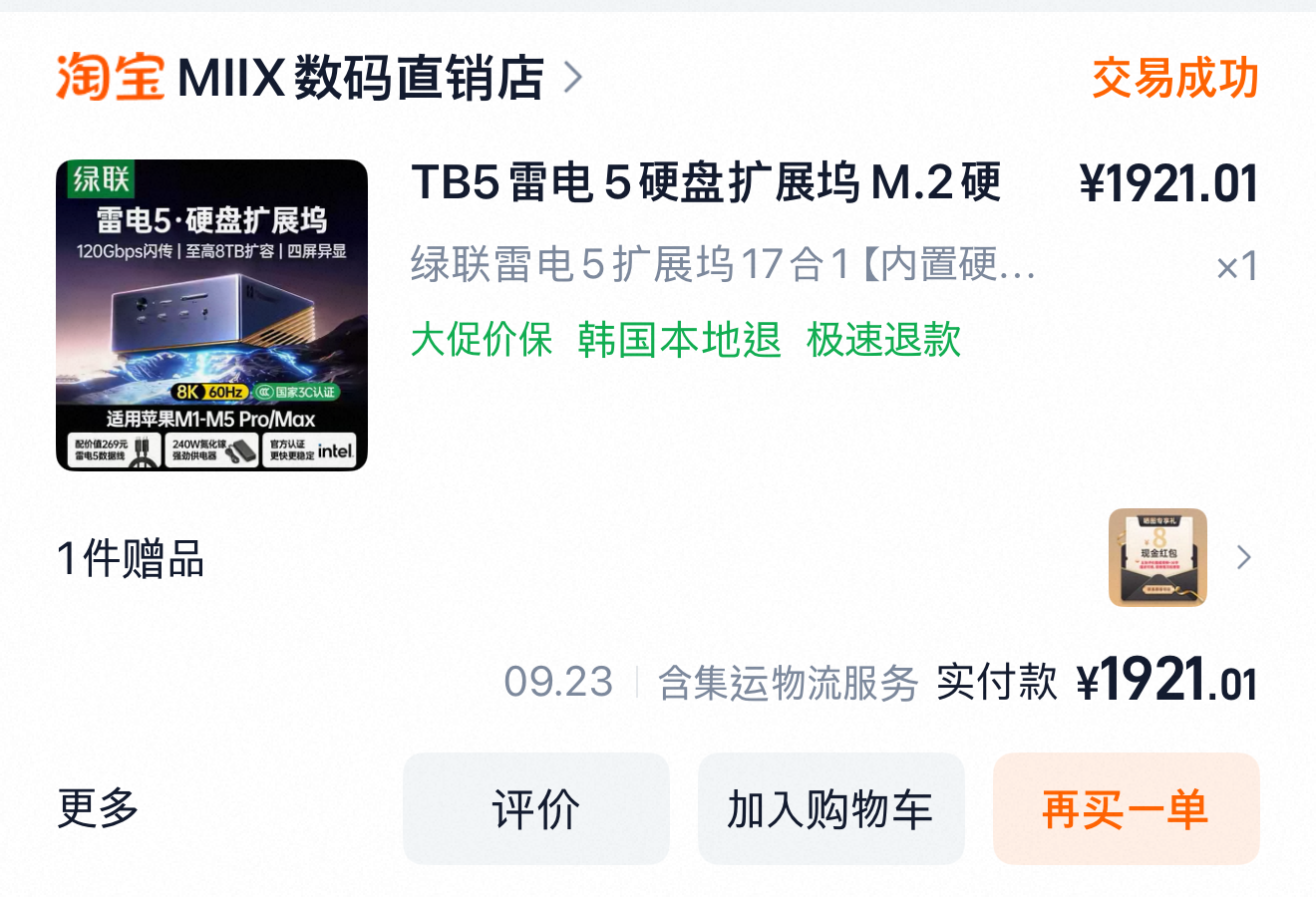
칼디짓을 알아볼 때 봤던 약 90만 원이라는 숫자와 함께 놓고 생각하면, 내가 왜 검색을 더 했는지 이해가 될 것이다. SSD를 따로 구입하지 않고 갖고 있는 것을 넣어 쓸 수 있다는 점도 선택에 영향을 줬다. 이번 구매에서 내게 중요한 것은 가장 비싼 독을 갖는 것이 아니라, 맥북과 여러 주변기기를 연결하고 SSD도 빠르게 쓰는 것이었다.
다만 위안화 주문 금액을 그대로 원화 최종 비용이라고 적을 수는 없다. 카드 환율과 수수료, 별도 배송비나 세금이 있다면 그것까지 합쳐야 국내 판매 가격과 비교할 수 있다. 사진은 내가 실제 주문한 상품 금액의 기록이다. 구매 시점과 할인 조건이 달라지면 다른 사람이 보는 가격도 달라질 수 있다.
해외 직구는 가격과 함께 교환·반품 경로도 봐야 한다. 특히 독은 연결하는 장비가 많아서 단순히 전원이 들어오는지만 보고 끝내기 어렵다. 내 컴퓨터, 모니터, SSD에서 잘 동작하는지 초기에 확인하고, 문제가 생겼을 때 어느 판매자에게 어떤 방법으로 보내야 하는지도 알아두는 편이 낫다. 이 부분까지 포함해서 가성비를 생각해야 한다.
유그린 Maxidok 17-in-1 개봉: SSD 슬롯 있는 U716
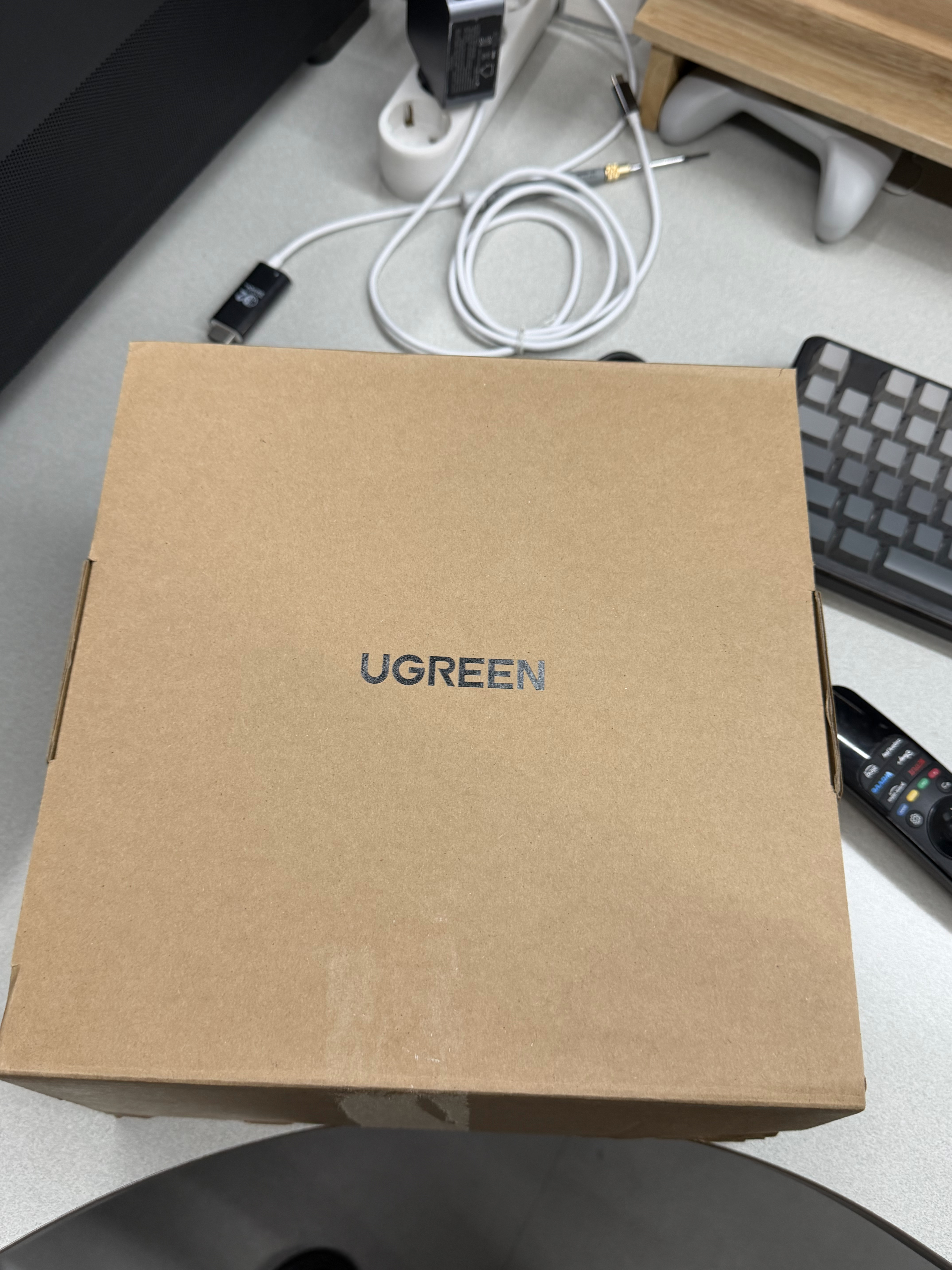
택배 포장을 벗기니 유그린 로고가 있는 갈색 상자가 나왔다. 그 안에 다시 제품 상자가 들어 있다. 제품명만 비슷한 독이 여럿이라 주문할 때부터 SSD 슬롯이 있는 모델인지 확인했는데, 상자에서도 Maxidok 17-in-1과 Thunderbolt 5 표기를 확인할 수 있었다.
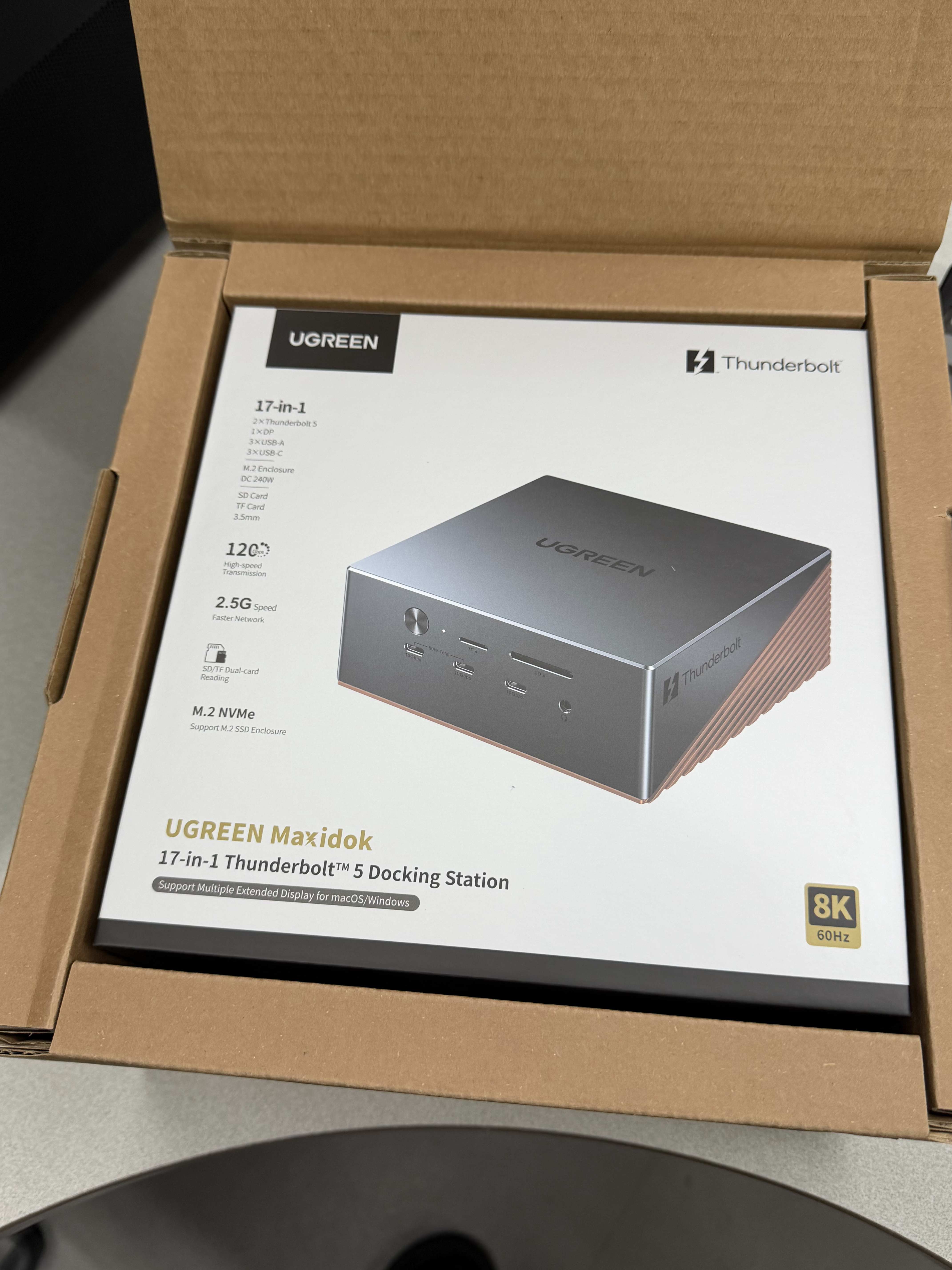
유그린의 썬더볼트 독을 검색하다 보면 이름이 비슷한 제품이 함께 나온다. 내가 산 것은 U716·85590이다. Maxidok이라는 이름만 보거나, 단순히 포트가 많은 유그린 독이라고 생각하고 다른 제품을 고르면 내장 SSD 슬롯이나 연결 규격이 달라질 수 있다. 이 글의 사진과 속도 결과는 이 모델에 관한 것이다.
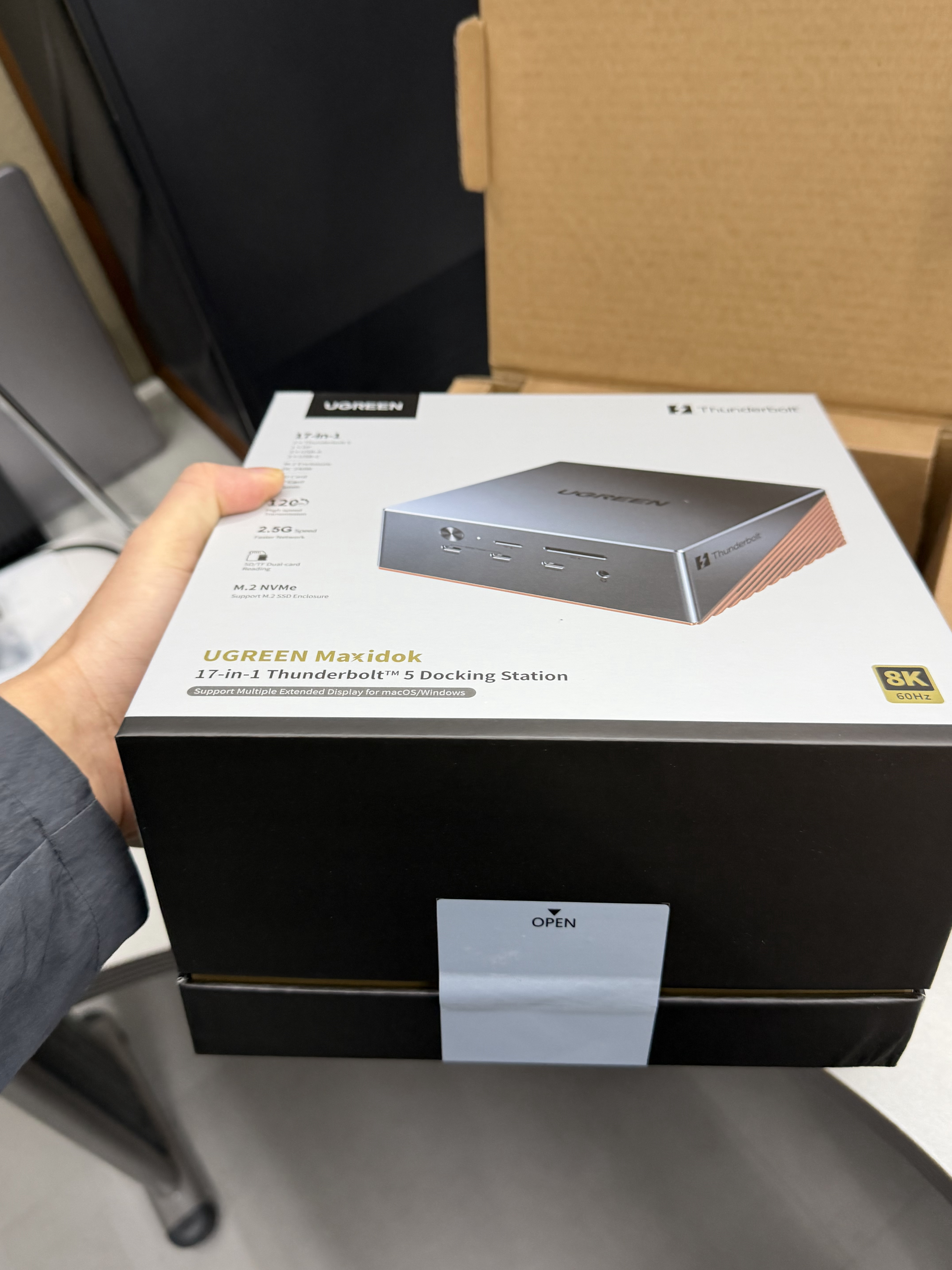
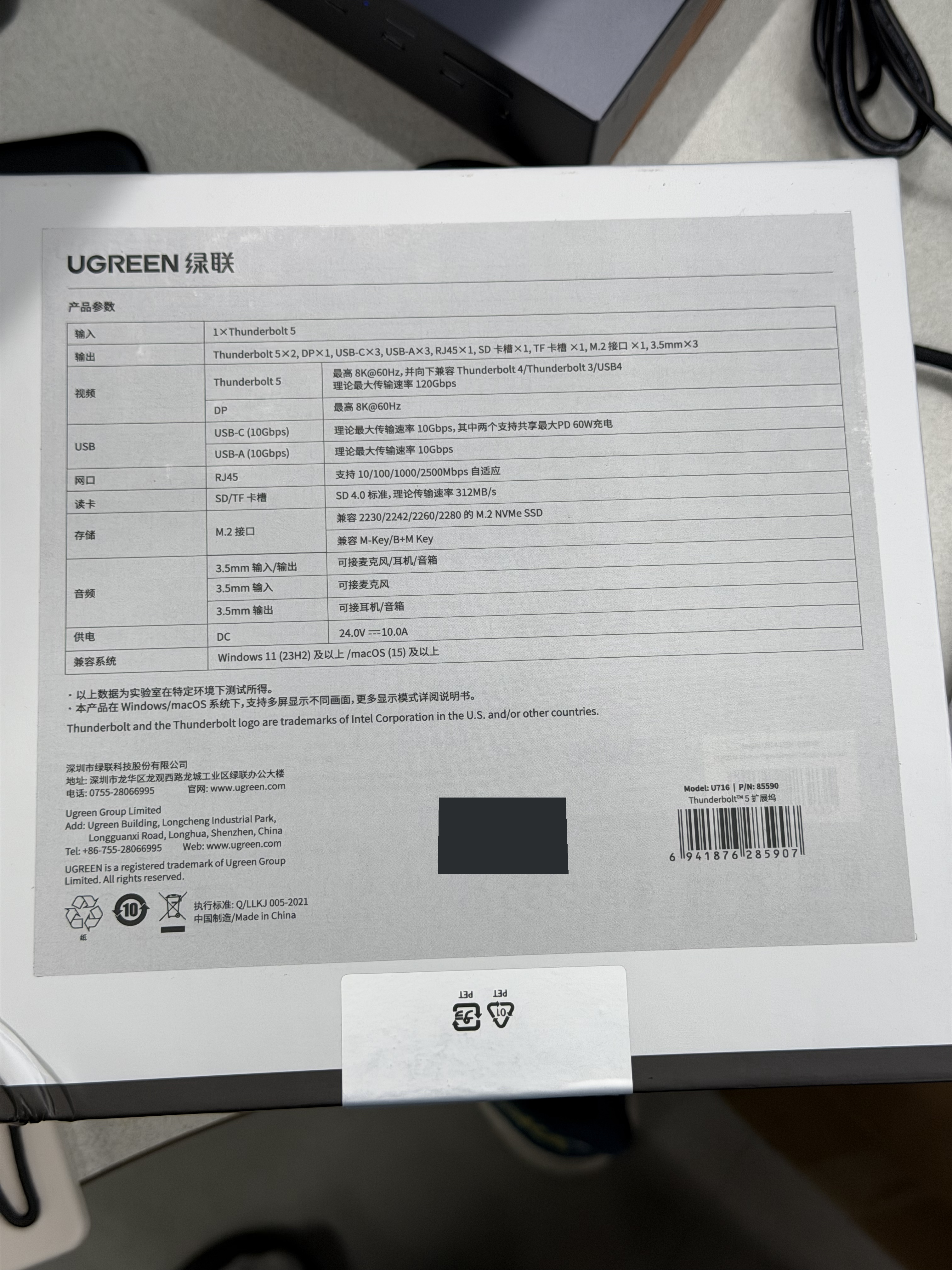
박스 뒷면도 같이 남겨 둔다. 모델 U716·품번 85590, USB-C 3개와 USB-A 3개, 2.5GbE, M.2 NVMe 슬롯 등의 사양이 정리되어 있다. 특히 USB-C 충전 포트 두 개가 최대 60W를 공유한다는 설명을 여기서도 확인할 수 있다. 상자의 운영체제 안내는 Windows 11 23H2 이상과 macOS 15 이상이다. 우분투는 아래에서 내가 직접 연결해 확인한 저장장치 인식 화면으로 별도로 소개한다.
본체는 짙은 회색 계열이고 측면과 뒷면에는 구리색으로 보이는 부분이 섞여 있다. 앞면은 자주 연결하는 단자와 카드 슬롯이 있고, 뒷면에는 랜과 모니터, 전원, 썬더볼트 연결부가 모여 있다. 그냥 USB 단자 몇 개 달린 작은 허브와는 생김새부터 다르다. 책상에 계속 두고 쓰는 장비라는 느낌이 강하다.
유그린 썬더볼트5 독 종류 비교: SSD를 넣으려면 U716
유그린 썬더볼트5 독이라고 검색하면 비슷한 이름의 제품이 여럿 나온다. Maxidok 17-in-1, Maxidok 10-in-1, 기존 Revodok Max 13-in-1이 섞여 보여서 이름만 보면 헷갈리기 쉽다. 아래 일반형 3종 중 독 안에 M.2 NVMe SSD를 넣을 수 있는 것은 내가 산 U716·85590, 17-in-1 모델이다. SSD 슬롯을 보고 구매하는 분이라면 여기부터 확인하면 된다.
휴대폰에서는 표를 좌우로 밀어 전체 내용을 볼 수 있다.
| 제품명 | 모델·품번 | 내장 SSD 슬롯 | 주요 차이 |
|---|---|---|---|
| UGREEN Maxidok 17-in-1 Thunderbolt 5 Docking Station | U716 · 85590 내가 산 제품 | 있음 M.2 NVMe, 최대 8TB | 호스트 충전 최대 140W, 2.5GbE, 주변기기용 TB5 2개, DP 2.1 |
| UGREEN Maxidok 10-in-1 Thunderbolt 5 Docking Station | U712 · 75795 | 없음 | 1GbE, 주변기기용 TB5 2개, DP 2.1. USB-A 중심의 간소한 구성 |
| UGREEN Revodok Max 2131 13-in-1 Thunderbolt 5 Docking Station | U715 · 45790 | 없음 | 호스트 충전 최대 140W, 2.5GbE, 주변기기용 TB5 3개인 세로형 |
표는 유그린의 Maxidok 17-in-1·10-in-1 공식 비교와 U712 모델 안내, U715 공식 사양을 기준으로 정리했다. 판매 페이지에서 Revodok과 Maxidok을 함께 쓰기도 하므로 제품명뿐 아니라 모델·품번까지 맞춰 보는 것이 편하다.
이 비교에서 내 선택을 가른 것은 포트 숫자보다 SSD 슬롯이었다. 13-in-1 U715는 주변기기용 썬더볼트 단자가 오히려 하나 더 있지만, 내가 가지고 있던 SN850X를 독 안에 넣는 용도로는 U716이 맞았다. 10-in-1 가격이 더 낮게 보이더라도 같은 제품의 할인 옵션이라고 생각하고 고르면 안 된다.
다만 Mac mini 전용 제품까지 포함하면 별도 모델이 하나 더 있다. UGREEN Maxidok 10-in-1 Thunderbolt 5 Mac mini Dock은 품번 85883으로, 이쪽도 최대 8TB NVMe SSD 슬롯이 있다. 위 표의 일반형 10-in-1 U712와는 다른 제품이다. 따라서 유그린 전체 제품 중 U716만 SSD를 넣을 수 있다는 뜻은 아니고, 내가 비교한 일반형 3종 중 SSD 내장형이 U716이라는 의미다. 2026년 10월 8일 확인 기준이다.
국내 정발과 직구 구매처는 어떻게 봤나
작성 시점인 2026년 10월 8일에는 내가 산 U716의 국내 정식 유통과 국내 AS 경로를 확인하지 못했다. 유그린 한국 공식 사이트의 U715 13-in-1 소개는 있지만, 그 페이지의 구매 버튼도 알리익스프레스로 연결된다. 한국어 상품 안내가 있다는 것과 국내 정식 유통품을 구매한다는 것은 구분해서 볼 필요가 있다.
알리에서 구매를 알아볼 수 있지만, 알리에서만 살 수 있는 제품은 아니다. 내 U716 구매처부터 타오바오였고, 유그린 해외 공식몰에도 U716 판매 페이지가 있다. 한국에서 주문한다면 실제 한국 배송 가능 여부와 배송비·세금·교환 조건을 함께 비교하면 된다. 무엇보다 가격만 보고 다른 모델을 고르지 말고, SSD 슬롯이 목적이라면 U716·85590·17-in-1인지 마지막으로 확인하자.
유그린 썬더볼트5 독 앞뒤 포트와 140W 충전
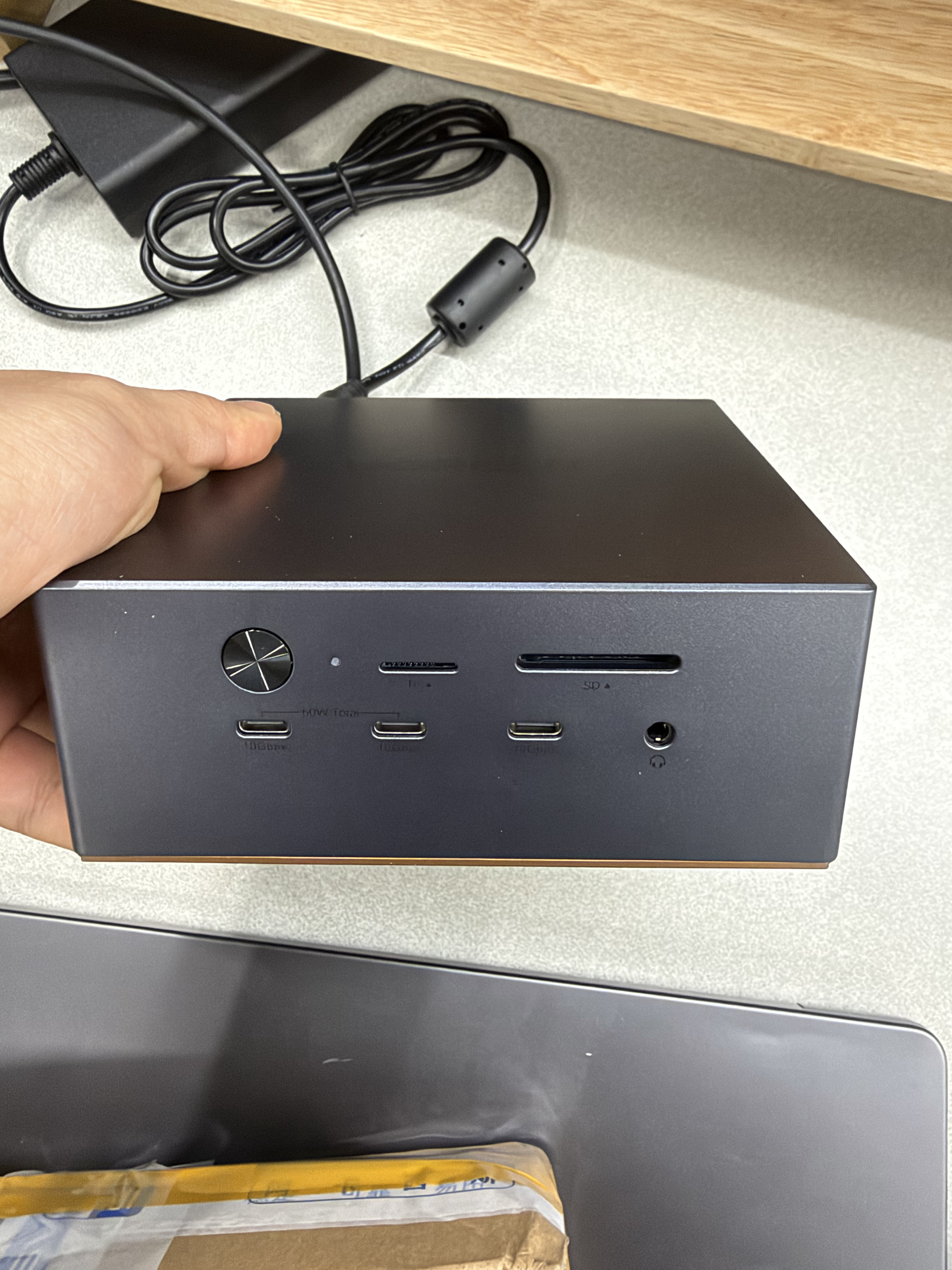
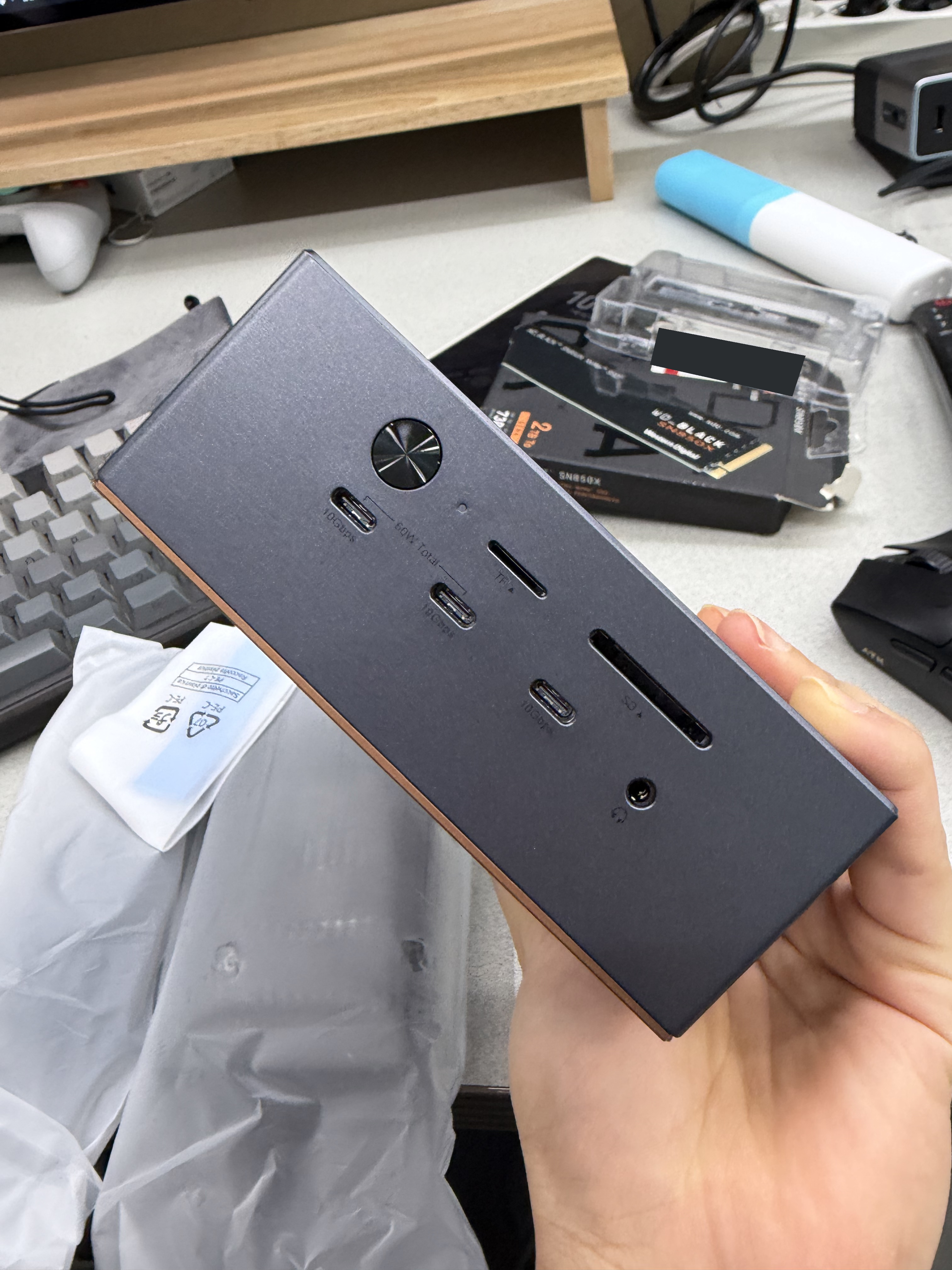
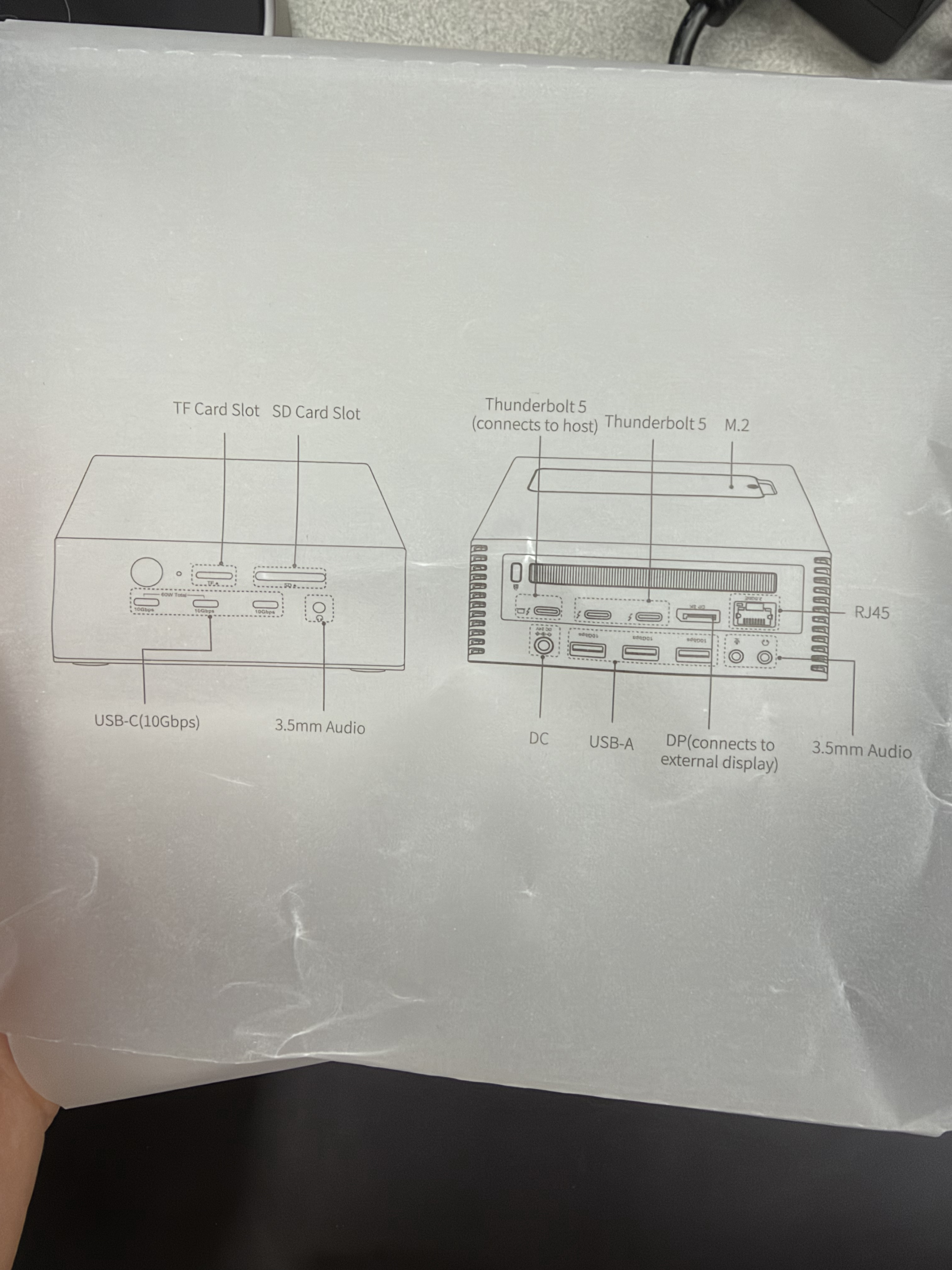
앞면에는 전원 버튼, SD와 microSD 카드 슬롯, USB-C 3개, 3.5mm 오디오 단자가 있다. 자주 꽂았다 뺄 장치는 앞으로, 계속 연결해 둘 장치는 뒤로 보내는 구성이 가능하다. 책상 정리가 목적이라면 포트 개수만큼이나 위치도 중요하다. 뒤에 꽂아도 될 케이블까지 전부 앞으로 나오면 독을 샀는데도 책상이 그대로 복잡해진다.
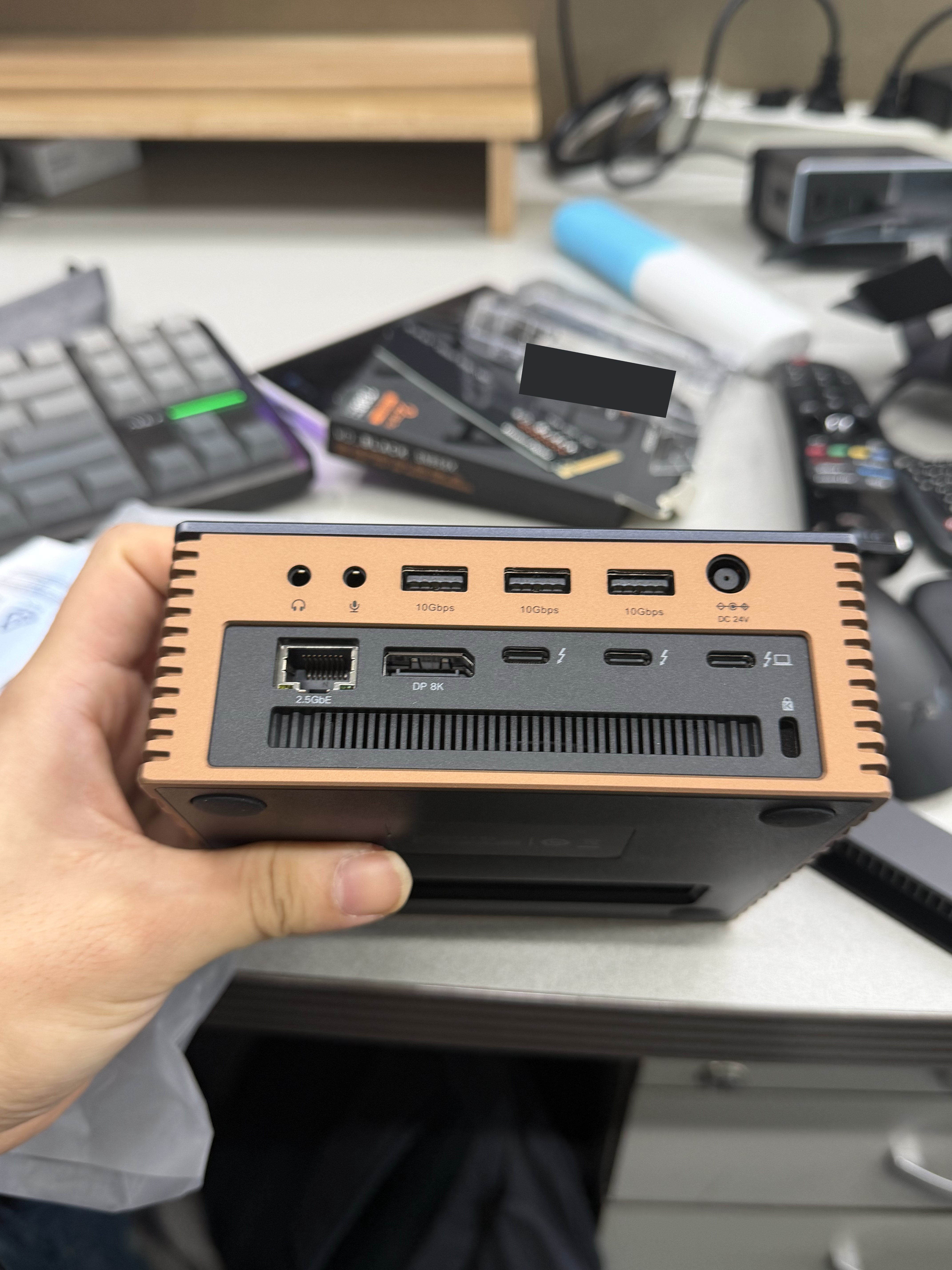
뒷면에는 USB-A 3개, 2.5GbE 랜, DisplayPort, 썬더볼트5 단자와 전원 입력 등이 있다. HDMI 단자가 달린 모델은 아니다. 모니터를 HDMI로만 연결하려면 적합한 변환 케이블이나 어댑터를 따로 생각해야 한다. 특히 높은 해상도와 주사율을 원하는 경우에는 독 이름보다 실제 출력 경로 전체를 확인하는 것이 중요하다.
| 구성 | U716 공식 사양 | 구매할 때 볼 부분 |
|---|---|---|
| 호스트 연결 | Thunderbolt 5 1개, 최대 140W PD | 컴퓨터에 연결하는 업스트림 단자 |
| 주변기기용 Thunderbolt 5 | 2개 | 외장 저장장치·디스플레이 등 확장용 |
| USB | USB-A 3개 + USB-C 3개, 10Gbps | 각 단자의 속도가 모든 동시 작업에서 그대로 합산되는 것은 아님 |
| USB-C 고속 충전 | 해당 2개 포트 합계 최대 60W | 두 포트가 동시에 각각 60W를 내는 뜻은 아님 |
| 유선랜 | 2.5GbE | 10GbE 랜이 필요한지 따로 판단 |
| 영상 출력 | DisplayPort 2.1, Thunderbolt 경로 | HDMI 직접 연결 단자는 없음 |
| 카드·오디오 | SD·microSD UHS-II, 3.5mm 오디오 단자 | 카드 자체의 속도와 사용할 오디오 연결 방식 확인 |
| 저장장치 | M.2 NVMe SSD 슬롯, 최대 8TB | SSD는 별도로 준비 |
| 전원 | 240W 전원 어댑터 | 240W가 노트북 한 대에 전부 공급되는 것은 아님 |
사양은 유그린 U716 공식 제품 안내와 설명서를 기준으로 정리했다. 노트북 충전 최대 140W는 호스트 연결 쪽의 사양이고, 앞쪽 USB-C 고속 충전 포트의 전력 배분은 별개다. 충전할 기기가 어떤 전력을 협상하는지에 따라 실제 충전량도 달라진다.
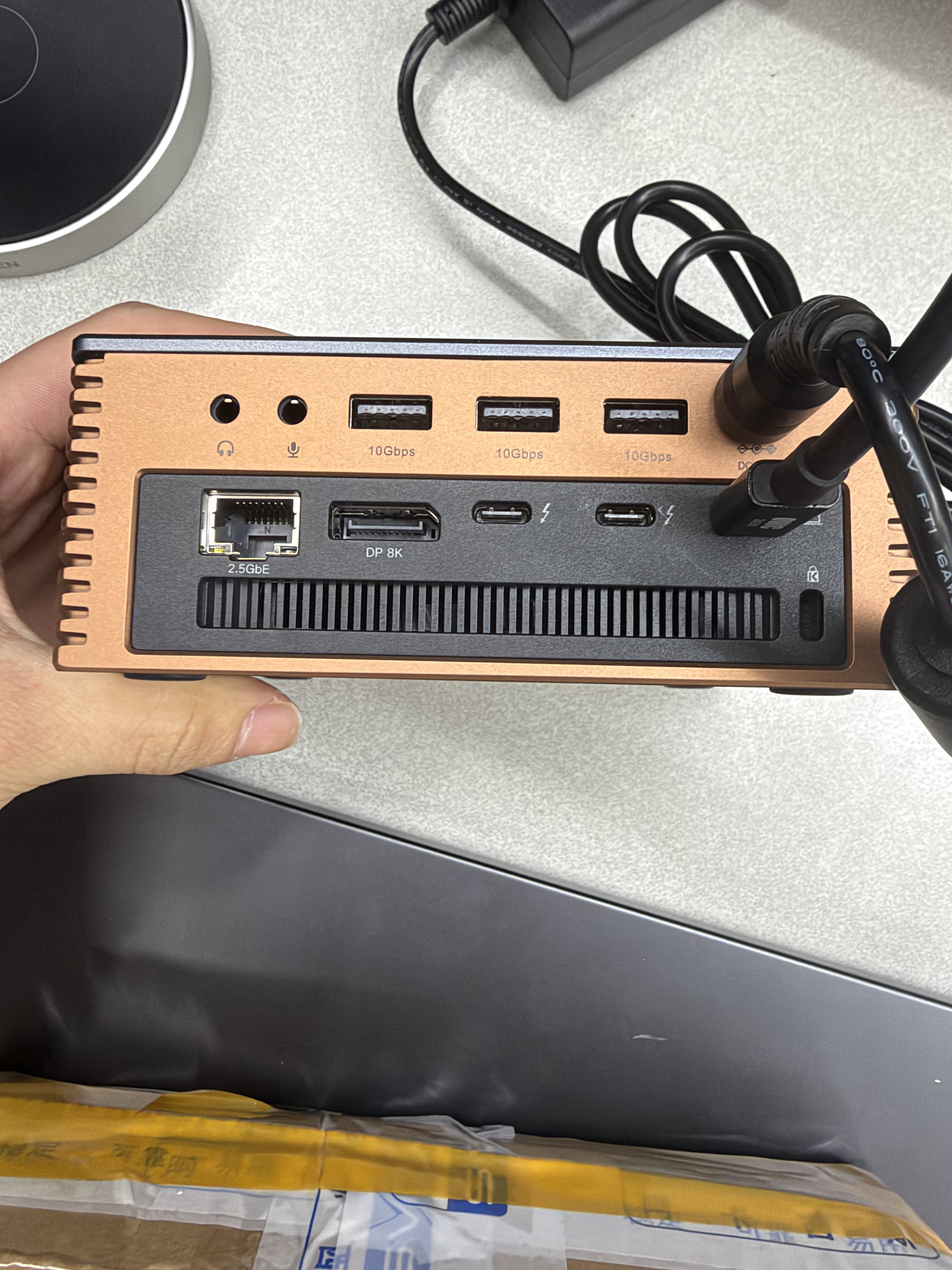
처음 연결할 때는 노트북으로 가는 단자를 구분해야 한다. USB-C 모양이 같다고 아무 곳에 꽂는 것이 아니다. 설명서에서 업스트림으로 표시한 단자를 호스트에 연결하고, 외장 장치용 단자는 주변기기에 사용하면 된다. 뒷면 사진과 아래 설명서 도면을 함께 보면 위치를 찾기 쉽다.
상자에 보이는 최대 120Gbps라는 숫자도 의미를 구분할 필요가 있다. 인텔의 Thunderbolt 5 설명을 보면 썬더볼트5는 기본적으로 양방향 80Gbps 연결을 제공하고, 영상 대역폭이 많이 필요한 상황에서는 한쪽 방향을 최대 120Gbps로 확장하는 Bandwidth Boost를 사용한다. SSD 파일 전송이 무조건 120Gbps로 된다는 뜻은 아니다. 저장장치 결과는 뒤에 실측 화면을 따로 넣었다.
독 안에 SN850X 2TB 넣기: 이 슬롯 때문에 더 끌렸다
유그린 썬더볼트5 독을 고를 때 가장 재미있게 본 부분은 바닥의 SSD 슬롯이었다. 별도 인클로저 하나를 책상에 더 놓는 대신 독 안에 SSD를 넣을 수 있다. 바닥 덮개를 열면 M.2 SSD를 장착하는 공간이 나온다. 사진에는 장착 중인 모습과 함께 동봉된 열전도 패드 포장도 보인다.
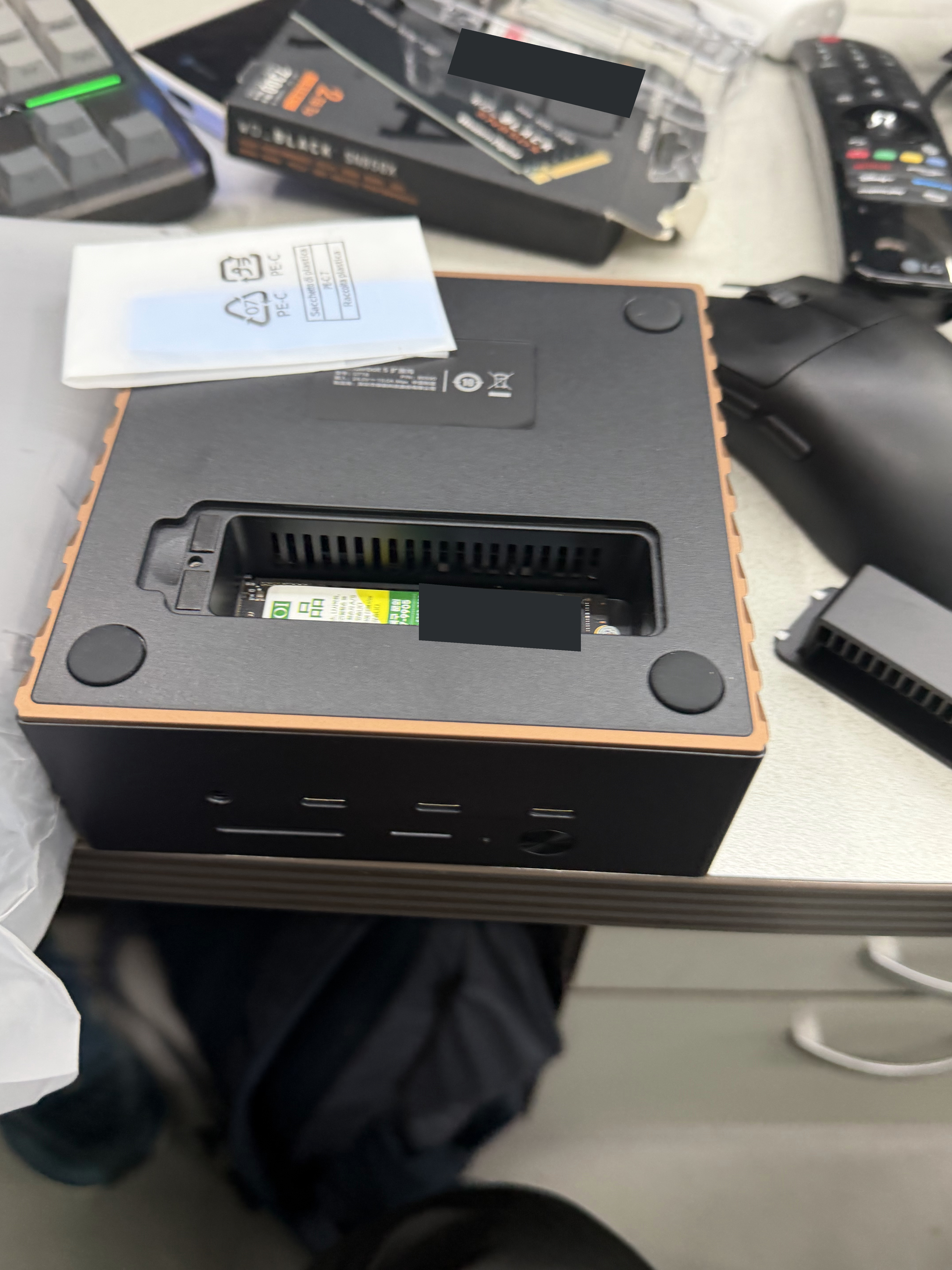
이 슬롯은 NVMe SSD용이다. 공식 설명서 기준으로 2230, 2242, 2260, 2280 길이를 지원하고 최대 용량은 8TB다. M.2라는 모양만 보고 SATA SSD를 사면 안 된다. 내가 넣은 것은 WD_BLACK SN850X 2TB로, PCIe 4.0 NVMe SSD다. 이미 갖고 있던 SSD를 활용할 수 있으니 이 부분에서 구매 명분이 하나 더 생겼다.
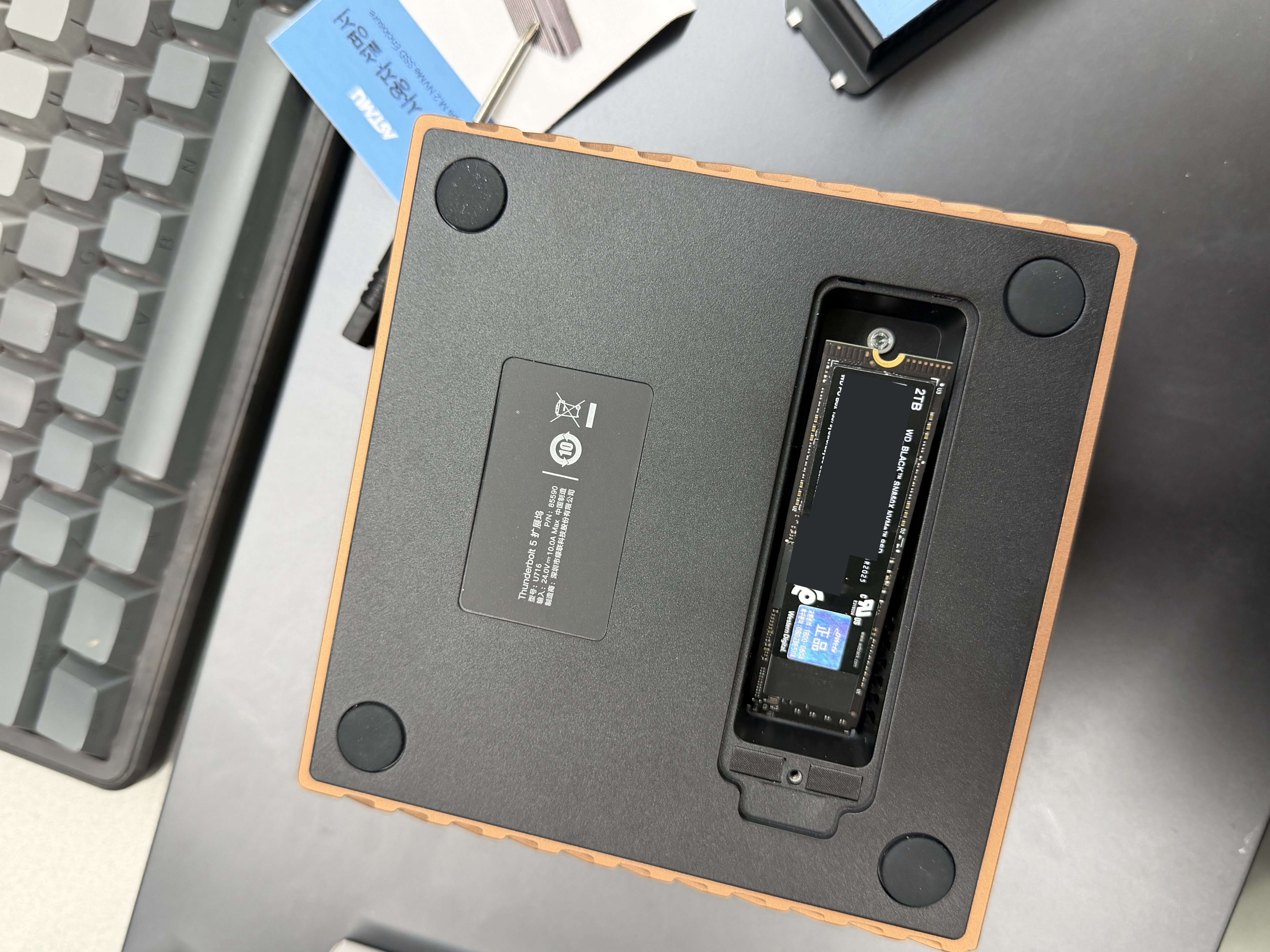
장착할 때는 전원을 분리하고 SSD 규격과 고정 위치를 맞춘 뒤, 설명서에 따라 패드를 밀착시키고 덮개를 닫으면 된다. 패드의 보호 필름이 남아 있지 않은지, SSD가 제대로 고정됐는지도 확인하는 편이 좋다. 고성능 SSD를 넣는 자리라 방열을 대충 처리하고 속도만 기대하고 싶지는 않았다.
SSD 슬롯의 공식 인터페이스 표기는 PCIe 4.0 x4, 최대 64Gbps다. 이것도 인터페이스 대역폭이고 파일 복사 속도 보장은 아니다. SSD 모델과 남은 공간, 파일 시스템, 연결된 컴퓨터, 작업 종류가 실제 결과에 영향을 준다. 그래도 아래에 남긴 내 측정값을 보면, 단순히 저속 USB 저장장치용 슬롯 하나를 넣어 둔 제품은 아니라는 점은 확인할 수 있다.
새 SSD를 처음 사용하는 경우에는 운영체제에서 초기화가 필요할 수 있다. 이미 자료가 든 SSD라면 포맷부터 누르면 안 된다. 나는 여러 운영체제에서 같은 저장장치를 활용하려는 목적도 있어서 SHARED라는 볼륨으로 준비했다. 그 부분은 우분투에서 확인한 사진과 함께 아래에서 이어서 정리한다.
SN850X 2TB 실측: 읽기 6,939.84MB/s, 쓰기 6,159.76MB/s
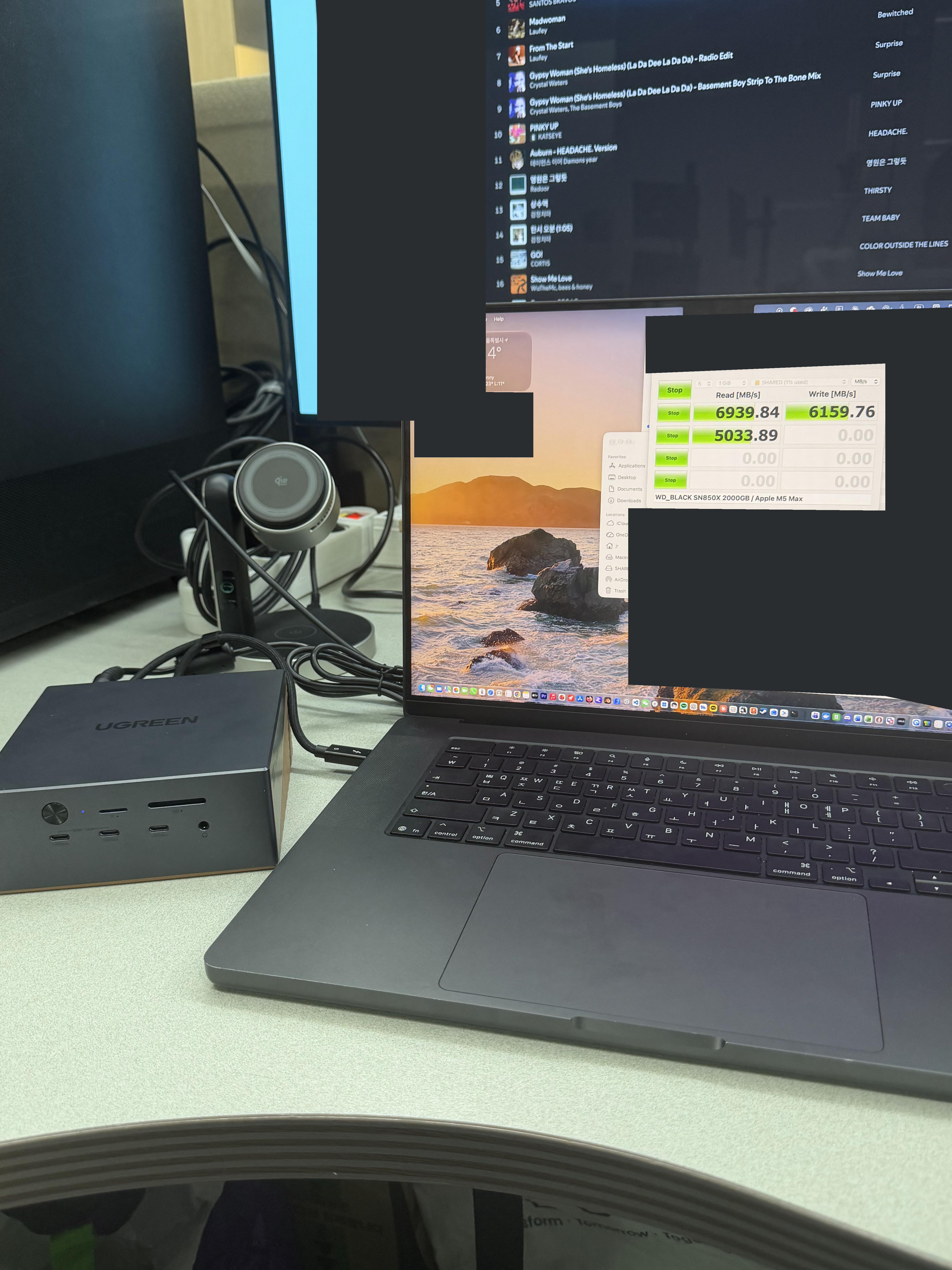
맥북에 유그린 독을 연결하고 AmorphousDiskMark로 내장 SSD 슬롯의 속도를 측정했다. 화면에는 Apple M5 Max와 WD_BLACK SN850X 2000GB가 표시된다. 사진만 작게 보면 숫자를 읽기 어려워서, 측정 결과 스크린샷도 따로 넣었다.
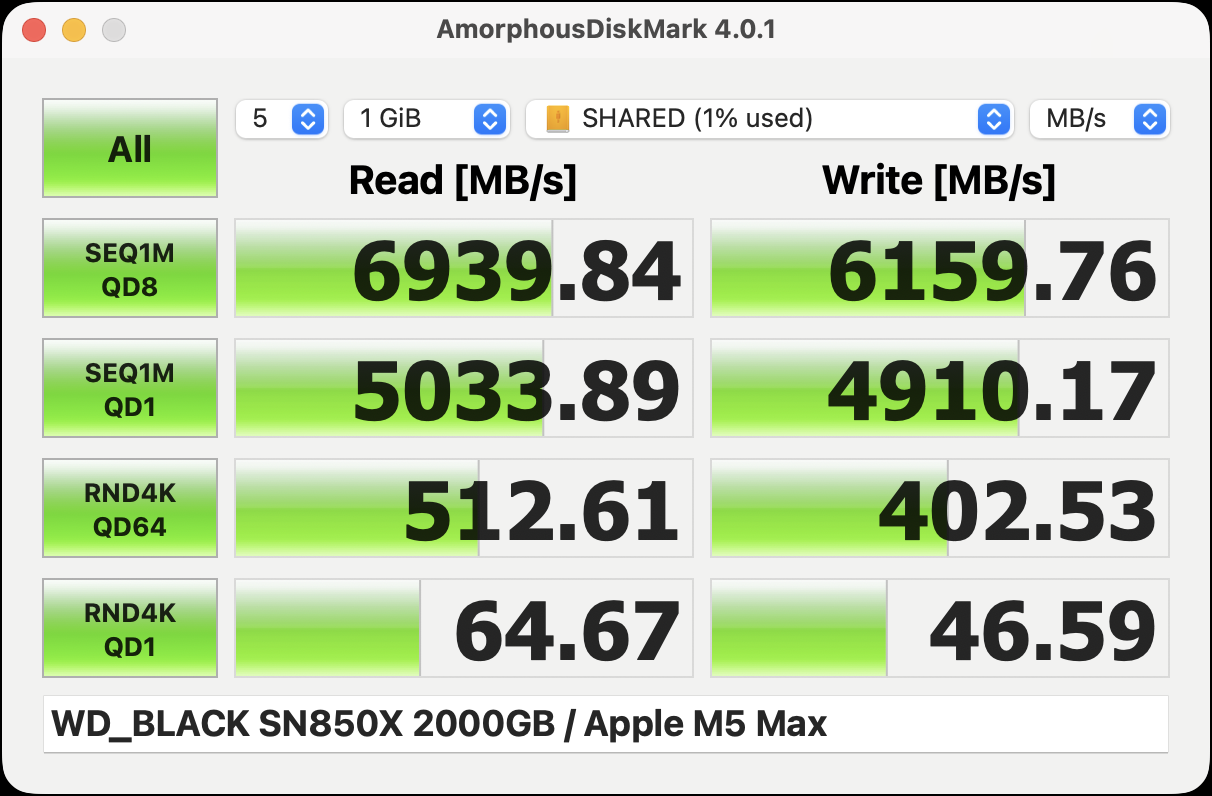
| 측정 항목 | 읽기 | 쓰기 |
|---|---|---|
| SEQ1M QD8 | 6,939.84MB/s | 6,159.76MB/s |
| SEQ1M QD1 | 5,033.89MB/s | 4,910.17MB/s |
| RND4K QD64 | 512.61MB/s | 402.53MB/s |
| RND4K QD1 | 64.67MB/s | 46.59MB/s |
사용한 프로그램은 AmorphousDiskMark 4.0.1이고, 화면에 남은 조건은 5회, 1GiB, SHARED 볼륨 사용량 1%다. 가장 눈에 들어오는 것은 역시 순차 읽기 약 6.94GB/s다. 독에 SSD를 넣은 상태에서 이 정도 숫자가 나오는 것을 확인하니, SSD 슬롯을 이유로 이 모델을 고른 보람이 있었다.
그렇다고 모든 파일이 초당 6.9GB씩 복사된다고 해석하면 곤란하다. 위 표에서도 큐 깊이와 작업 종류가 바뀌면 수치가 크게 달라진다. 큰 파일을 순서대로 읽는 작업과 작은 파일을 여기저기서 읽는 작업은 다르다. 원본 파일이 있는 디스크가 느리거나, 복사 대상의 쓰기 속도가 낮아도 실제 복사는 그쪽에서 제한된다.
이번 화면은 1GiB 설정의 벤치마크다. SSD가 거의 빈 상태에서 짧게 측정한 결과를 수백 GB 연속 쓰기나 오랜 시간의 발열 시험 결과로 대신할 수는 없다. USB 주변기기와 랜, 모니터를 한꺼번에 최대 부하로 사용했을 때도 같은 속도가 유지되는지까지 측정한 자료는 아니다. 나는 우선 내 독의 SSD 슬롯에서 이 정도 순차 성능이 나왔다는 기록으로 남겨 둔다.
아트뮤 인클로저 글의 숫자와 가까워 보인다고 몇십 MB/s 차이로 승패를 나눌 생각도 없다. 장착한 SSD나 설정, 측정 시점이 같지 않으면 그런 비교는 의미가 줄어든다. 별도 인클로저는 SSD 한 개를 이동하기 편하고, 유그린 독은 책상에서 충전과 여러 연결을 같이 처리한다. 내게는 어느 하나가 다른 하나를 완전히 대체하는 관계는 아니다.
맥과 우분투에서 SHARED 확인, 윈도우까지 생각한 exFAT
나는 맥북만 쓰는 사람이 아니라서 SSD를 한 운영체제 안에서만 쓰는 구성이 늘 편한 것은 아니다. 이번에는 여러 환경 사이에서 파일을 옮기는 것도 생각했다. 우분투에서 찍은 사진을 보면 SHARED 볼륨이 exFAT·2.0TB로 인식된 모습을 확인할 수 있다.
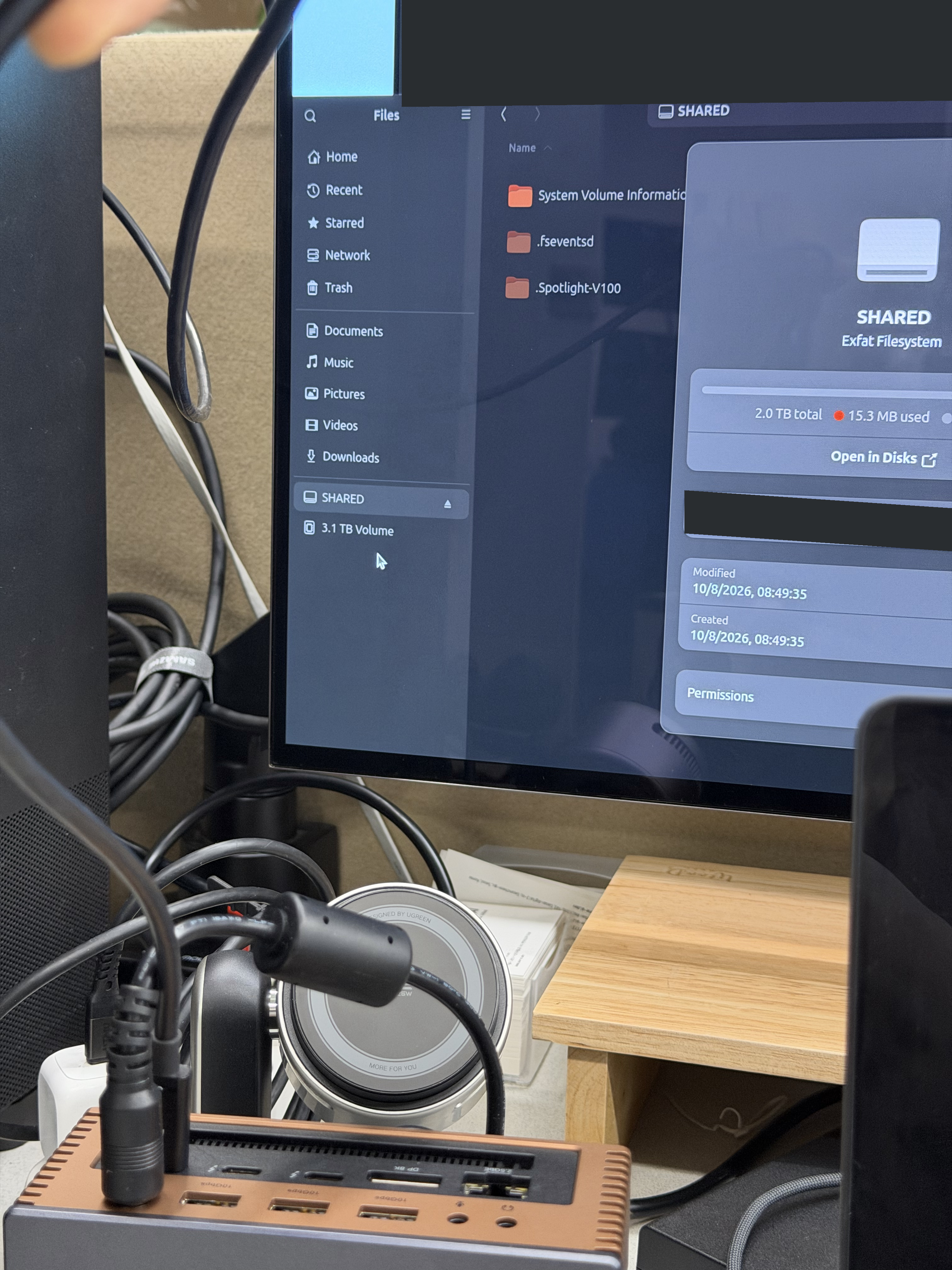
맥에서 속도를 측정하고, 우분투에서는 같은 이름의 저장장치가 보이는 것까지 사진으로 남겼다. exFAT은 Windows와 macOS 사이에서 파일을 옮길 때도 흔히 쓰는 형식이라 이런 용도에서 편리하다. 이번에 사진으로 남긴 것은 맥의 속도 측정과 우분투의 exFAT 인식까지다.
또 하나 구분할 부분은 여러 컴퓨터에서 쓴다는 말의 의미다. 이 독은 맥·윈도우·우분투 컴퓨터 세 대를 동시에 연결해 하나의 SSD를 공유하는 NAS나 KVM이 아니다. 사용할 컴퓨터에 호스트 케이블을 연결하는 독이다. 저장장치를 다른 컴퓨터로 옮기기 전에는 안전하게 꺼내고, 파일 쓰기가 끝난 다음 케이블을 바꾸는 것이 기본이다.
공식 안내의 호스트 조건도 확인해야 한다. UGREEN의 공식 호환 안내는 macOS 15 이상을 안내하며, 윈도우 Thunderbolt 3 호스트는 지원하지 않는다고 적고 있다. 같은 USB-C 모양이어도 Thunderbolt 5, USB4, DisplayPort Alt Mode만 있는 USB-C의 기능은 같지 않다. 내 맥북에서 나온 결과를 다른 노트북의 모든 USB-C 포트에 그대로 기대하면 안 된다.
유그린 U716 vs 칼디짓 TS5·TS5 Plus: 가성비가 갈리는 지점
칼디짓 썬더볼트 독을 검색하다 이 글에 들어왔다면 아마 나처럼 가격표 앞에서 한 번 멈춘 사람일 수 있겠다. 여기서 중요한 것은 칼디짓이라는 이름 하나와 유그린이라는 이름 하나를 비교하는 것이 아니라, TS5와 TS5 Plus의 차이까지 나눠서 보는 것이다. TS5 Plus에는 U716보다 확실히 더 제공하는 기능이 있다.
| 비교 항목 | UGREEN U716 | CalDigit TS5 | CalDigit TS5 Plus |
|---|---|---|---|
| 확장 구성 | 17-in-1 | 15포트 | 20포트 |
| 호스트 충전 | 최대 140W | 최대 140W | 최대 140W |
| 유선랜 | 2.5GbE | 2.5GbE | 10GbE |
| 주변기기용 TB5 | 2개 | 3개 | 2개 |
| 독 내부 M.2 NVMe 슬롯 | 있음, 최대 8TB | 없음 | 없음 |
| 전용 DisplayPort 단자 | DP 2.1 | 없음, TB 경로 활용 | DP 2.1 |
비교 표는 유그린 U716, 칼디짓 TS5, 칼디짓 TS5 Plus의 공식 안내 기준이다. 제조사마다 포트 수에 포함하는 항목이 있으므로 17·15·20이라는 총개수보다 내가 쓸 단자가 실제로 몇 개인지 보는 편이 낫다.
나에게 유그린이 매력적이었던 이유는 내장 SSD 슬롯과 주문 가격의 조합이었다. 이미 SSD가 있으니 독 안에 넣어 활용할 수 있고, 썬더볼트5 연결과 140W 충전, 여러 USB 포트도 함께 얻는다. 칼디짓을 고른 뒤 별도 고속 SSD 인클로저까지 더하는 구성과 비교하면, 책상에 놓을 장비와 케이블을 줄일 여지가 있다.
반대로 10GbE가 핵심인 사람에게 TS5 Plus는 단순히 비싼 독이 아니다. 나도 10기가 네트워크 장비를 쓰기 때문에 이 차이를 작은 것처럼 넘기고 싶지는 않다. U716의 내장 랜은 2.5GbE다. 10GbE NAS나 네트워크를 독의 랜 한 포트로 최대한 활용하고 싶다면 TS5 Plus 쪽 구성이 더 잘 맞을 수 있다.
USB 장치를 많이 연결하는 사람도 TS5 Plus의 USB 10개가 유용할 수 있다. 반면 SSD 슬롯이 꼭 필요하고, 2.5GbE와 USB 6개로 구성이 맞는다면 U716을 진지하게 비교해 볼 만하다. 주변기기용 썬더볼트 단자를 더 원하는 경우에는 TS5의 3개 구성도 봐야 한다. 결국 칼디짓보다 무조건 좋다거나 무조건 못하다는 결론보다, 내가 비용을 내고 실제로 쓸 기능이 무엇인지가 먼저였다.
아쉬운 점과 구매 전 확인: 전면 썬더볼트, 팬, 직구 AS
가장 아쉬운 점: 앞에는 썬더볼트 포트가 하나도 없다
앞쪽에 USB-C 포트가 3개나 있는데, 정작 썬더볼트5 포트는 하나도 없다. 전면 C타입 단자는 전부 USB 10Gbps다. 포트 모양은 같아도 썬더볼트5 단자는 아니기 때문에, 빠른 외장 SSD나 썬더볼트 장치를 연결하려면 뒤쪽으로 손을 보내야 한다. 나처럼 SSD 인클로저와 케이블을 자주 바꿔 꽂는 사람에게는 이게 꽤 아쉽다.
결국 썬더볼트 케이블 하나 꽂으려고 독을 돌려서 뒷면을 보거나, 들어서 포트 위치를 확인하게 된다. 책상에 가만히 두고 쓰려고 산 독인데 연결할 때마다 본체를 만져야 한다니. 앞에 C타입이 이렇게 많은데 썬더볼트 하나만 앞으로 빼 줬으면 얼마나 좋았을까 싶다. 전면 10Gbps USB-C 세 개보다, 그중 하나가 썬더볼트5였으면 내 사용 방식에는 훨씬 편했을 것 같다.
한 번 연결해 놓고 계속 쓰는 장치라면 뒤쪽 포트 배치가 케이블 정리에는 좋다. 하지만 외장 SSD를 수시로 연결하는 내 입장에서는 성능과 별개로 손이 자주 가는 불편함이다. U716의 SSD 슬롯과 가격에는 만족하지만, 전면 썬더볼트 포트가 없는 점은 다음 제품에서 꼭 바뀌었으면 한다.
팬 소음·공유 대역폭·직구 AS도 확인
유그린 U716에는 온도에 따라 동작하는 내부 팬이 있다. 그래서 팬리스 독으로 알고 사면 안 된다. SSD도 넣고 전력도 다루는 제품이라 냉각 구조가 필요하지만, 조용한 작업 공간을 가장 중요하게 생각한다면 이 항목은 따로 확인할 만하다. 팬이 있다는 사실과 실제로 내 자리에서 얼마나 거슬리는지는 다른 이야기다.
내가 쓸 때는 팬이 돈다거나 발열이 특별히 신경 쓰이는 정도는 아니었다. 사진에서도 방열을 위한 구멍과 통풍구를 볼 수 있다. 다만 내 환경이 조용한 사무용 PC 한 대 있는 책상이 아니다. 이전에 쓴 RTX PRO 6000 Blackwell과 RTX 5090 듀얼 구성 글처럼, 9950X3D에 RTX PRO 6000 Blackwell, RTX 5090 Astral 등 고사양 장비를 쓰고 있다. 컴퓨터 쪽 팬부터 팍팍 돌리다 보니 원래 팬 소리가 크다. 솔직히 그 옆에서 독 팬 소리만 따로 구별해서 평가하기는 어렵다.
그래서 내 평가는 “완전 무소음”이 아니라 내 책상에서는 추가 소음이나 열 때문에 신경 쓰이지 않았다 정도다. 조용한 방에서 맥북 한 대만 두고 쓰는 분의 체감은 다를 수 있다. 내 컴퓨터 팬이 이미 열심히 존재감을 드러내는 중이라, 독의 정숙성 심사위원을 맡기에는 환경이 조금 시끄럽다.
여러 기능을 한 케이블에 모은다는 것은 대역폭도 함께 사용한다는 뜻이다. 공식 설명서에는 랜 포트가 USB 포트와 USB 버스를 공유하고, USB 쪽에서 고속 전송을 하면 네트워크 전송 속도가 낮아질 수 있다는 안내가 있다. 각각의 최대 사양을 전부 더해서 모든 장치를 동시에 그 속도로 쓸 수 있다고 계산해서는 안 된다. 이번 SSD 벤치마크만으로 독 전체의 동시 부하 성능까지 결론 내리지는 않겠다.
AS 조건도 구매 경로에 따라 봐야 한다. 같은 U716이어도 중국 공식 안내와 해외 공식몰의 보증 기간 표기가 다르다. 내가 타오바오에서 산 제품에 미국 공식몰의 보증이 자동으로 적용된다고 생각하지는 않는다. 주문한 판매자의 초기 불량 접수와 반품 조건을 확인하는 것이 우선이다. 국내 정식 유통 제품의 가격과 비교할 때는 이런 차이까지 같이 넣어야 한다.
나는 예전에 아트뮤 본사에 가서 SC110을 교환받은 경험도 있다. 가까운 곳에서 대응받을 수 있다는 편리함은 실제로 겪어 보면 분명히 가치가 있다. 그래서 이번 유그린 독을 가격 때문에 선택했다고 해서 국내 AS의 장점을 없는 셈 치고 싶지는 않다. 더 저렴하게 산 만족감과 문제가 생겼을 때의 번거로움은 함께 생각할 부분이다.
내 결론: SSD가 남아 있다면 더 재미있는 썬더볼트5 독
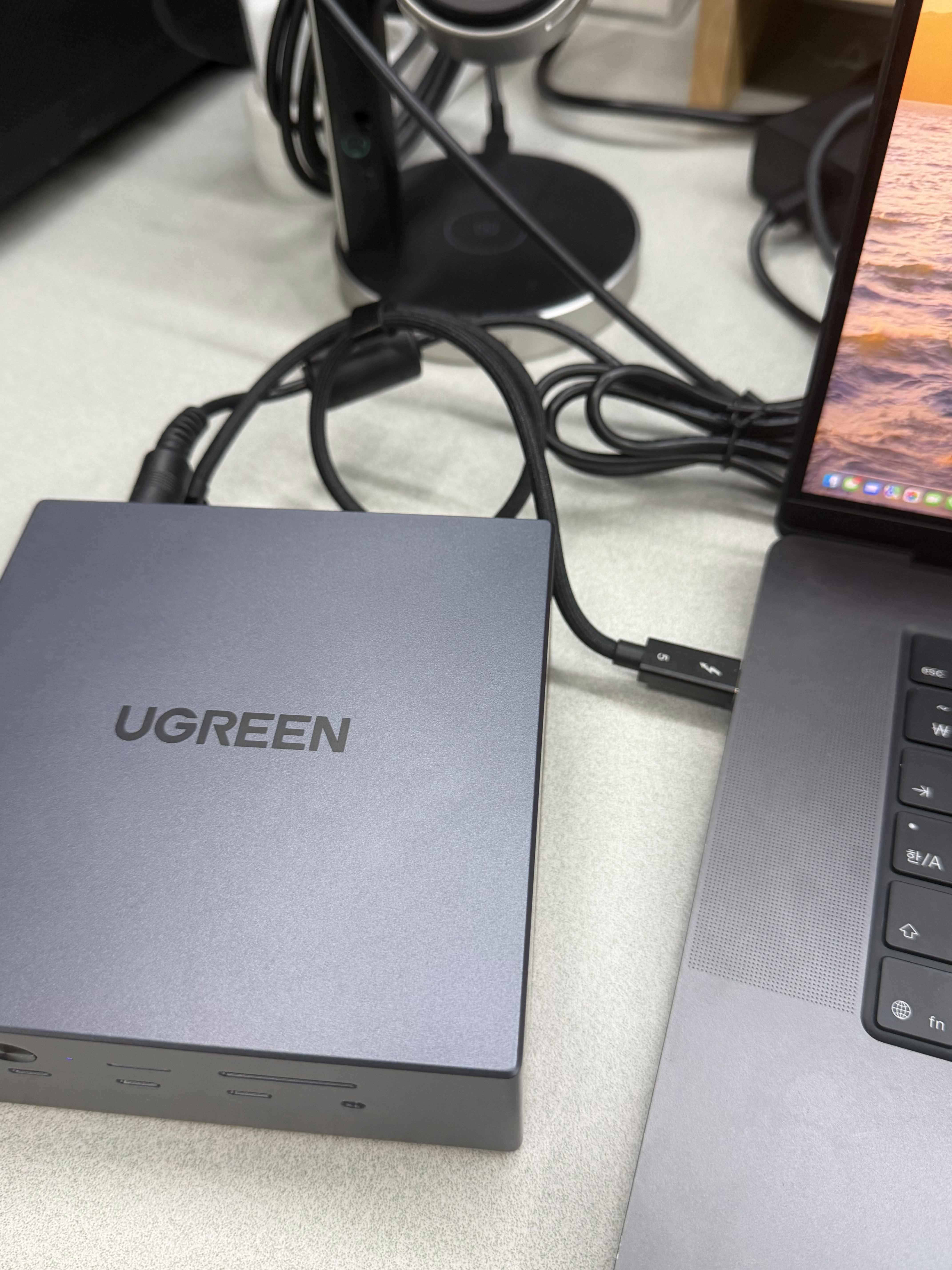
이번 유그린 썬더볼트5 독은 내가 가지고 있던 SSD를 책상 위 확장 장비 안에 넣어서 활용할 수 있다는 점이 가장 마음에 든다. 맥북에 연결해서 나온 순차 읽기 6,939.84MB/s와 쓰기 6,159.76MB/s도 첫 측정 결과로는 반갑다. 우분투에서 SHARED 저장장치가 인식되는 모습까지 남기니 내가 쓰는 여러 환경에서 어떻게 활용할지도 조금 더 구체적으로 보였다.
칼디짓 90만 원대 독을 고민하다 여기까지 왔다. 처음에는 그냥 좋은 독 하나 사면 끝날 줄 알았는데, SSD 슬롯과 랜 속도, 포트 구성, 직구 가격까지 보다 보니 또 공부를 했다. 그래도 이번에는 비교한 시간이 헛되지는 않았던 것 같다. 내가 이미 가진 SSD를 활용하면서 필요한 확장을 한 번에 가져오는 구성이라 내 구매 이유는 명확하다.
모든 사람에게 같은 선택을 권할 생각은 없다. 10GbE와 많은 USB 단자가 필요하면 칼디짓 TS5 Plus를 더 볼 만하고, 내장 SSD와 가격의 균형이 중요하면 유그린 U716이 눈에 들어올 것이다. 나는 후자를 샀고, 직접 찍은 장착 사진과 측정값을 이렇게 남긴다. 책상 정리를 위해 산 기기가 책상 위 물건을 또 하나 늘리기는 했지만, 적어도 SSD 인클로저 자리 하나는 독 안으로 들어갔다. 이 정도면 나름 합리적인 지름이었다고 해두자. 다만 앞쪽에 썬더볼트 포트가 없어 케이블을 바꿔 꽂을 때 독을 돌리거나 들어야 하는 점은 계속 아쉽다. 포트가 많다는 것과 내가 쓰기 편한 위치에 있다는 것은 또 다른 이야기였다.
유그린 제품을 함께 보고 있다면 맥플로우 프로 W776 2in1 충전기 후기도 참고할 수 있다. SSD 전용 인클로저의 장착과 속도가 궁금하다면 SC110과 SSD 비교 기록으로 이어서 보면 된다.